
-
7:30 - 20:30
Cả CN & Lễ -

-


Bạn thường lưu giữ hình ảnh, video khiến dung lượng máy còn rất ít. Tham khảo 10 cách dễ dàng để giải phóng dung lượng lưu trữ trên iPhone dưới đây nhé!
Điều đầu tiên bạn cần làm là hãy kiểm tra lại hạn mức dung lượng đã sử dụng trên các ứng dụng.
Bởi vì ở đây, bạn sẽ phát hiện ra một số ứng dụng hiếm khi dùng đến nhưng bất ngờ chiếm nhiều bộ nhớ.
Mở Cài đặt => Cài đặt chung => Dung lượng iPhone
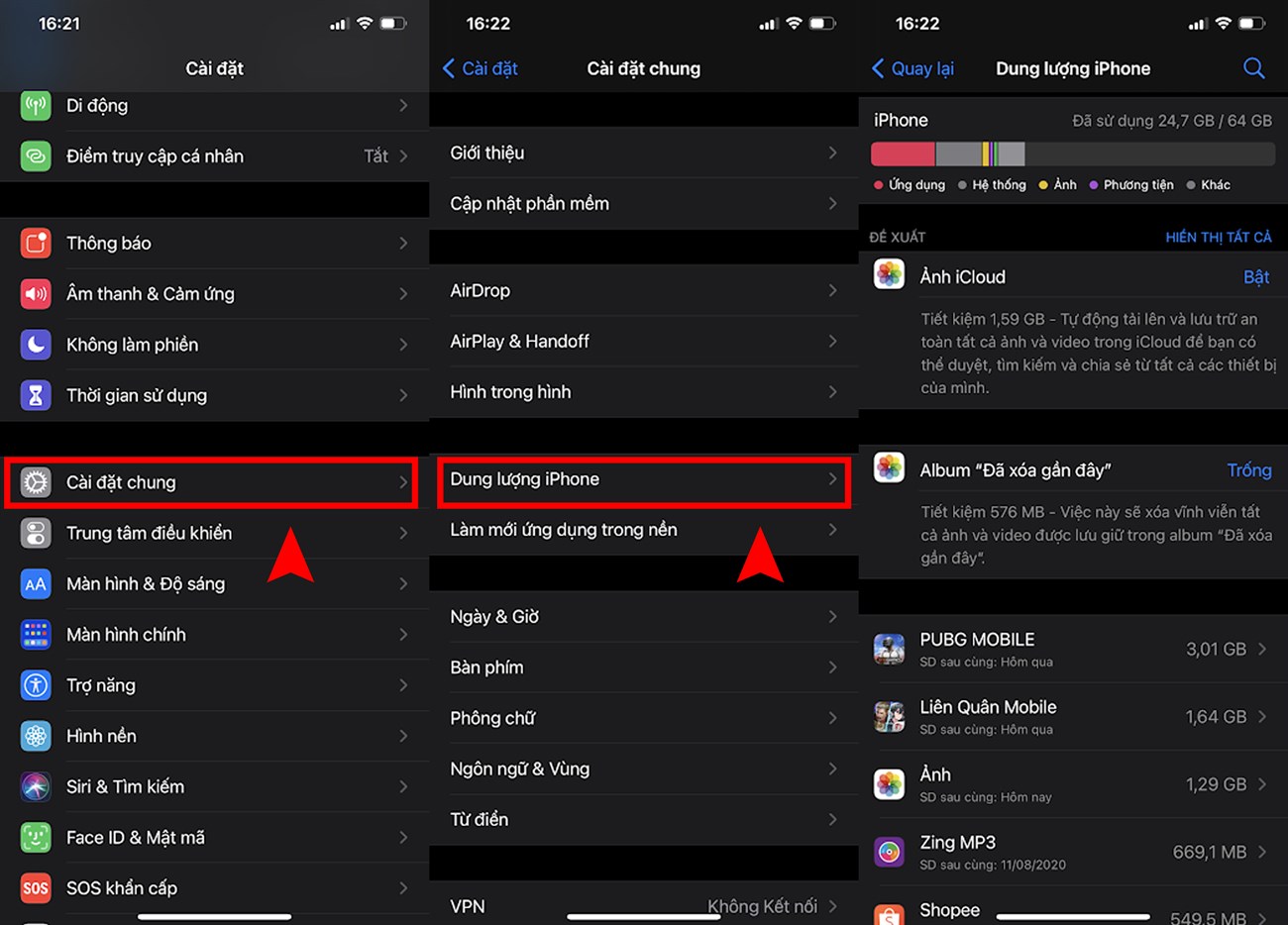
Ở phía trên, bạn sẽ thấy không gian bộ nhớ mà bạn đã sử dụng và dung lượng bộ nhớ còn lại. Ở phía dưới, bạn sẽ thấy một danh sách các ứng dụng được xếp hạng theo dung lượng bộ nhớ chiếm dụng từ nhiều nhất đến ít nhất. Hãy xem xét ứng dụng nào thật sự không cần thiết và gỡ bỏ nó.
Các con số mà bạn nhìn thấy trong phần Dung lượng iPhone sẽ bao gồm tất cả không gian bộ nhớ mà ứng dụng cùng dữ liệu của nó chiếm dụng.
Một số ứng dụng nhỏ nhưng lại có rất nhiều tập tin, dữ liệu trong đó.

Ví dụ: Bạn có thể thấy, ứng dụng PUBG Mobile hiện ngốn dung lượng là 3,13 GB nhưng thực chất kích cỡ ứng dụng chỉ có 2,42 GB và kèm theo đó là 714 MB là dành cho Tài liệu & Dữ liệu (có thể bao gồm là bản đồ trong game, hình ảnh, đồ họa).
Vậy nên, nếu bạn muốn giải phóng đi phần dung lượng thì bạn chọn vào lựa chọn Gỡ bỏ đi ứng dụng và vẫn sẽ giữ lại tài liệu và dữ liệu. Bạn chỉ việc lên AppStore để tải lại nếu muốn.
Cách tiếp theo để giải phóng thêm dung lượng cho iPhone là bạn có thể xóa đi những game mà bạn không chơi, hoặc là không cần thiết.
Bởi vì có một số game sẽ ngốn rất nhiều dung lượng, dữ liệu do cấu hình đồ họa của game. Vậy nên game nào mà bạn không chơi thì hãy nên xóa đi nhé!
Bạn có phải là người có cả tá podcast? Hãy nhớ rằng một podcast 30 phút có thể chiếm tới 25MP.
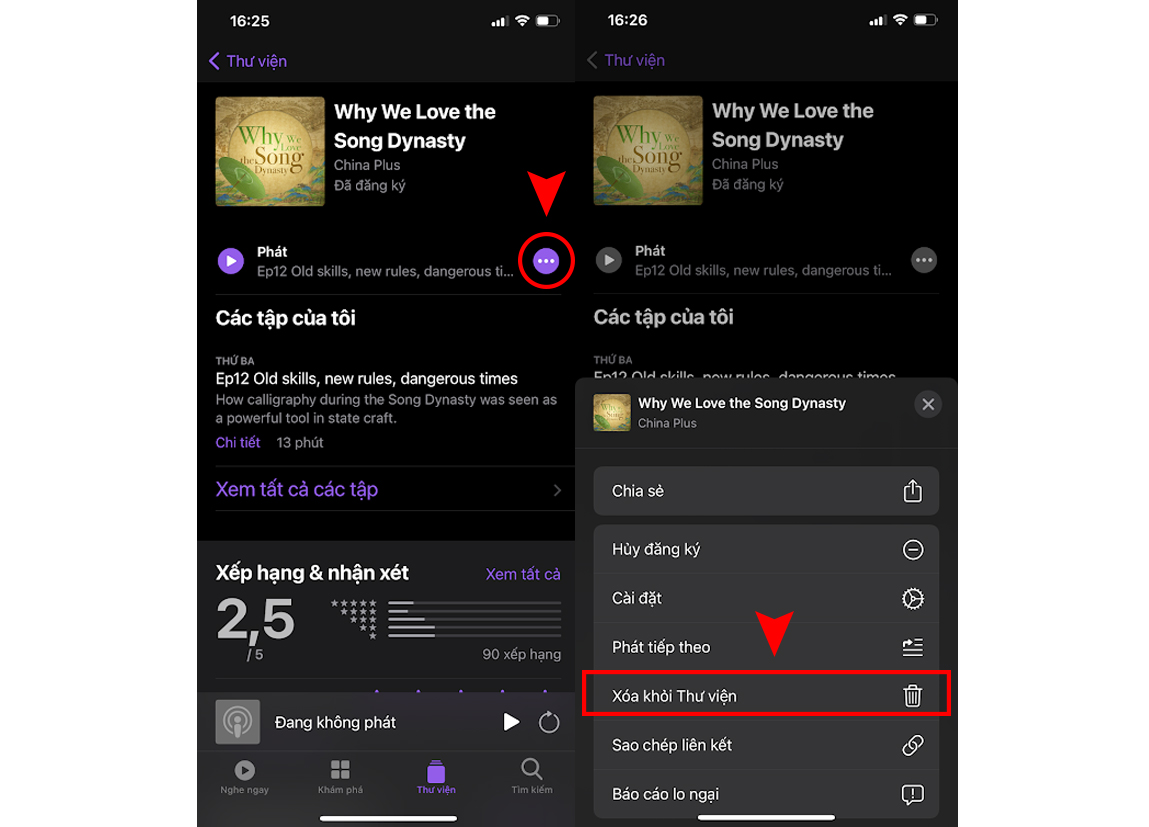
Vì vậy, nếu bạn có một loạt các podcast được tải về thì nên xóa bớt chúng đi để giái phóng bộ nhớ. Để xóa podcast, bạn chỉ cần: Nhấn vào nút 3 chấm => chọn vào nút Xóa.
Thao tác thực hiện tương tự cho các video của bạn nhé!
Tính năng lưu trữ tin nhắn trên iPhone cho phép bạn lưu lại các tin nhắn mà bạn muốn và nếu bạn thích đọc lại những tin nhắn cũ thì đừng sử dụng tính năng này.
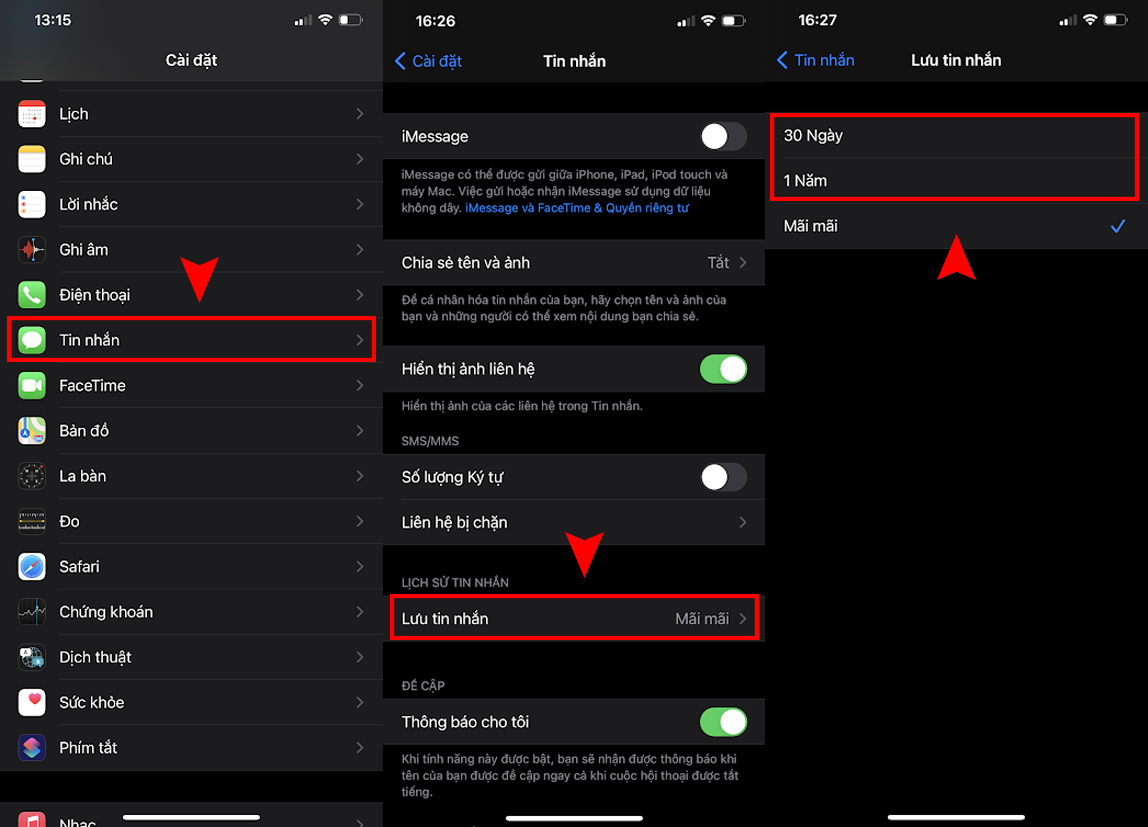
Nhưng bạn có cần thiết phải đọc lại những tin nhắn cũ cách đây đến cả một năm? Hãy vào Cài đặt => Tin nhắn. Ở dưới tuỳ chọn Lưu trữ tin nhắn, chọn 30 ngày hoặc 1 năm.
Nếu như bạn không muốn để mất bất cứ bức ảnh nào nhưng vẫn muốn tiết kiệm không gian lưu trữ trên iCloud.
Thì đây, Google Photos là một trong những ứng dụng sáng giá đã được rất nhiều người ưu chuộng.
Google Photos cho phép bạn:
Khá là ngon lành cành đào phải không nào?
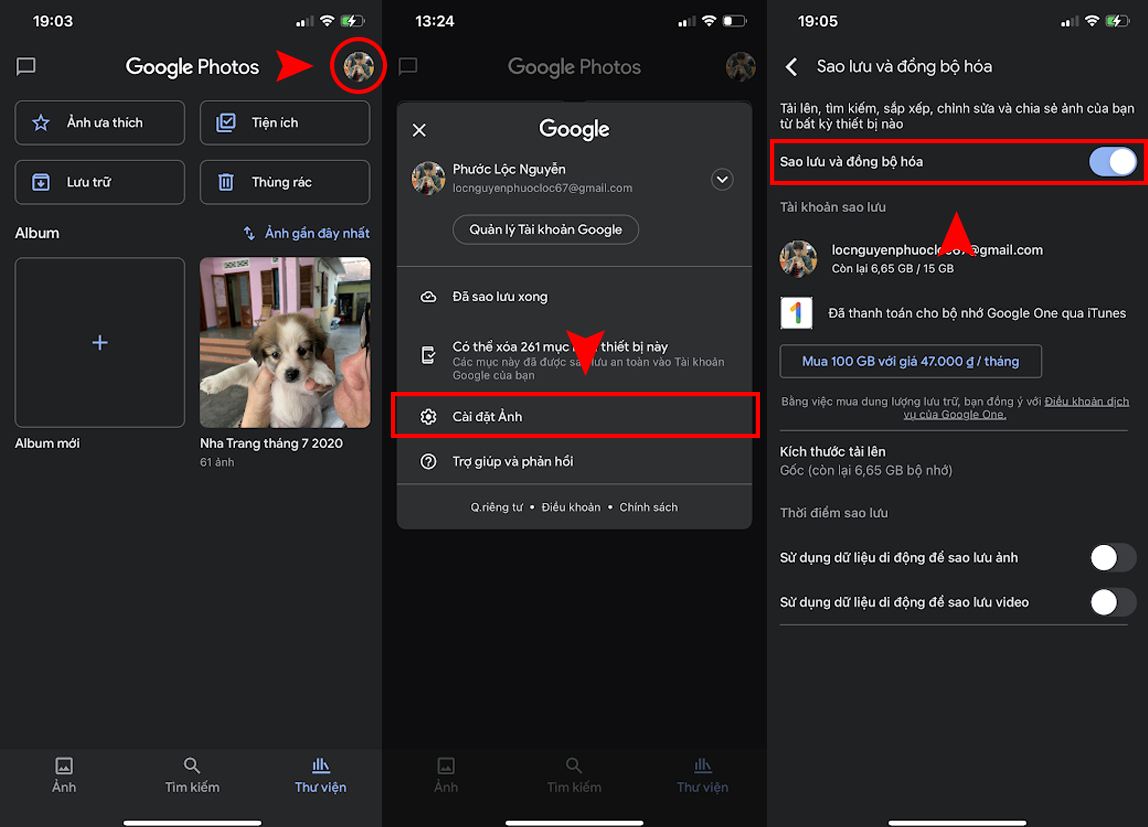
Tất cả những gì bạn cần làm là tải về ứng dụng Google Photos và:
Tính năng Album được chia sẻ, sẽ tự động truyền các ảnh mới của bạn trong 30 ngày gần nhất từ Camera Roll lên tất cả các thiết bị sử dụng cùng tài khoản iCloud.
Vậy nên tính năng có thể sẽ chiếm dụng một phần bộ nhớ trên iPhone của bạn. Vì thế, nếu bạn không cần chia sẻ hình ảnh từ iPad sang iPhone thì hãy tắt nó đi.

Bạn vào Cài đặt => Lướt xuống và chọn mục Ảnh => Tắt tính năng Album được chia sẻ.
Chế độ chụp HDR giúp ảnh chụp trên iPhone có chất lượng tốt hơn khi cần cân bằng sáng tối. Vì vậy, bạn không cần thiết phải giữ cả ảnh bình thường lẫn ảnh HDR, gây tốn không gian bộ nhớ.

Vậy nên bạn chỉ cần giữ lại chế độ chụp HDR thông minh và tắt đi tùy chọn Lưu ảnh thường là được.
Bằng cách: Vào Cài đặt => Lướt xuống và chọn mục Camera => Tắt tùy chọn Lưu ảnh thường ở dưới cùng.
Đã qua rồi cái thời bạn phải lưu tất cả bài hát yêu thích trên thiết bị của mình. Hãy chỉ tải những album yêu thích về chức năng nghe nhạc offline nếu thật sự thích, các dịch vụ âm nhạc trực tuyến sẽ cung cấp cho bạn một không gian lưu trữ trực tuyến.
Sau đó bạn có thể nghe bất kỳ bài nào online mà không cần phải tải chúng về.

Nếu bạn thích ứng dụng iTunes, hãy đăng ký iTunes Match. Với khoảng 25USD mỗi năm, bạn có thể đồng bộ rất nhiều bài hát lên thư viện iTunes thông qua đám mây.
Bạn có thể trực tiếp tải về bài hát hay album bất kỳ bằng cách nhấn vào biểu tượng đám mây cạnh đó. Hoặc, nếu bạn muốn truy cập vào một thư viện lớn hơn, hãy xem xét các dịch vụ âm nhạc trực tuyến Spotify.
Mục Khác trên iTunes bao gồm email, nhạc, dữ liệu duyệt web. Đôi khi, các tệp tin này có thể chiếm dung lượng khá lớn hơn mức bình thường.

Cách dễ dàng nhất để xóa chúng đi và sao lưu và phục hồi dữ liệu cho điện thoại thông qua iTunes.
Bạn kết nối iPhone với máy tính thông qua dây cáp USB và khởi động iTunes lên. Để sao lưu dữ liệu điện thoại của bạn vào máy tính bằng cách chọn Sao lưu bây giờ. Sau đó, bạn chọn Khôi phục iPhone và cuối cùng là chọn Khôi phục bản sao lưu.
Vậy là Viện đã chia sẻ đến bạn 10 cách để giải phóng bớt dung lượng trên iPhone. Hy vọng bạn áp dụng thành công trên thiết bị của mình nhé!
VIỆN có bán linh kiện và đào tạo kỹ thuật sửa chữa bảo hành tại Trungtambaohanh.com, gọi là có mặt miễn phí, bảo hành tại nhà. Viện miễn phí hướng dẫn tận tay thực hành sửa chữa, chờ máy lấy ngay, cung ứng linh kiện giá rẻ, bảo hành tận nhà.
 02838442008

