• 7:30 - 20:30
    Cả CN & Lễ
  • Lịch hẹn
  • TTBH gần bạn
10 kỹ năng làm slide thuyết trình PowerPoint đẹp, độc đáo và thành công

10 kỹ năng làm slide thuyết trình PowerPoint đẹp, độc đáo và thành công

11,600₫
Chỉ bán online chưa gồm thay, đến TTBH giá khác
TP.HCM Chat ngay để nhận tư vấn sp & ưu đãi
Gọi thay 096789 1080

Có chổ đậu ô tô (Có thể mất phí)

    Cửa hàng bạn đã chọn

    Còn hàng sẵn có xem ngay lấy liền

    PowerPoint đẹp phụ thuộc vào kiến thức cơ bản và kĩ năng mềm của người thiết kế. Cùng Viện tìm hiểu 10 kỹ năng làm slide thuyết trình PowerPoint độc đáo sao nhé.

    PowerPoint đẹp không chỉ phụ thuộc vào những kiến thức cơ bản, mà người thao tác trên máy tính còn nên trang bị thêm một số kỹ năng mềm. Vậy đừng bỏ qua 10 kỹ năng làm slide thuyết trình PowerPoint đẹp và độc đáo dưới đây nhé!

    1Chèn clip vào slide

    Việc chèn clip vào slide sẽ giúp cho người nghe hiểu rõ và hình dung được vấn đề mà bạn đang thuyết trình. Đây cũng là bí quyết giúp cho PowerPoint trở nên độc đáo hơn.
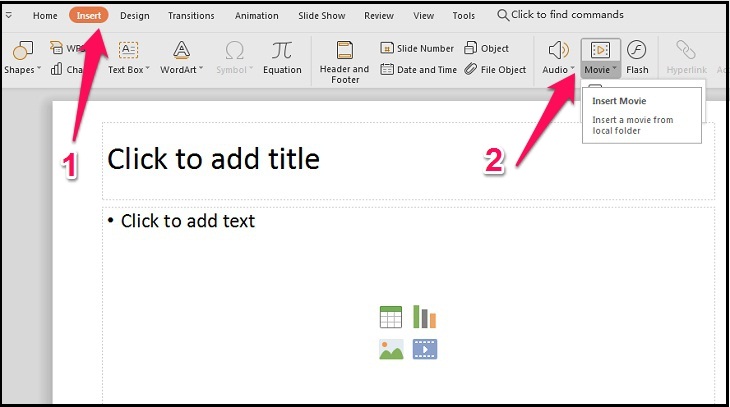
    Chèn clip vào slide

    Ý nghĩa công cụ:

    • Video Tools: cho phép chèn đoạn video ngắn một cách dễ dàng và chỉnh sửa nhanh chóng.
    • Video Format: cho phép bạn thay đổi màu sắc, tạo các hiệu ứng cho video như đổ bóng, tạo khung, tỏa sáng, phản chiếu,…

    2Tạo font chữ độc đáo

    Font chữ là một trong những yếu tố giúp cho slide thuyết trình PowerPoint trở nên đẹp hơn. Đặc biệt nó còn giúp tạo điểm nhấn đến người xem trong suốt thời gian mà bạn thuyết trình.
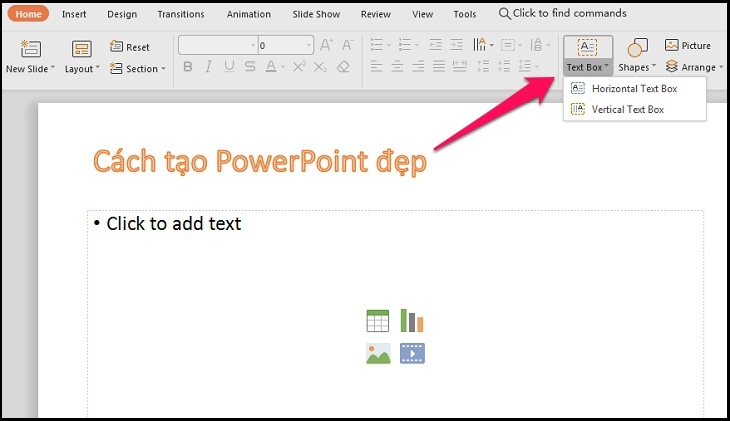
    Lưu ý khi chọn font chữ:
    • Chọn font chữ có độ tương phản trên nền rõ ràng, nổi bật và dễ đọc.
    • Ưu tiên chọn font chữ cơ bản, phổ biến như: Arial, Calibri, Time New Roman, Garamond, Verdana,…
    • Tránh in hoa quá nhiều chữ, khiến khó đọc.
    • Kích thước chữ phổ biến là 24, tránh quá nhỏ hoặc quá to.  

    Tạo font chữ độc đáo

    3Sử dụng các Backgroud có sẵn

    Hầu hết trong các phiên bản PowerPoint, Microsoft đã trang bị cho người dùng nhiều mẫu background có sẵn, được thiết kế rất chuyên nghiệp.
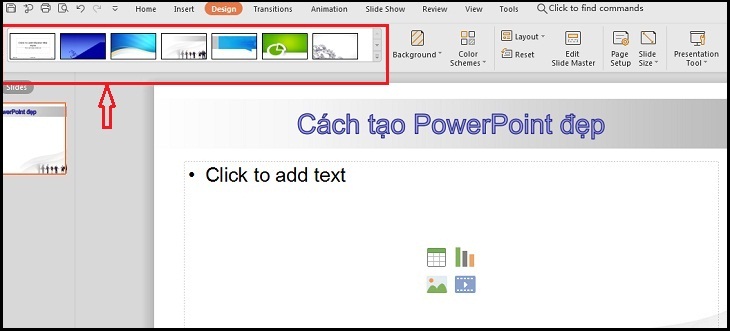
    Người dùng có thể thêm template bên ngoài, thậm chí lưu lại template sau khi đã chỉnh sửa để dùng cho các lần sau.

    Sử dụng các Backgroud có sẵn

    4Sử dụng hiệu ứng Animation sinh động

    Hiệu ứng Animation chính là các kỹ xảo, chuyển động làm cho hình ảnh và chữ thêm phần sinh động khi xuất hiện trên slide.
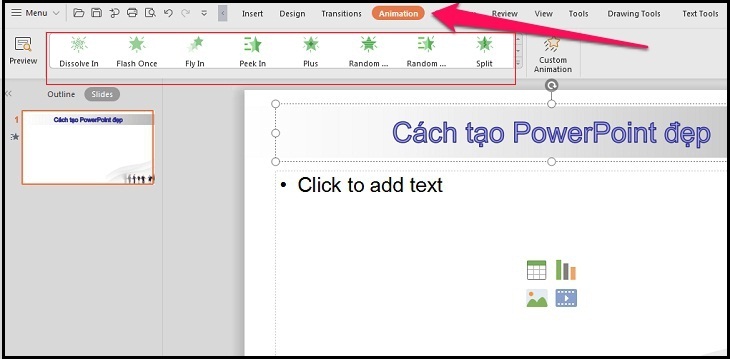
    Chế độ Preview, bạn có thể xem trước khi quyết định lựa chọn kiểu Animation nào.

    Sử dụng hiệu ứng Animation sinh động

    5Thiết kế Infographic

    So với bảng số liệu, thống kê dày đăc những con chữ và con số, thì kiểu thiết kế Infographic sẽ giúp người xem ấn tượng hơn bài thuyết trình PowerPoint của bạn với những biểu đồ và hình ảnh thú vị.
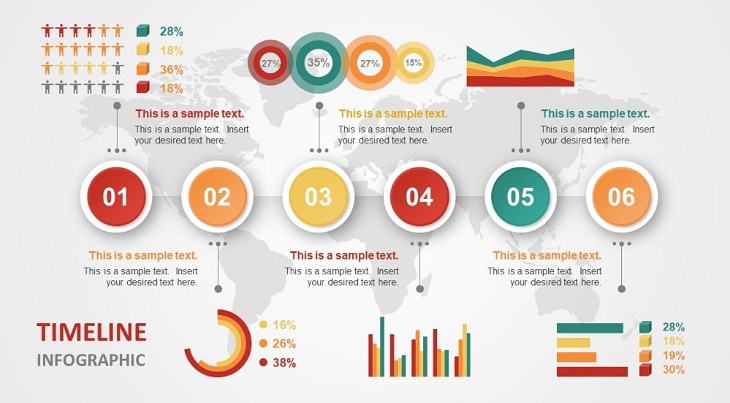
    Thiết kế Infographic

    6Điều chỉnh màu sắc phù hợp cho slide

    Bài thuyết trình chỉ sử dụng một gam màu sẽ trở nên nhàm chán, bạn có thể nghĩ đến việc dùng màu sắc để tăng thêm phần sinh động nội dung trong slide.
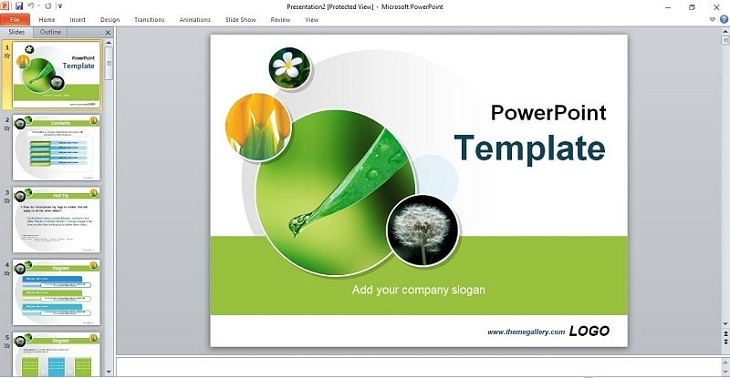
    Điều chỉnh màu sắc phù hợp cho slide

    7Thiết kế Background theo phong cách riêng

    Nếu không chọn background có sẵn mà Microsoft gợi ý, bạn hoàn toàn có thể chủ động trong việc thể hiện ý tưởng thiết kế theo phong cách riêng của mình. Đây sẽ là một điểm nhấn cho bài thuyết trình PowerPoint của bạn.

    Bạn có thể tham khảo qua một số Background đẹp qua freepik. Trang web này sẽ cung cấp cho bạn hàng nghìn backgroud đẹp và miễn phí.

    Thiết kế Background theo phong cách riêng

    8Sử dụng hình ảnh chất lượng cao

    Hình ảnh chất lượng sẽ trở nên cuốn hút hơn, không bị vỡ hình, gây khó chịu cho người xem màn hình. Bạn nên cân nhắc việc chọn và điều chỉnh kích thước hình ảnh để thể hiện trên slide.
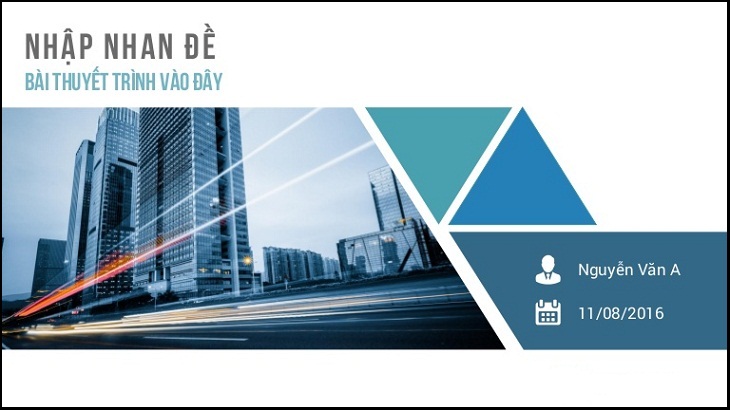
    Sử dụng hình ảnh chất lượng cao

    9Lựa chọn bố cục phù hợp

    Sắp xếp bố cục nội dung trên slide, giúp cho người xem dễ quan sát, dễ hiểu cũng như thấy bạn chuyên nghiệp hơn. Vì nó ảnh hưởng đến những yếu tố khác như font chữ, hình ảnh, màu sắc và nội dung trình bày của bạn.

    Trên phần mềm Powerpoint thường sẽ có những layout sẵn, để đáp ứng cho nhu cầu sử dụng của người dùng.
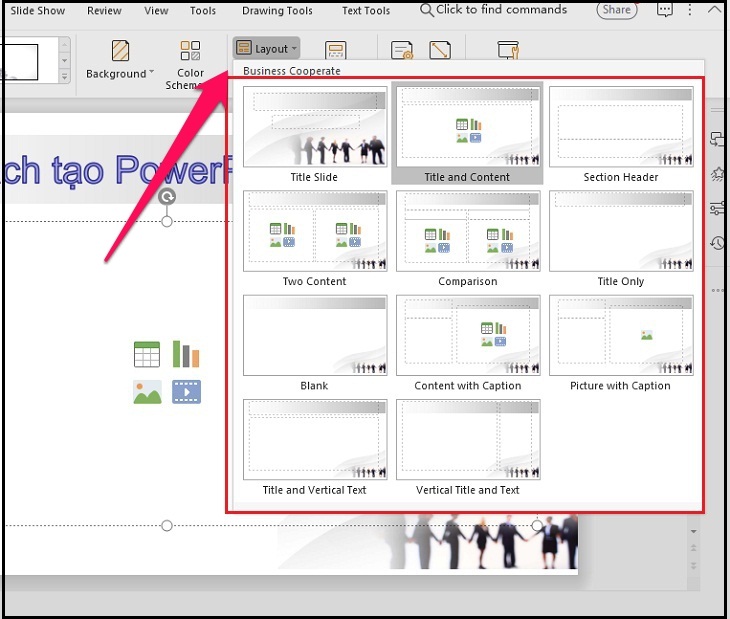
    Mỗi layout của slide là một bản thiết kế riêng dành cho từng slide theo chủ đích của người thiết kế.

    Lựa chọn bố cục phù hợp

    10Tham khảo các slide thiết kế khác

    Tham khảo các slide thiết kế khác trên mạng, hay của người quen, sẽ giúp bạn có được ý tưởng về bố cục và hình thức thể hiện nội dung trình bày trên slide Powerpoint sao cho chuyên nghiệp, độc đáo. 
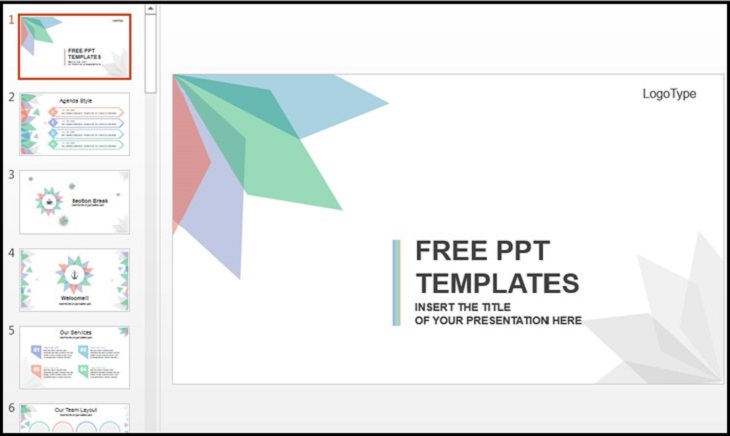
    Tham khảo các slide thiết kế khác

    Xem thêm:
    • 3 phần mềm chỉnh màu màn hình laptop, máy tính trên Windows
    • Hướng dẫn sửa lỗi máy tính kêu tít tít, bíp bíp liên tục
    • Có nên cài game vào ổ cứng SSD? Có làm hỏng ổ cứng nhanh hơn?

    Với những chia sẻ phía trên, hy vọng sẽ giúp bạn thiết kế được những slide PowerPoint đẹp và độc đáo, buổi thuyết trình sắp tới của bạn sẽ trở nên ấn tượng đấy!

    Viện miễn phí hướng dẫn tận tay thực hành sửa chữa, chờ máy lấy ngay, cung ứng linh kiện giá rẻ, bảo hành tận nhà.
    Xem thêm ↓

    Cần tuyển Đại lý thay LK ĐT laptop..tại nhà, tặng đồng phục đồ nghề gói 10.000.000đ đặt lịch pv ngay không cần HS đặt lịch hẹn trên zalo hoặc ĐK nhận việc 1P

    Để mua hàng hãy chat: sp này còn hàng không, giá bao nhiêu? chúng tôi sẽ trả lời ngay bằng zalo
    © 2027 Trungtambaohanh.com Viện AI cung cấp dịch vụ AI thay linh kiện
    Công Ty Cổ Phần Máy Tính VIỆN - GPĐKKD: 0305916372 do sở KHĐT TP.HCM cấp ngày 18/07/2008 ĐT: 028.3844.2008