
-
7:30 - 20:30
Cả CN & Lễ -

-


Việc nằm lòng một số mẹo sử dụng iPhone sẽ đem đến cho bạn nhiều lợi ích. Hôm nay, Viện sẽ giúp bạn bổ sung thêm 11 mẹo dùng iPhone mới siêu hay!
Đầu tiên, bạn chụp ảnh màn hình như thông thường. Sau đó, nhấn giữ lên ảnh thu nhỏ của ảnh chụp màn hình xuất hiện ở phía dưới góc trái, trình đơn chia sẻ sẽ bung lên.
Tại đây, bạn có thể chọn cách thức chia sẻ cũng như người bạn muốn chia sẻ ảnh screenshot đến.

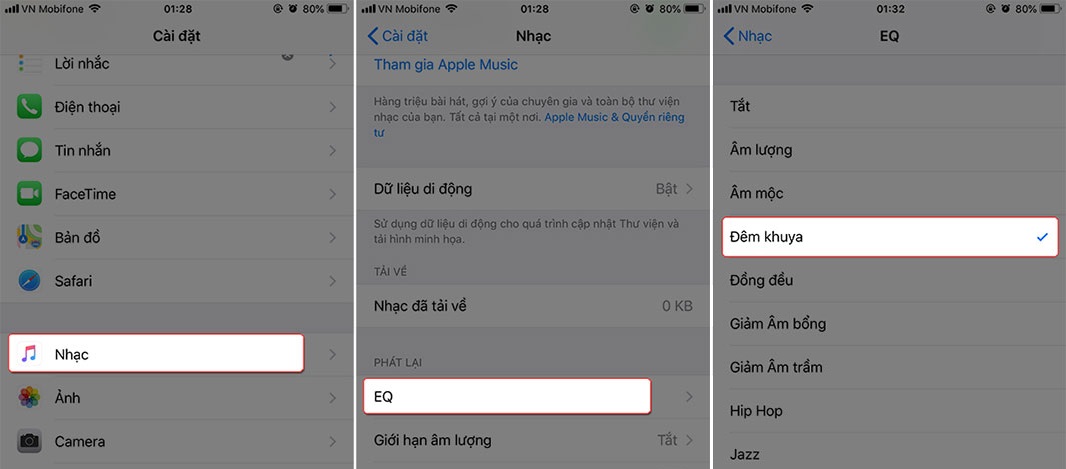
Vào mục Cài đặt > Nhạc > EQ > chọn chế độ Đêm khuya để kích hoạt giúp tăng âm lượng loa ngoài cho iPhone. Sau khi kích hoạt xong bạn hãy mở thử một bản nhạc bằng loa ngoài để kiểm tra.
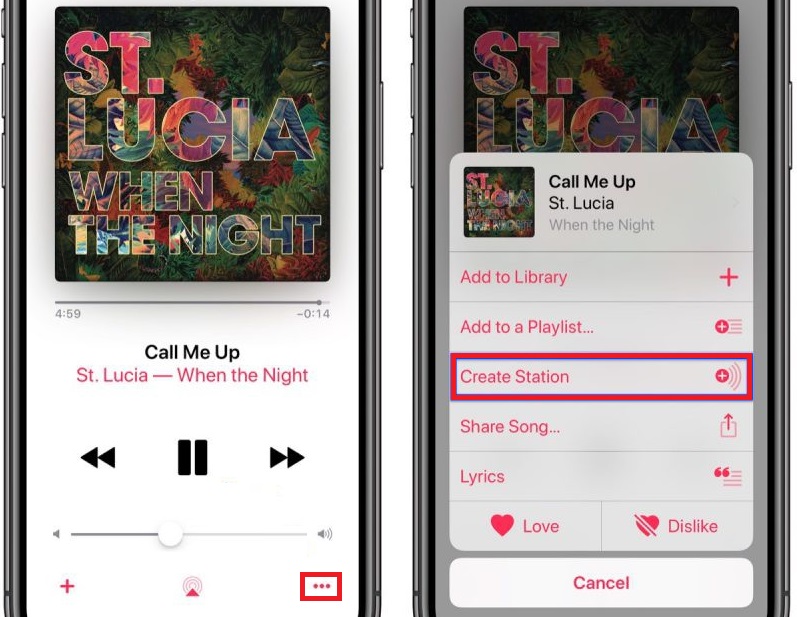
Trong iTunes hoặc Apple Music, bạn nhấp vào biểu tượng ba dấu chấm cạnh mỗi bài hát, sau đó chọn Create Station.
Khi đó, thuật toán của Apple Music sẽ tạo ra một "kênh phát thanh" bao gồm những bài hát bạn chọn và danh mục những bài được gợi ý dành riêng cho bạn.
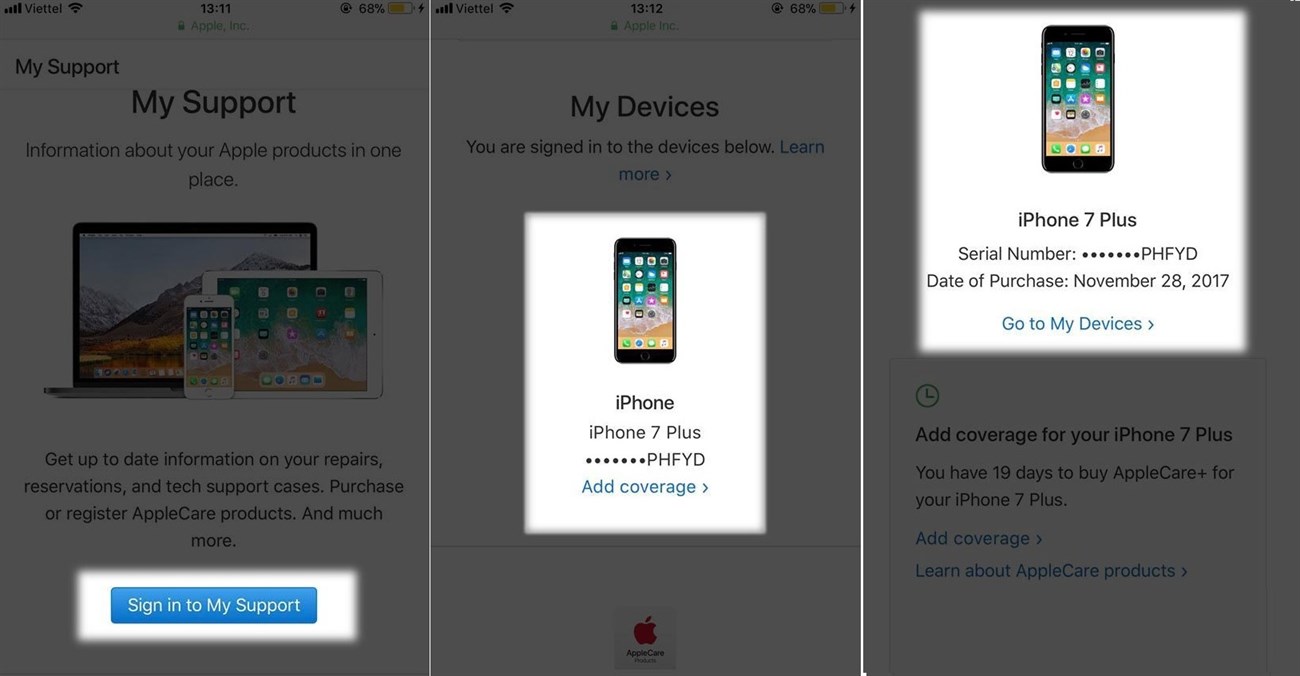
Bước 1: Trước tiên, bạn truy cập vào trang web kiểm tra thông tin bảo hành của Apple.
Bước 2: Khi giao diện My Support hiện ra, bạn nhấn vào Sign in to My Support và nhập tài khoản Apple ID vào khung tra cứu.
Sau khi đăng nhập đúng tài khoản, trên màn hình sẽ xuất hiện tên đầy đủ của thiết bị và 5 số cuối của số sê-ri.
Bước 3: Bấm vào Add coverage để hiển thị thông tin về ngày kích hoạt máy.
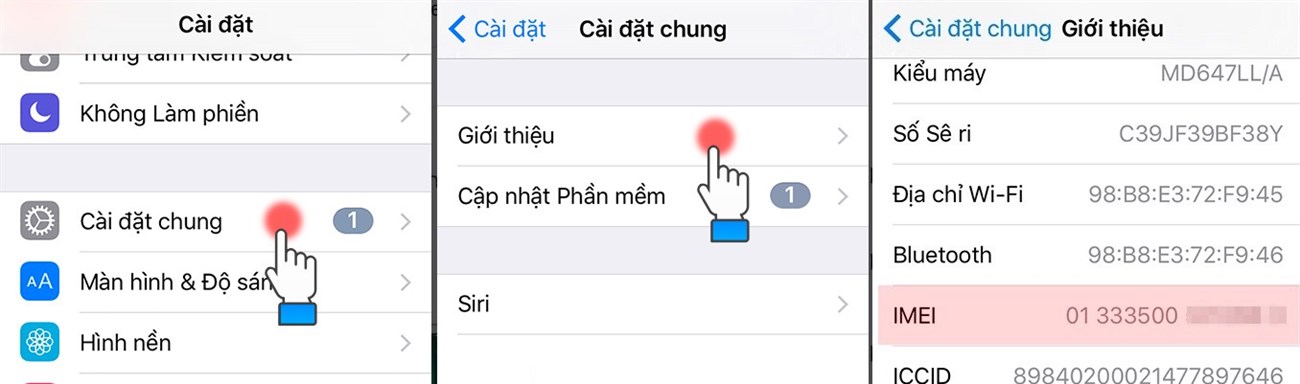
Bước 1: Xác định số IMEI của máy bằng 1 trong 2 cách sau:
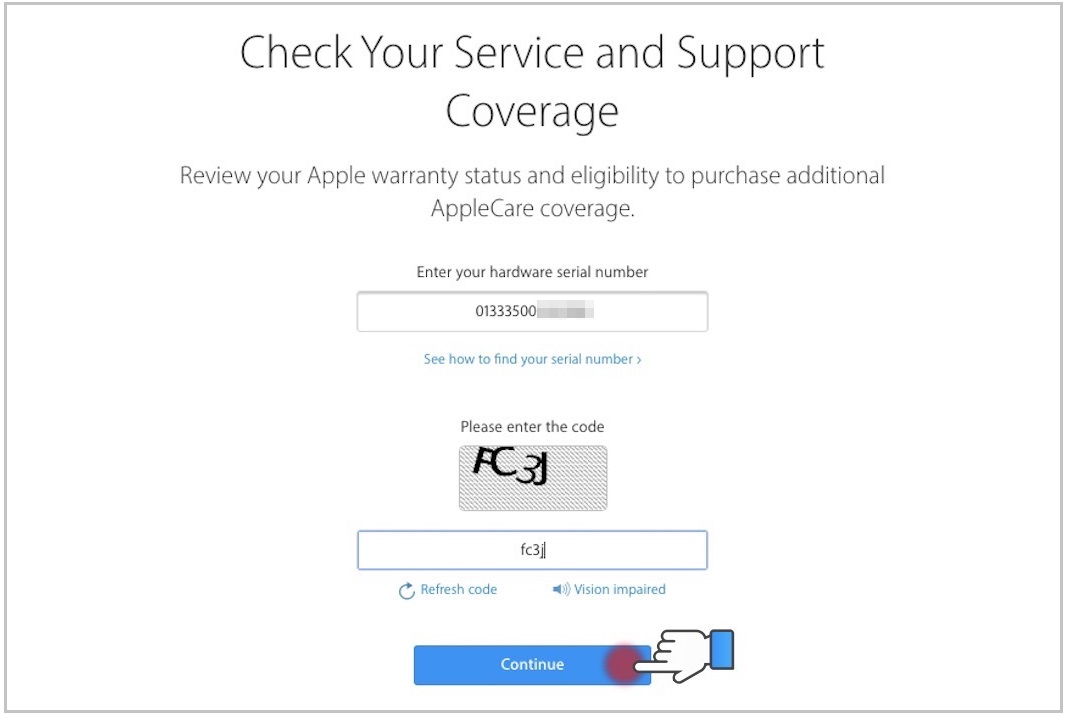
Bước 2: Bạn truy cập vào trang kiểm tra dịch vụ và hỗ trợ của Apple, nhập IMEI hoặc serial của máy vào rồi ấn Continue để kiểm tra.
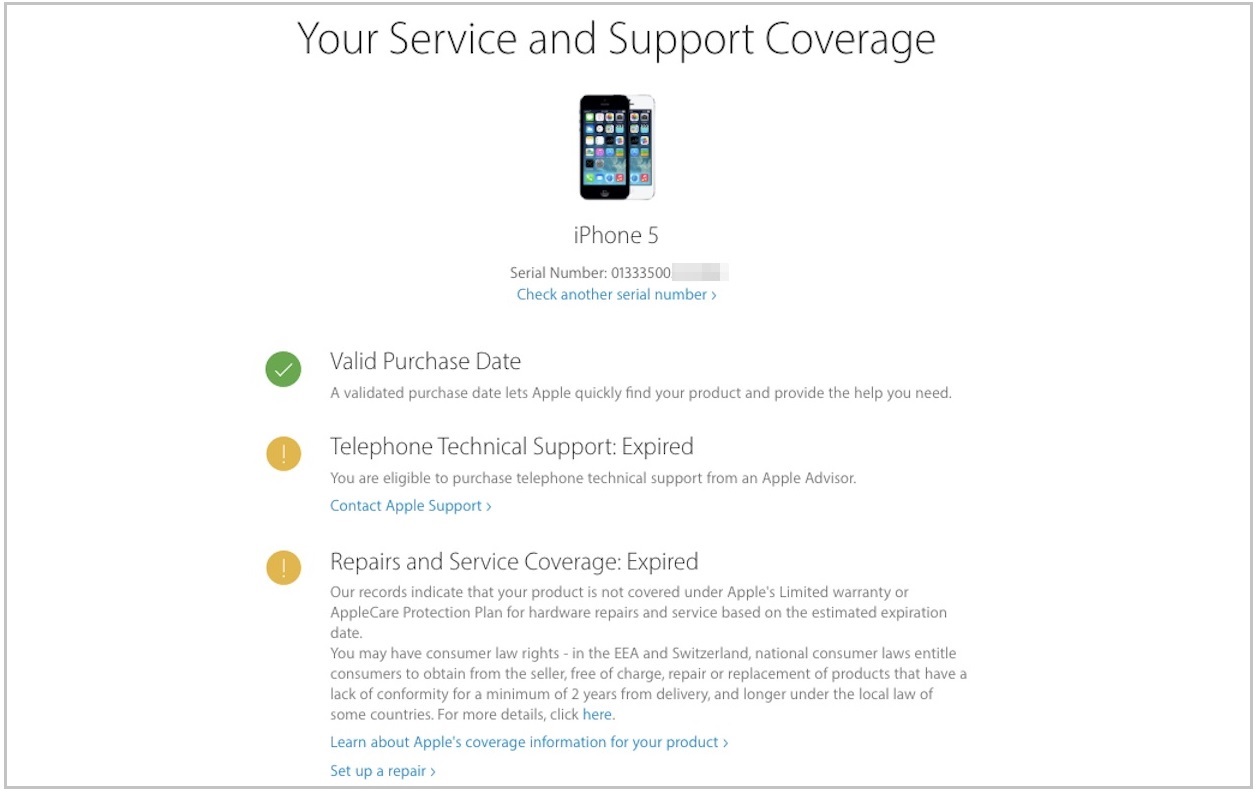
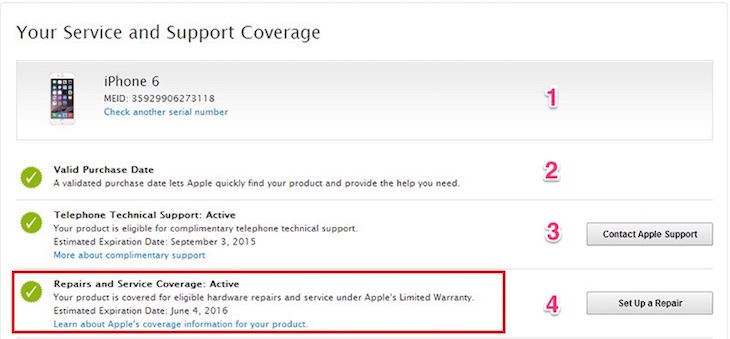
1. Tên điện thoại và số IMEI.
2. iPhone đã được xác minh ngày mua hàng.
3. Máy còn thời hạn tư vấn bảo hành kỹ thuật của Apple kèm theo ngày hết hạn.
4. Máy còn thời hạn bảo hành kỹ thuật và phần cứng kèm theo ngày hết hạn.
Lưu ý:
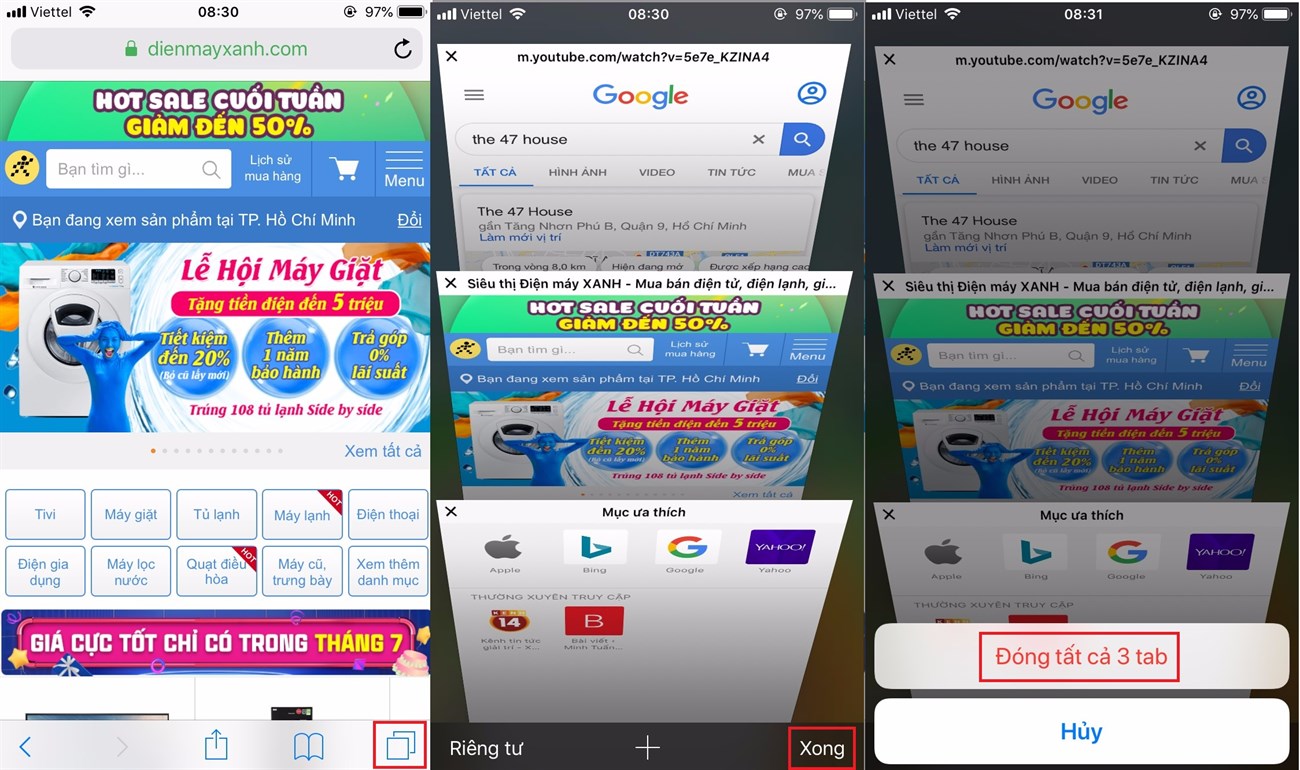
Có 2 cách để bạn thực hiện đóng toàn bộ tab trên Safari với một cú click:
Cách 1: Chạm và giữ nút New Tab trong vài giây, một cửa sổ nhỏ sẽ hiện ra. Sau đó chọn Close All Tabs để đóng toàn bộ tab.
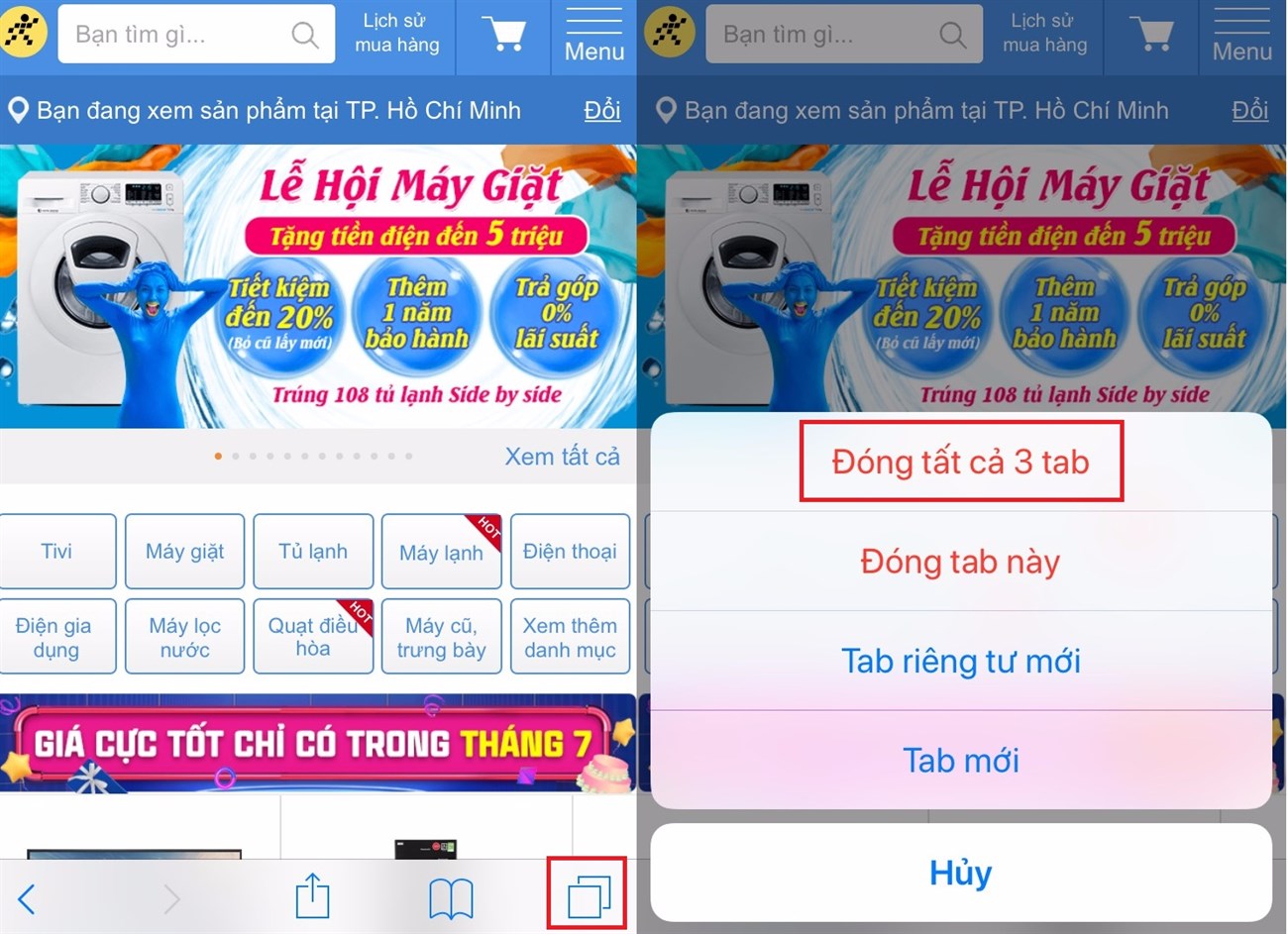
Cách 2: Vào chế độ hiển thị Tab View, bạn sẽ thấy toàn bộ các tab hiển thị dưới dạng lưới trên màn hình.
Chạm và giữ nút Done trong vài giây, sau đó chọn Close All Tabs để đóng tất cả các tab.
Safari từ iOS 10 trở lên cho phép bạn mở các tab không giới hạn. Điều này khiến cho việc tìm các tab Safari cũ khó hơn đối với nhiều người.
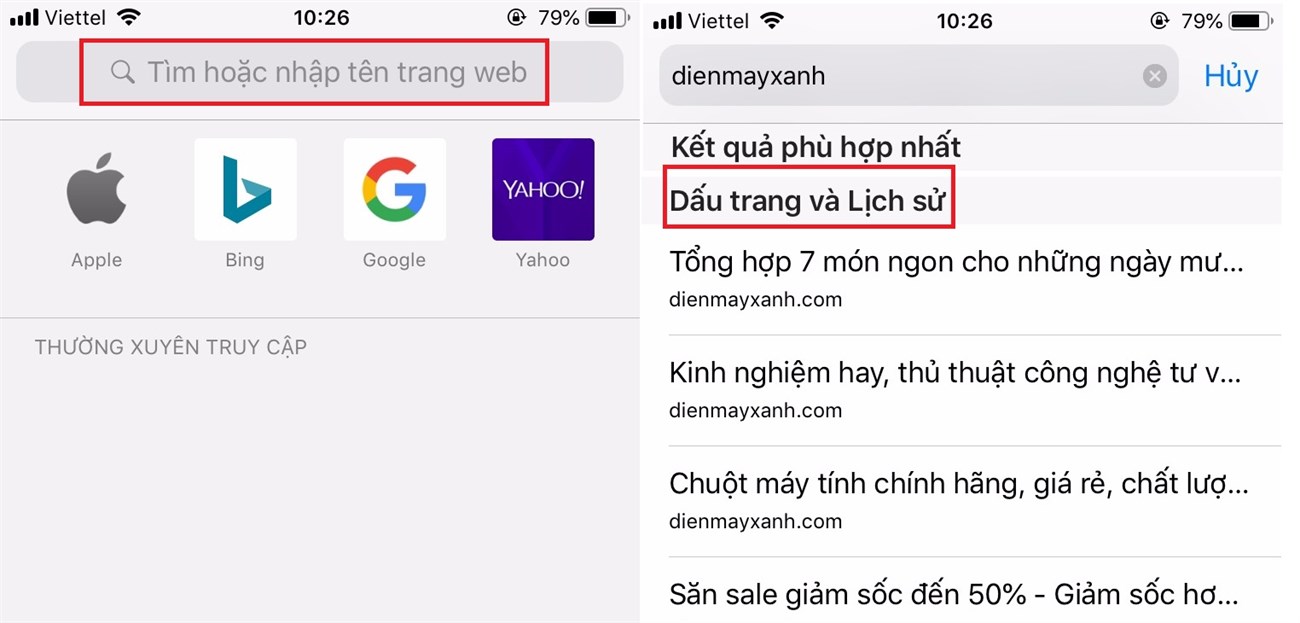
Để tìm lại các tab cũ một cách nhanh chóng, bạn chỉ cần mở ứng dụng Safari lên. Trên Thanh tìm kiếm ở trên, hãy nhập keyword liên quan đến tab cần tìm.
Kết quả sẽ hiển thị tại phần Dấu trang và lịch sử, bạn chỉ cần nhấp vào đó để mở tab.
Trong trường hợp iPhone của bạn không phản hồi và không thể thao tác trên màn hình, hãy sử dụng tổ hợp phím sau đây để buộc thiết bị khởi động lại và khôi phục hệ thống.
Bước 1: Ấn và thả nút tăng âm lượng. Đây là nút ở thành bên trái của điện thoại, gần sát mép trên cùng.
Bước 2: Ấn và thả nút giảm âm lượng. Bạn sẽ thấy nút này ở thành bên trái của điện thoại, ngay bên dưới nút tăng âm lượng.
Bước 3: Ấn và giữ nút ở bên còn lại. Đây là nút ở thành bên phải của điện thoại. Hãy tiếp tục giữ nút đó đến khi biểu tượng Apple xuất hiện.
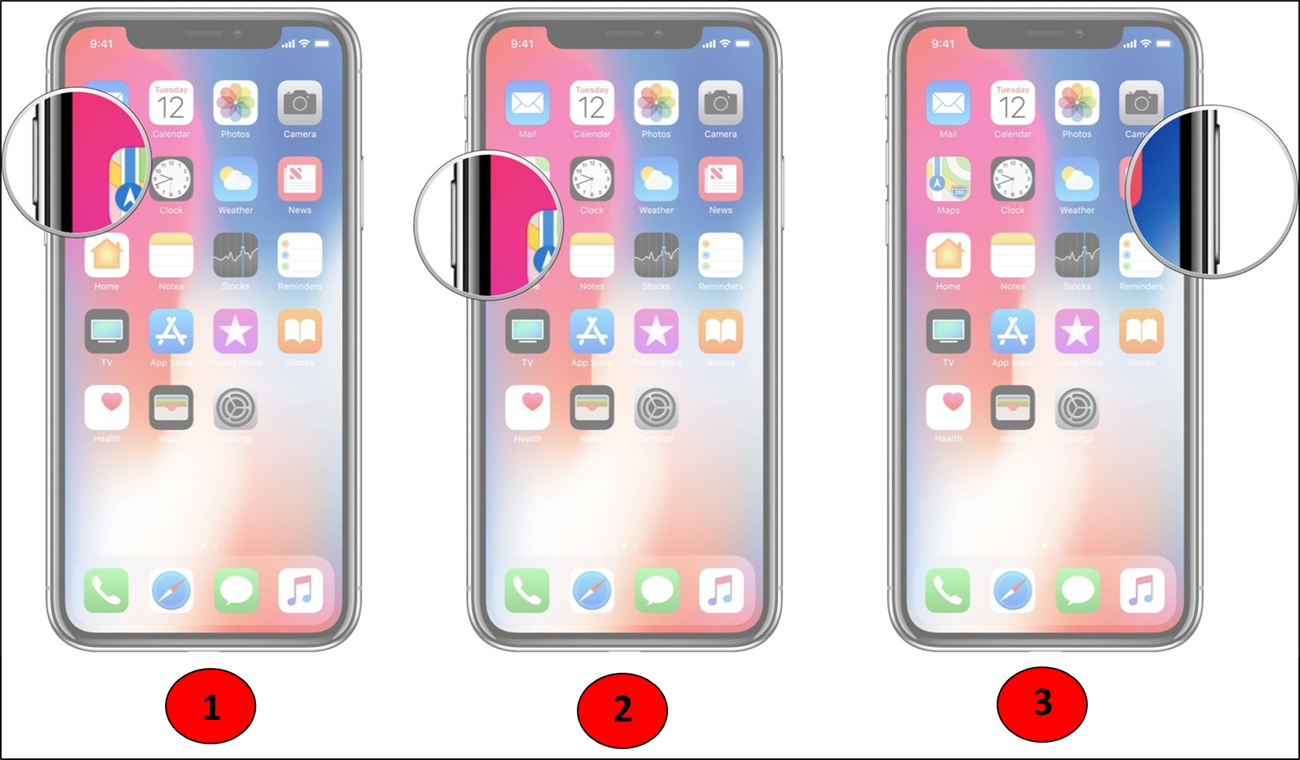
Bước 4: Thả tay khi biểu tượng Apple xuất hiện. Thao tác này buộc iPhone bị đứng máy khởi động lại.
Bước 5: Nếu iPhone vẫn không khởi động lại, bạn thử sạc điện thoại khoảng một tiếng và lặp lại thao tác trên.
Một trong số những công cụ có thể giúp bạn giới hạn người mượn chỉ được dùng một ứng dụng nhất định, đó là "Guided Access" (Truy cập được hướng dẫn).
Lợi ích của chức năng Truy cập được hướng dẫn:
Sau đây là hướng dẫn chi tiết để thiết lập:
Bước 1: Đi tới Cài đặt > Trợ năng > Truy cập được hướng dẫn, sau đó bật Truy cập được hướng dẫn.
Bước 2: Chọn Cài đặt mật mã, sau đó nhập mật mã.
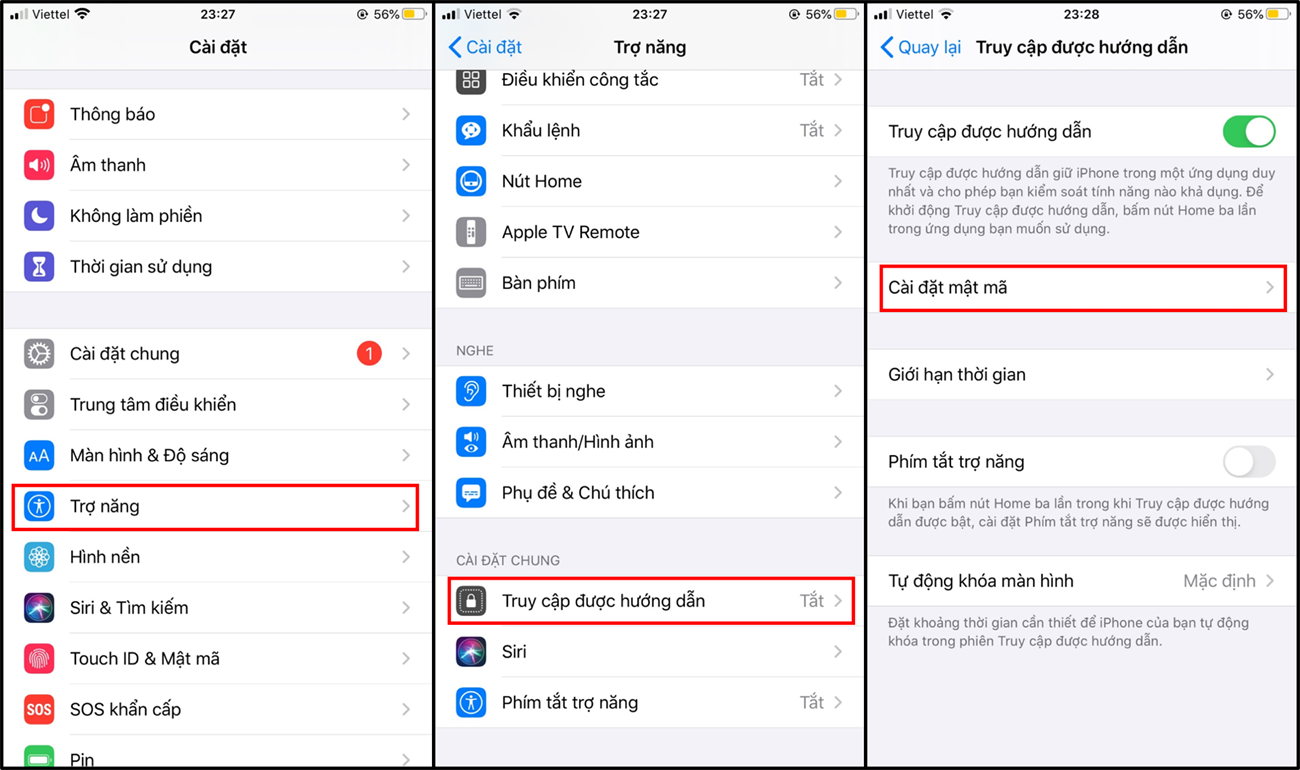
Bước 3: Sau đó, mở ứng dụng bạn muốn thiết lên và nhấn 3 lần vào phím Home.
Ngoài ra, bạn cũng có thể bật tính năng này thông qua Siri bằng cách nói: "Hey Siri" > "Turn on Guided Access".
Bước 4: Khoanh tròn khu vực màn hình bất kỳ bạn muốn vô hiệu hóa. Kéo mặt nạ đến đúng vị trí hoặc sử dụng bộ điều khiển để chỉnh cỡ của mặt nạ.
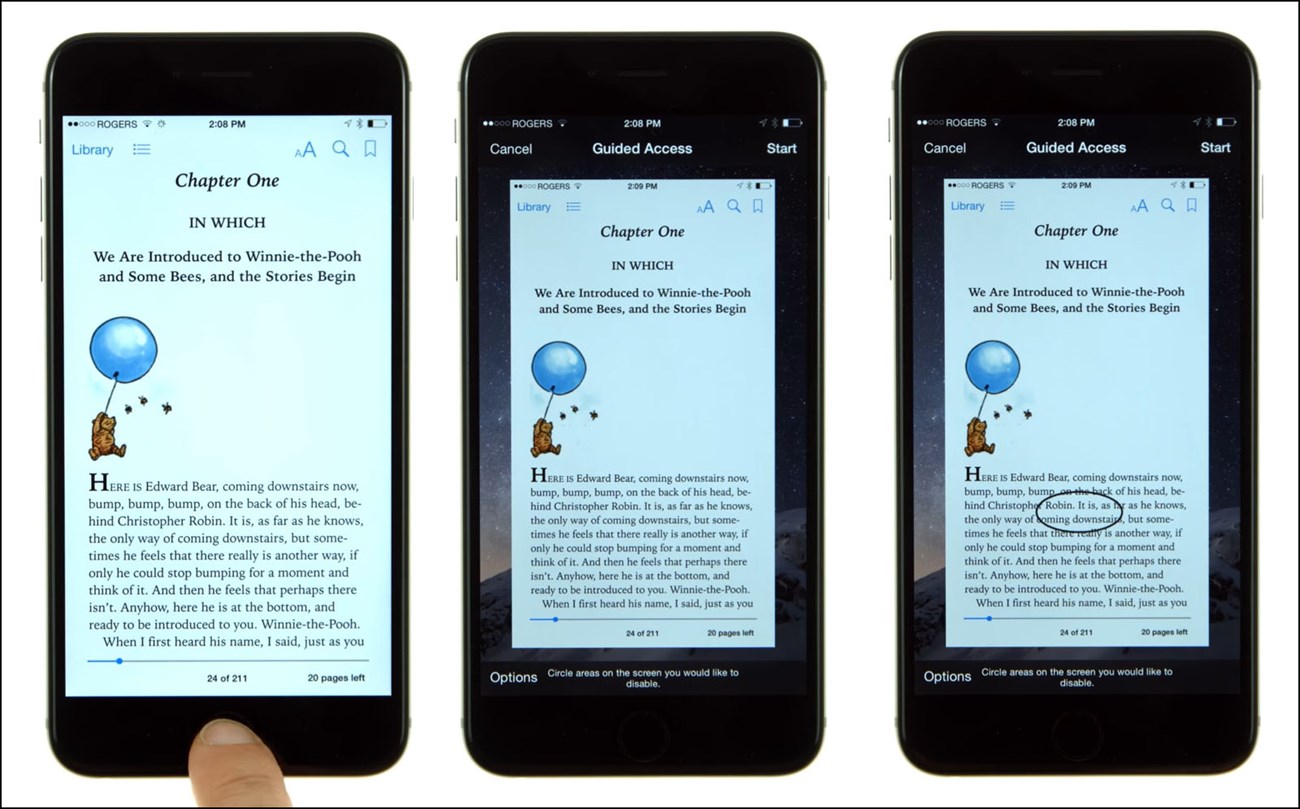
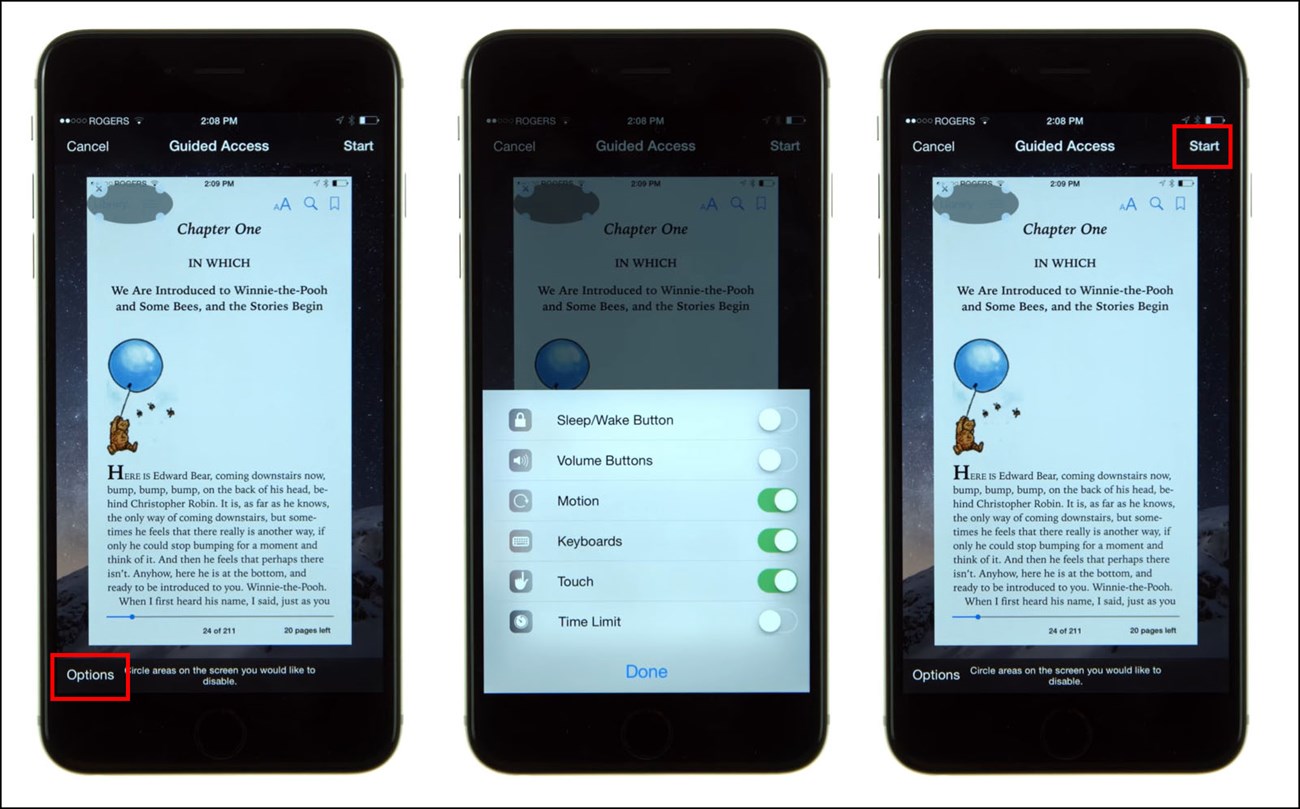
Bước 5: Chạm vào Tùy chọn, sau đó bật hoặc tắt các mục sau cho phù hợp:
Bước 6: Chọn Bắt đầu và nhập mật mã bạn đã cài đặt ở bước 2.
Hệ điều hành iOS đã cung cấp một số tính năng thông minh có thể giúp cải thiện trải nghiệm nhắn tin cho người dùng như: Animoji và Emoji, Digital Touch,...
Tuy nhiên, còn một số tính năng khác mà ít người biết đến đó là gửi tin nhắn bằng chữ viết tay.
Sau đây là hướng dẫn chi tiết các bước:
Bước 1: Tắt chức năng khóa màn hình khi xoay ngang thiết bị.
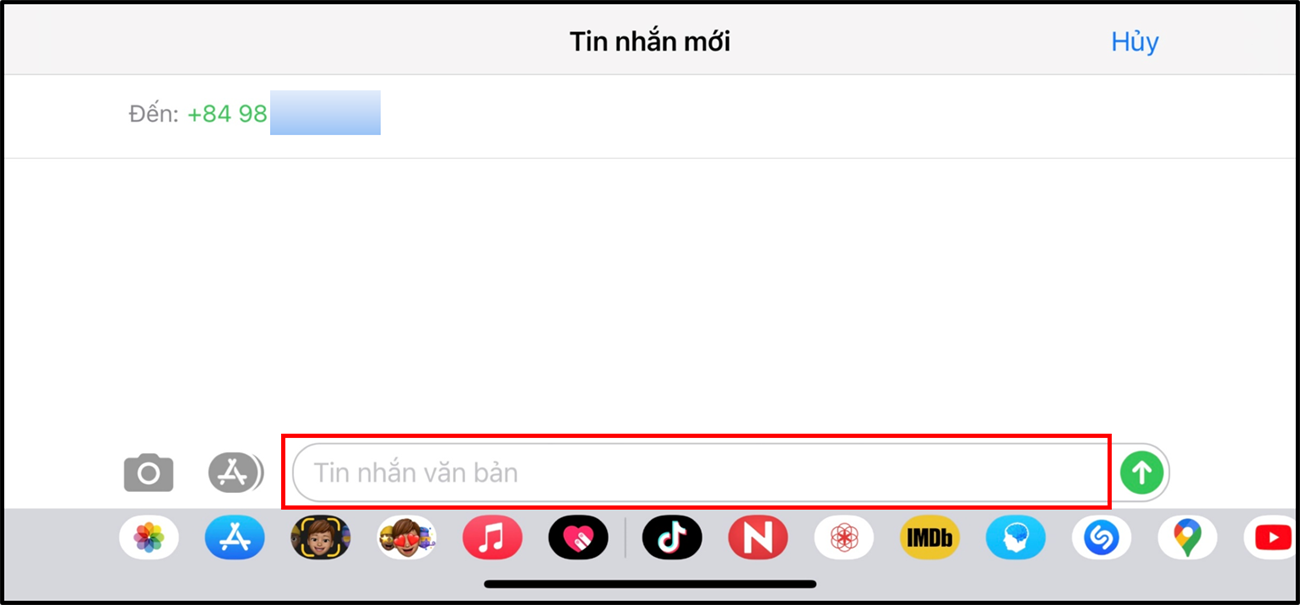
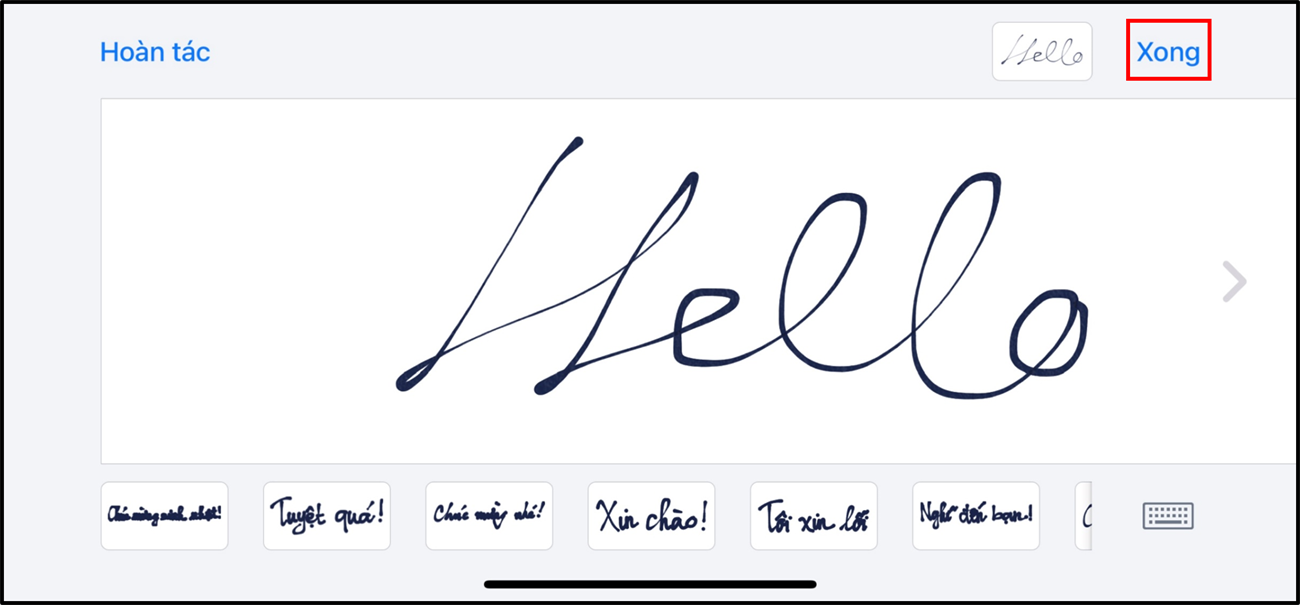
Bước 2: Mở ứng dụng Message lên. Ngay sau đó sẽ xuất hiện một vùng trắng để bạn tự viết nội dung muốn gửi thư.
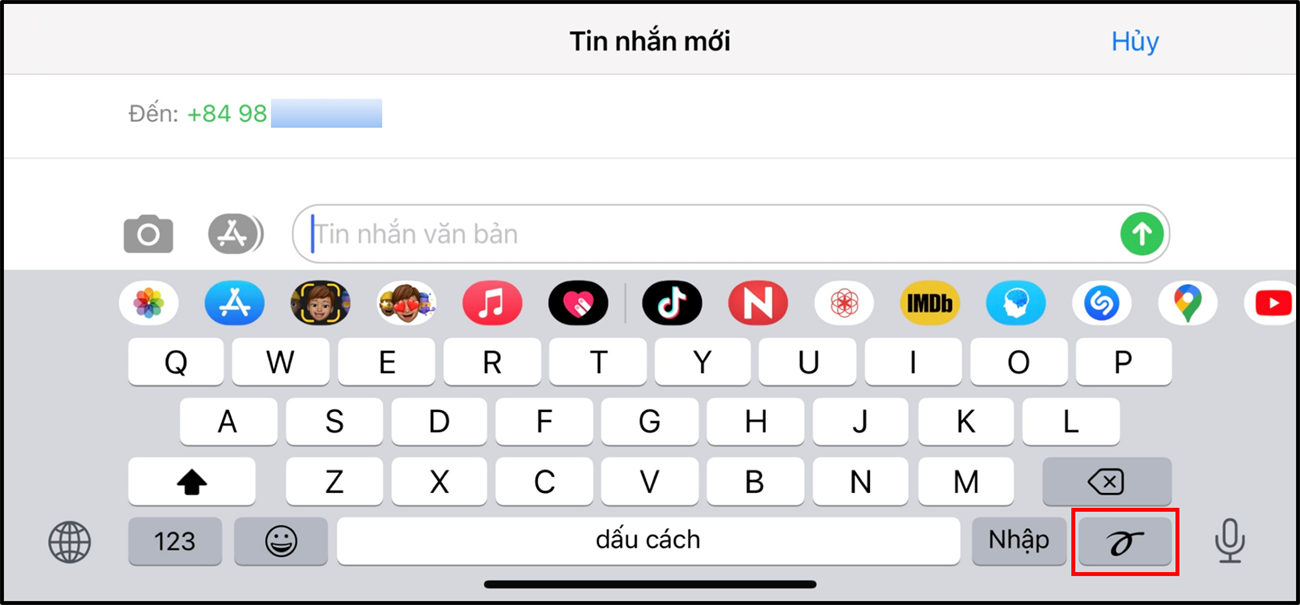
Bước 3: Chọn nút viết tay ở phía dưới cùng bên phải (ở giữa biểu tượng Enter và Micro).
Bước 4: Nhập nội dung tin nhắn hoặc chọn một trong các gợi ý sẵn có. Sau đó nhấn Xong và gửi đi tin nhắn mình vừa soạn.
Tính năng viết chú thích cho ảnh trên iPhone sẽ giúp người dùng dễ dàng hơn trong việc quản lý ảnh. Khi muốn tìm ảnh nào thì bạn chỉ cần gõ từ khóa là được.
Sau đây là hướng dẫn chi tiết:
Bước 1: Trước hết bạn mở album ảnh trên iPhone rồi chọn hình ảnh mà bạn muốn thêm chú thích.
Bước 2: Sau đó, vuốt hình ảnh từ dưới lên trên. Lúc này bạn sẽ thấy phần Thêm chú thích để tiến hành nhập chú thích ảnh.
Bước 3: Nhấn vào nút Xong ở góc trên cùng bên phải để lưu lại chú thích.
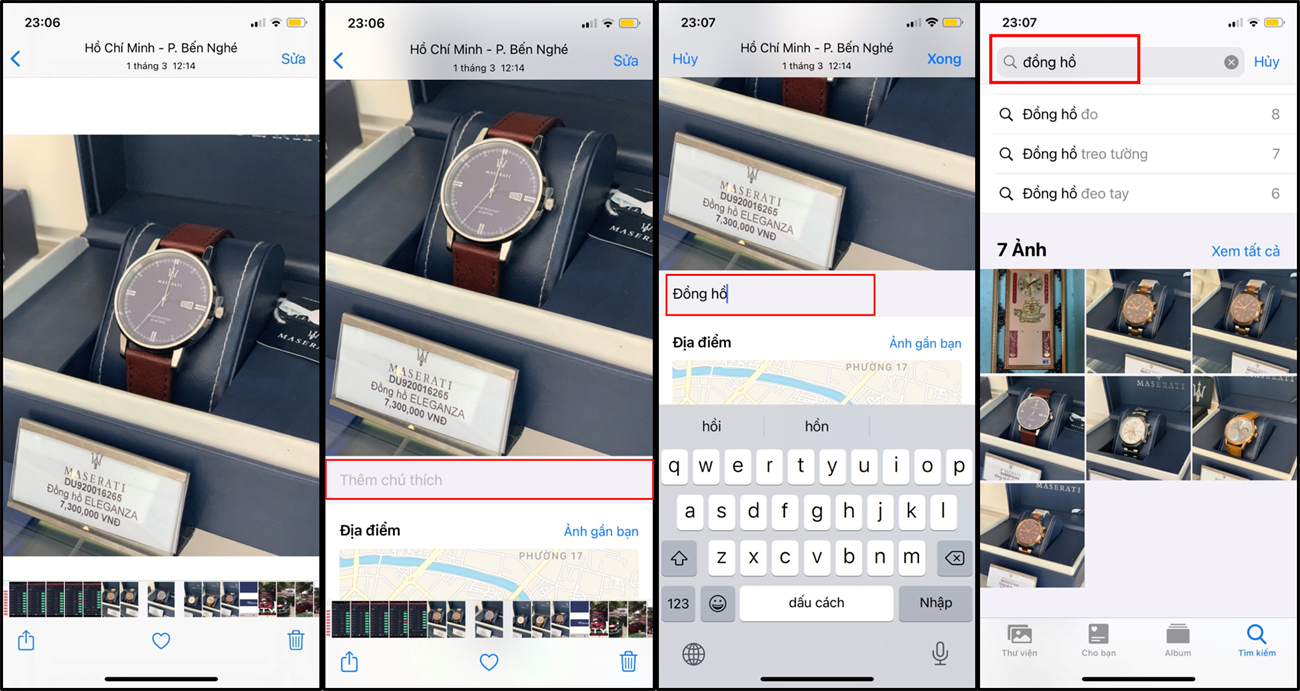
Để tìm kiếm ảnh theo chú thích, bạn nhấn vào mục Tìm kiếm và nhập từ khoá vào. Nhấn vào nút Xem tất cả để xem hết các hình ảnh mà bạn đã tìm được.
Việc ghi chú trực tiếp trên ảnh giúp bạn tiện lợi hơn trong việc chú thích, đánh dấu và khoanh tròn những thông tin cần thiết.
Để ghi chú trực tiếp trên ảnh, bạn hãy thực hiện theo các bước sau:
Bước 1: Mở ứng dụng Ảnh trên iPhone.
Bước 2: Mở ảnh bạn cần ghi chú lên và chọn Sửa.
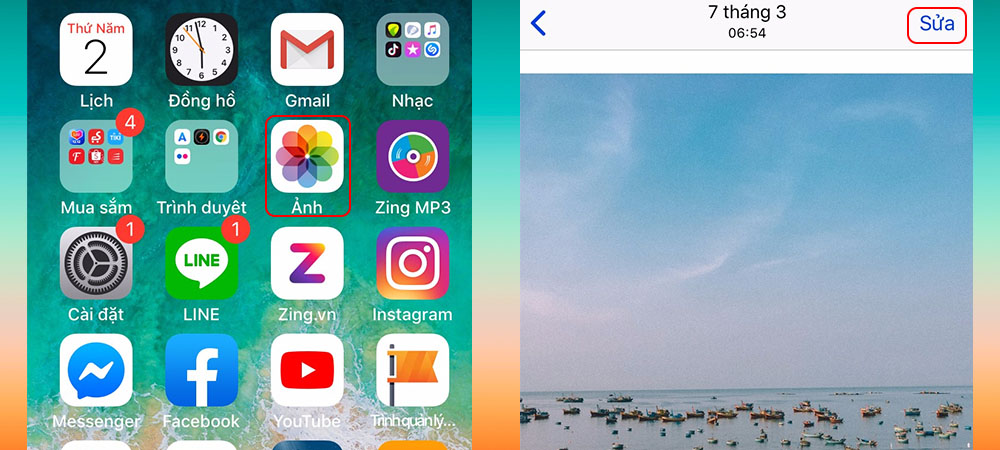
Bước 3: Chọn biểu tượng dấu 3 chấm > Đánh dấu.
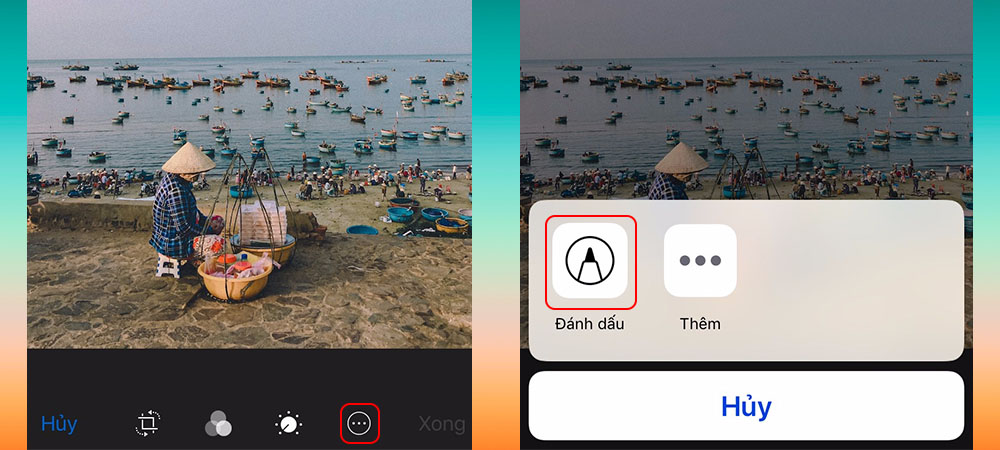
Bước 4: Tuỳ chỉnh bút, bao gồm điều chỉnh nét bút, màu bút, độ đậm nhạt,...
Bước 5: Vẽ và ghi chú trực tiếp lên ảnh

Với 11 mẹo mới hay ho trên, việc sử dụng iPhone sẽ dễ dàng hơn phải không nào. Cùng chia sẻ các mẹo hay khác mà bạn biết với mọi người dưới phần bình luận bên dưới nhé!
Viện miễn phí hướng dẫn tận tay thực hành sửa chữa, chờ máy lấy ngay, cung ứng linh kiện giá rẻ, bảo hành tận nhà.
 02838442008

