
-
7:30 - 20:30
Cả CN & Lễ -

-


Bạn chán ngấy với việc thao tác bằng chuột để xử lý dữ liệu trên Excel. Hãy thử ngay 13 phím tắt thần thánh trong bài viết này để cải thiện công việc của mình ngay nhé!
Cùng một chức năng nhưng khi bạn dùng đến phím tắt để làm việc thay vì dùng chuột, thì sẽ giúp bạn tiết kiệm thời gian và góp phần tăng hiệu quả công việc hơn.

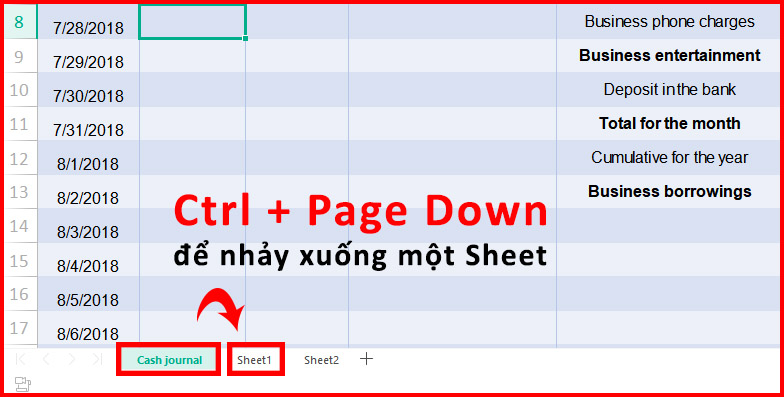
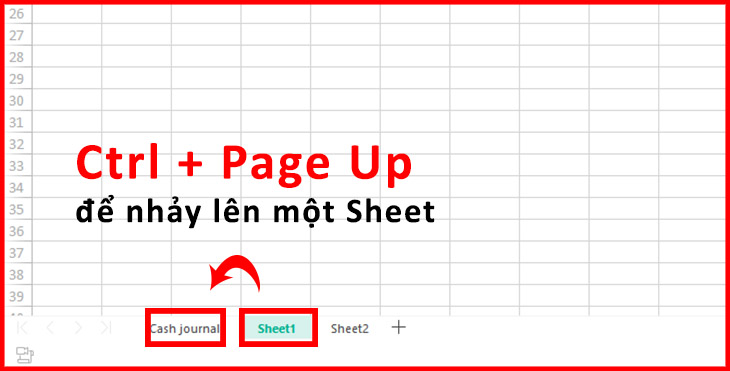
Nhảy qua, nhảy lại giữa các sheet bằng Ctrl + Page Down và Ctrl + Page Up
Với phím tắt này sẽ giúp bạn dễ dàng chuyển đổi, chỉnh sửa nội dung ở các sheet dễ dàng và nhanh hơn.
Nhảy nhanh đến vị trí đầu và cuối hàng, cột bằng Ctrl + phím mũi tên
Thông thường thì bạn phải dùng đến con chuột để rê đến vị trí ô cuối bảng, nếu bảng dài hàng nghìn ô thì việc này sẽ rất mất thời gian của bạn.
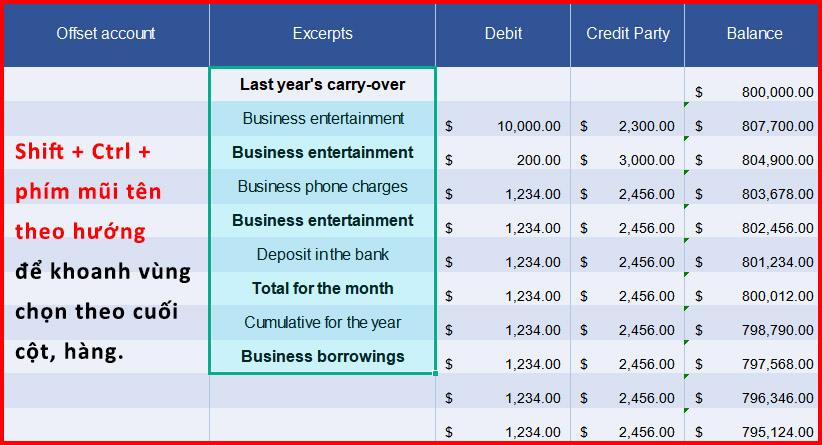
Vì thế, với phím tắt Ctrl + phím mũi tên theo hướng bạn muốn, sẽ giúp bạn dễ dàng nhảy nhanh đến vị trí chọn cuối cột, hàng một cách nhanh chóng.

Khoanh vùng chọn cho bảng bằng cách nhấn thêm phím Shift
Như phím tắt thứ 2 ở bên trên, lần này bạn chỉ cần nhấn thêm phím Shift để chọn vùng dữ liệu đến cuối bảng dễ dàng, thay vì là dùng chuột giữ và kéo để chọn.
Kích đúp để copy công thức
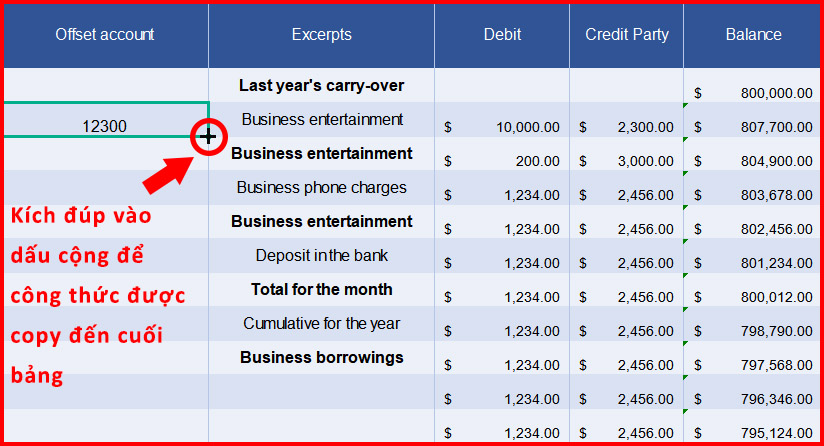
Như các bạn thường làm để copy công thức là đặt chuột vào góc dưới bên phải của ô gốc cho tới khi nó hiện lên dấu cộng (+) và bắt đầu giữ chuột kéo cho tới cuối bảng.
Nếu bảng dài thì quá trình này sẽ rất dễ bị lỗi khi bạn lỡ thả tay.
Vậy nên, với cách này, bạn chỉ cần đặt chuột vào vị trí dấu cộng (+) như bình thường, xong kích đúp chuột vào dấu cộng, thế là công thức sẽ được copy đến tận cuối bảng.
Phím tắt giúp định dạng nhanh loại dữ liệu
Để định dạng ô là dạng số thập phân với 2 số sau dấu phẩy thì chọn vào ô đó và nhấn Ctrl + Shift + 1 (!).
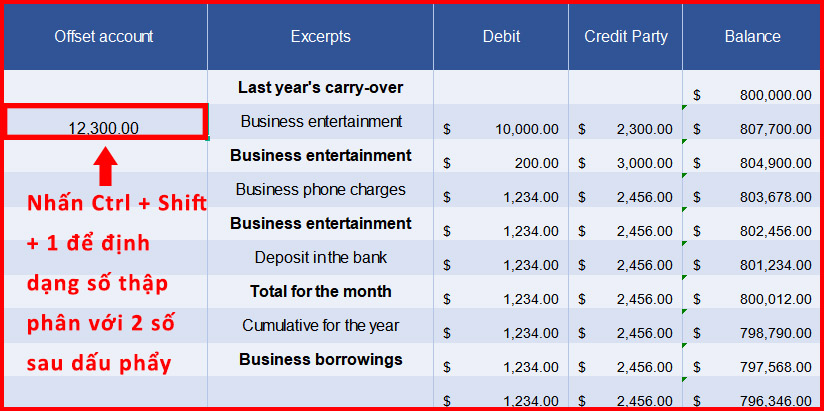
Để định dạng ô là tiền tệ ($) thì chọn vào ô đó xong nhấn Ctrl +Shift +4 ($).

Để định dạng ô là số phần trăm (%) thì chọn vào ô đó và nhấn Ctrl +Shift +5 (%).

2 loại định dạng số liệu % và $ sẽ dễ nhớ hơn bởi vì nó chính là ký tự đặc biệt trên bàn phím.
Biến ô thành giá trị tuyệt đối bằng nút khóa
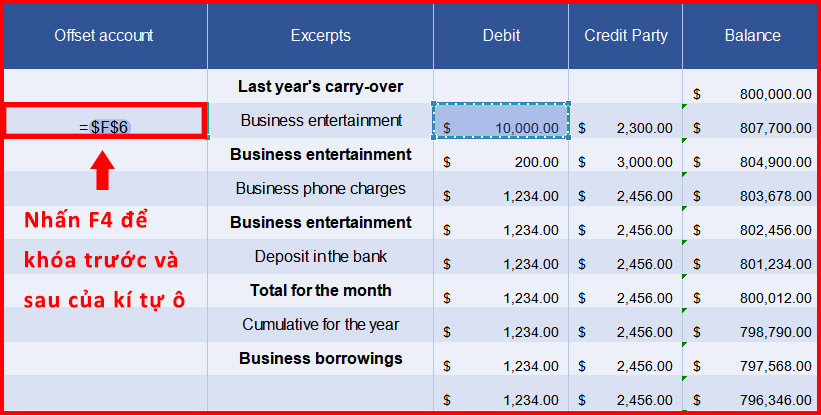
Khi sao chép ở công thức như mẹo số 4 bên trên, những công thức ở ô như B1, C2,.. cũng sẽ thay đổi khi copy xuống thành B2, C3,.. 1 cách tự động.
Trong vài trường hợp, bạn không muốn số nhảy tự động xuống như thế, bạn chỉ cần nhấn F4 để khóa trước và sau của kí tự ô để khóa lại.
Kết hợp hai ô bằng ký tự &
Khi bạn muốn kết hợp nội dung của 2 hoặc nhiều cột lại với nhau, thì bạn làm thế nào? Copy nội dung cột này và dán vào sau cột kia? Làm như thế sẽ tốn cả ngày dài đấy bạn ạ.
Bạn hãy qua một cột khác và gõ công thức =ô 1&" "&ô 2, trong đó “ “ để tạo 1 dấu cách giữa nội dung của 2 ô.

Sau đó bạn dùng mẹo số 4 để copy cả công thức xuống cuối bảng là xong.

Tính tổng nhanh bằng phím Alt
Để tính tổng nhanh một cột trong bảng tính, bạn chỉ cần bôi đen vùng cần cộng và thêm một ô trống bên dưới.
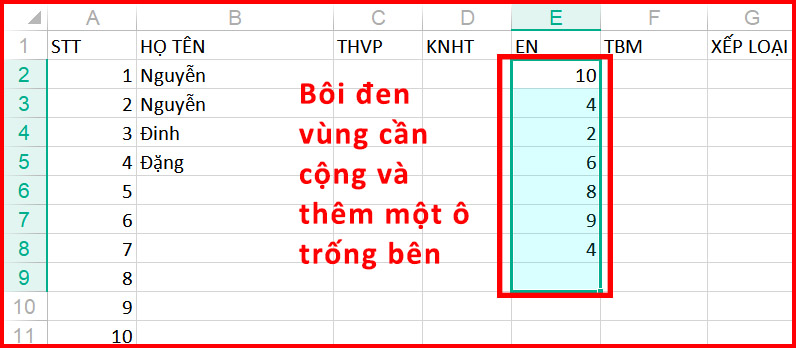
Sau đó nhấn Alt + =, số liệu tính tổng được sẽ hiện ra ở ô trống bạn bôi thêm.

Điền nhanh giờ hiện tại vào 1 ô
Để điền nhanh thời gian hiện tại vào một ô, bạn chọn ô đó, xong nhấn phím Ctrl + Shift + ; (nút chấm phẩy), thế là giờ hiện tại trên máy sẽ hiện vào ô đó.

Điền nhanh ngày hiện tại vào 1 ô
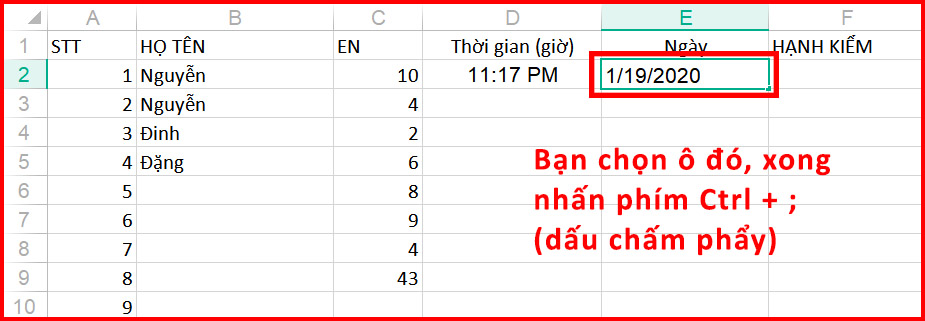
Cũng như cách trên, nhưng lần này để điền nhanh ngày vô ô hiện tại thì bạn nhấn Ctrl + ; (nút chấm phẩy).
Cách ẩn nhanh 1 hàng
Để ẩn nhanh một hàng nào đó thì bạn chọn một ô trong hàng đó và bấm Ctrl + 9.
Cách ẩn nhanh 1 cột
Tương tự cách trên, để ẩn nhanh một ô trong cột, xong bấm Ctrl + 0.
Xem toàn bộ các ô ở dạng công thức
Bình thường các ô trong bảng sẽ hiển thị giá trị của ô, nhưng để xem công thức của các ô, bạn bấm Ctrl + ~ (dấu ngã kế bên số 1) thì tất cả các ô sẽ hiển thị dưới dạng công thức.
Trên đây là bài viết chia sẻ đến bạn 13 phím tắt cơ bản thần thánh nên biết khi sử dụng Excel, Google Sheet. Hy vọng bạn thực hiện thành công nha. Nếu còn điều gì thắc mắc thì bạn hãy comment bên dưới nhé!
VIỆN có bán linh kiện và đào tạo kỹ thuật sửa chữa bảo hành tại Trungtambaohanh.com, gọi là có mặt miễn phí, bảo hành tại nhà. Viện miễn phí hướng dẫn tận tay thực hành sửa chữa, chờ máy lấy ngay, cung ứng linh kiện giá rẻ, bảo hành tận nhà.
 02838442008

