
-
7:30 - 20:30
Cả CN & Lễ -

-


Trackpad hay bàn rê chuột của Macbook hoạt động không kém gì so với màn hình cảm ứng. Bài viết dưới đây sẽ hướng dẫn bạn 14 thao tác trên Trackpad cực đơn giản.
1. Đặt hai ngón tay lại với nhau, chạm vào trackpad, sau đó rê lên hoặc xuống để di chuyển lên, xuống trên các trang web hoặc cửa sổ.

2. Khi vuốt lên với ba ngón tay, bạn sẽ được kích hoạt tính năng "Mission Control" của Mac, cho phép bạn xem toàn cảnh tất cả các cửa sổ đang mở và màn hình Desktop của máy.
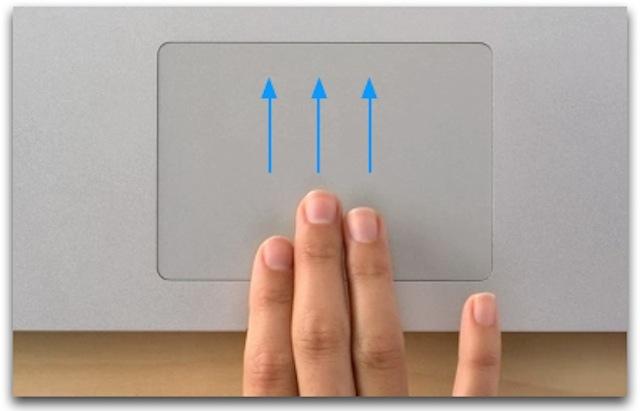
3 . Vuốt ba ngón tay hoặc bốn ngón tay xuống tuỳ theo cách bạn thiết lập, bạn sẽ thấy toàn bộ những cửa sổ đang mở của một chương trình mà bạn đang dùng. Ví dụ, nếu bạn đang sử dụng OpenOffice của Mac, hãy kéo xuống với ba ngón tay (hoặc bốn) để xem tất cả cửa sổ mà bạn đang mở bằng OpenOffice.

4. Khi vuốt sang trái hoặc phải với bốn ngón tay bạn sẽ được chuyển qua màn hình Mission Control nếu đang ở màn hình chính, hoặc quay lại màn hình chính nếu đang ở Mission Control.
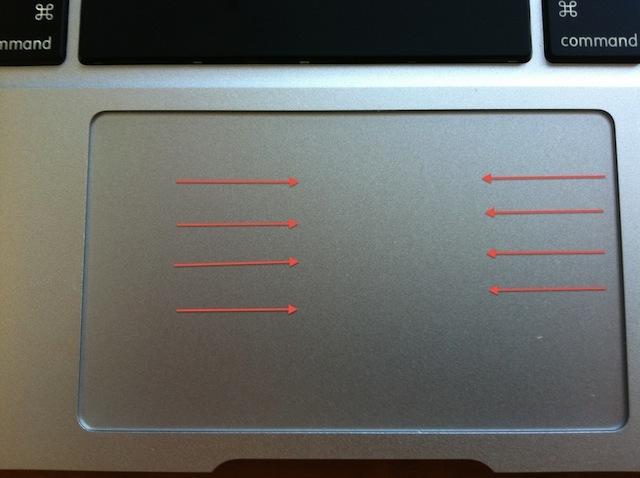

5. Vuốt từ phải sang trái với hai ngón tay trong Safari sẽ giúp bạn quay lại trang web trước đó còn nếu vuốt từ trái sang phải bạn sẽ được quay lại trang sau đó.

6. Nhấp vào trackpad với hai ngón tay sẽ tương đương với "nhấn chuột phải" trên con chuột của bạn. (Bạn cũng có thể kích chuột phải vào bằng cách nhấn và giữ phím Control khi bạn bấm trackpad)

7. Phóng to thu nhỏ trên trackpad cũng tương tự như bạn làm trên màn hình cảm ứng, chỉ cần dùng hai ngón tay để lên trackpad để thu gọn lại hoặc phóng to ra.
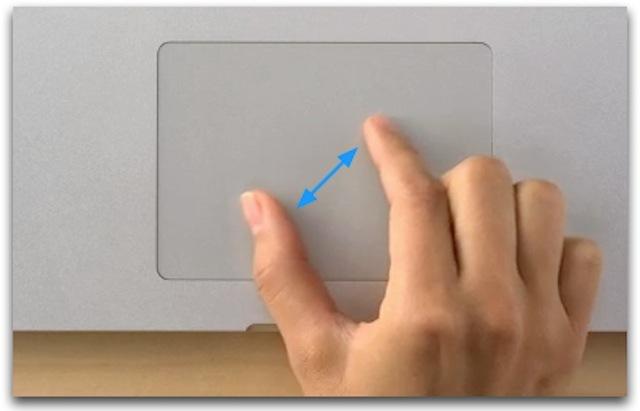
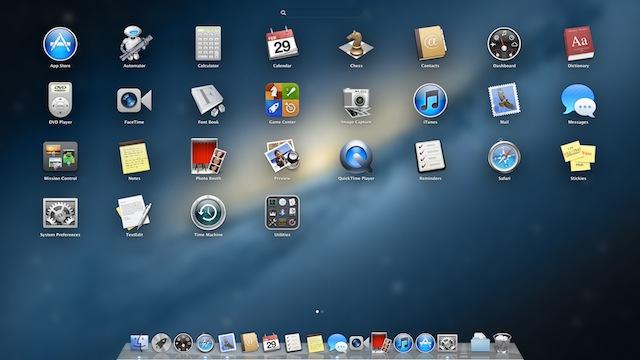
8. Thu nhỏ bằng ngón tay cái và ba ngón tay còn lại sẽ giúp kích hoạt "Launchpad" của máy Mac, tính năng này sẽ hiển thị tất cả các ứng dụng trên máy Mac của bạn trong màn hình dạng lưới.

9. Phóng to bằng ngón tay cái và ba ngón tay còn lại sẽ giúp làm biến mất các cửa sổ đang hiện trên màn hình của bạn và chỉ còn lại màn hình chính.

10. Chỉ cần giữ một ngón tay trên trackpad và xoay tròn một ngón tay còn lại xung quanh đó khi mở một bức ảnh, bạn có thể xoay tròn bức ảnh đó.

11. Chọn một từ, sau đó bấm ba ngón tay lên trackpad thì bạn sẽ nhận được thêm các thông tin giải nghĩa về từ đó.
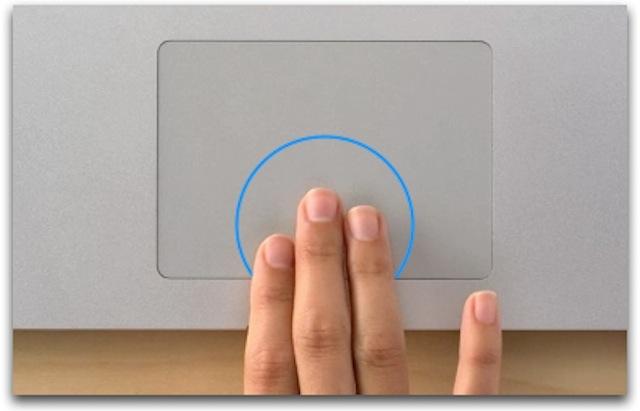
12. Khi nhấn đúp với hai ngón tay sẽ giúp bạn thu nhỏ lại giao diện của một trang web đang được phóng to trên trình duyệt.

13. Để kéo một cửa sổ, bạn chỉ cần chỉ con trỏ chuột vào thanh tiêu đề cửa sổ đó và để ba ngón tay cùng lúc lên trackpad để di chuyển nó.

14. Khi kéo hai ngón tay cùng lúc từ mép phải của trackpad, thanh thông báo Notification Center sẽ xuất hiện ở cạnh phải của máy.

Xem thêm:
Như vậy Viện đã gửi đến bạn tất tần tật các tính năng hữu ích có thể làm với Trackpad trên MacBook. Nếu trong quá trình thao tác có gì thắc mắc, hãy để lại câu hỏi bên dưới phần bình luận bạn nhé!
Viện miễn phí hướng dẫn tận tay thực hành sửa chữa, chờ máy lấy ngay, cung ứng linh kiện giá rẻ, bảo hành tận nhà.
 02838442008

