
-
7:30 - 20:30
Cả CN & Lễ -

-


Không phải ai cũng biết cách tạo ra được mật khẩu an toàn và dễ nhớ. Hãy để Viện chỉ cho bạn 3 cách thiết lập mật khẩu dễ nhớ mà vẫn an toàn như thế nào nhé!
Dưới đây là một số mẹo hay để giúp bạn tạo ra được mật khẩu vô cùng sáng tạo và dễ nhớ mà vẫn đảm bảo được mức độ an toàn, không lo bị lộ:
Khi tạo ra bất kì mật khẩu nào, bạn cần đảm bảo một số yếu tố như sau:
Hãy nhớ, bạn có thể tạo ra được mật khẩu an toàn với 3 bước đơn giản sau:

Để thay đổi mật khẩu của bạn sao cho dễ nhớ và an toàn, trước tiên bạn cần tìm ra một mật khẩu cơ bản mà bạn dễ nhớ nhất. Bạn có thể áp dụng một số ý tưởng sau:
Bạn hãy mở cuốn từ điển ra với bất kì trang ngẫu nhiên nào, rồi chọn một vài từ mà bạn ấn tượng. Nếu không sử dụng từ điển, bạn có thể truy cập vào website dictionary.com để tìm một số từ mà bạn yêu thích.
Ví dụ: Bạn có thể kết hợp 3 từ này để tạo ra mật khẩu cơ bản: EmbossmentSidedNitrogen. Và bạn thay đổi chút về nó, trở thành mật khẩu khác mà an toàn hơn là: EmbossmentSidedFacebook.

Ngoài ra, bạn có thể dùng bất kì một dòng từ của bài thơ hoặc bài hát để thiết lập mật khẩu cho riêng mình.
Ví dụ: Bạn có thể chọn dòng từ của một bài hát như ItsAPicturePerinfEvening, rồi sáng tạo mật khẩu đó khi dùng trên Instagram là ItsAPicturePerinfInstagram.
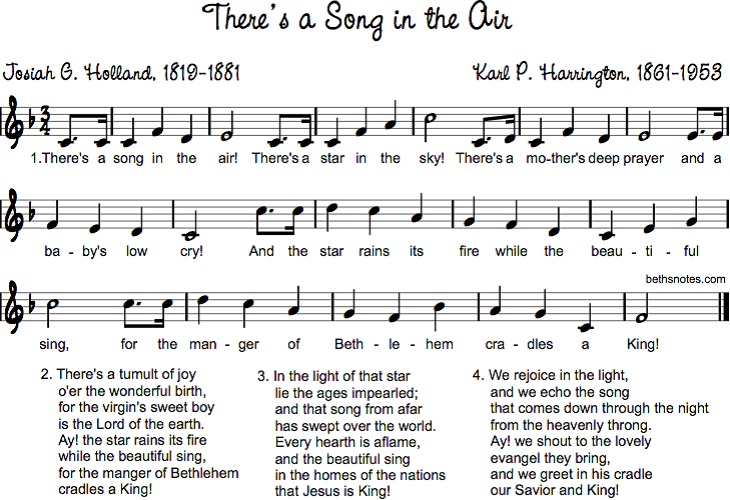
Nếu bạn thích đọc sách, bạn có thể chọn bất kì dòng chữ nào mà bạn ấn tượng và thay đổi nhẹ nó.
Ví dụ: Bạn chọn cụm từ WhenHeRealizesHesLeftAWatch67, rồi chuyển thành mật khẩu khi thêm vào tên một dịch vụ nào đó, như WhenHeRealizesHesLeftANetflix67.

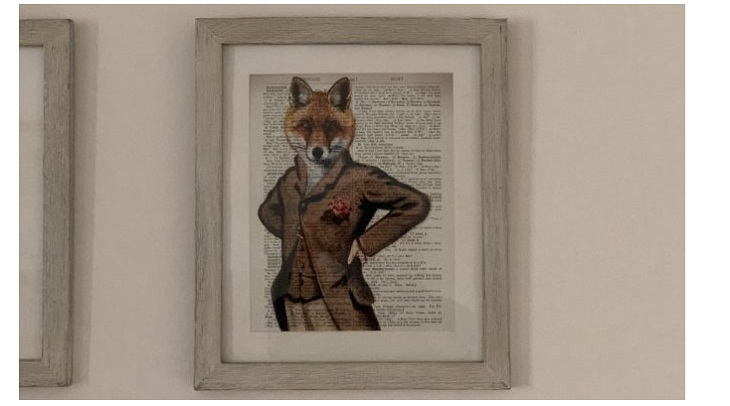
Bạn có thể nghĩ đến việc mô tả một điều gì đó xung quanh bạn, như việc nhìn ra cửa sổ, hay trông thấy đồ vật nào đó ngộ nghĩnh bên trong căn phòng của bạn, rồi biến nó thành mật khẩu đáng nhớ!
Ví dụ: Mô tả bức tranh trên tường phòng bạn là FancySuitFoxPinkFlower, rồi bạn thay đổi nó kèm theo tên của một dịch vụ khác để trở thành FancySuitGooglePinkFlower.
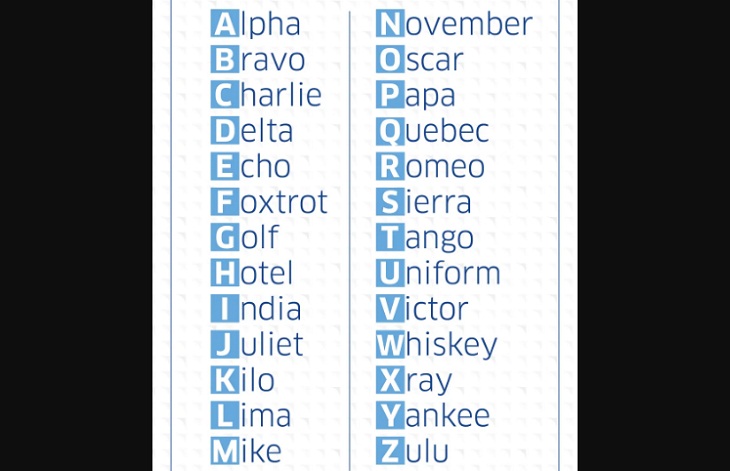
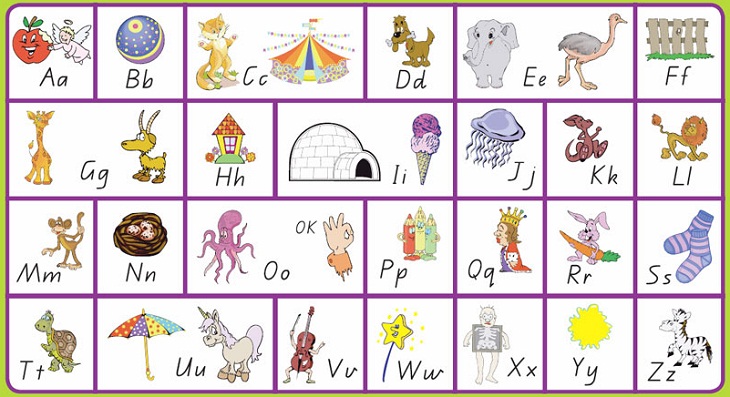
Bạn có thể dùng chữ cái theo ngữ âm riêng của bạn như thể bạn đang nói qua điện thoại hay trên radio vậy. Nghĩa là thay vì dùng bảng chữ cái ngữ âm chuẩn, thì bạn hãy tạo ra bảng chữ cái của riêng bạn bằng các từ ngẫu nhiên bắt đầu bằng cùng một chữ cái. Sau đó, sử dụng bảng chữ cái ngữ âm riêng này để đánh vần một vài chữ cái đầu tiên của dịch vụ mà bạn đang tạo mật khẩu.
Ví dụ: Bạn tạo mật khẩu cho Facebook, khi sử dụng 3 chữ cái đầu tiên là “F, a, c”, rồi đặt thành mật khẩu FireAerosmithChocolate.
Bây giờ, bạn có thể thay đổi mật khẩu của bạn thành mật khẩu khác đơn giản, dễ nhớ và sáng tạo hơn với một số mẹo sau:
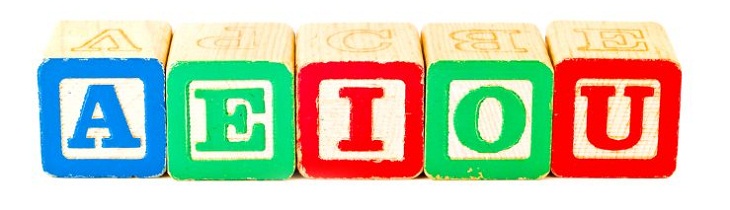
Bạn có thể xóa các nguyên âm ra khỏi mật khẩu cơ bản của mình, thậm chí là di chuyển vị trí của nguyên âm đó.
Ví dụ: Mật khẩu cơ sở ban đầu của bạn là FireAerosmithChocolate, giờ thì có chuyển vị trí của các nguyên âm để trở thành: FrieRsmthaeoiChcltooae.
Nếu mật khẩu của bạn dài, thì có thể nghĩ đến việc rút ngắn các từ của mật khẩu lại, như xóa 3 chữ cái đầu tiên khỏi mỗi từ, hay xóa chữ cái đầu tiên (cuối) của mỗi từ, hoặc chỉ sử dụng chữ cái đầu tiên của mỗi từ.
Ví dụ: Mật khẩu ban đầu của bạn là FireAerosmithChocolate, bạn có thể xóa 3 chữ cái đầu tiên của mỗi từ để tạo thành mật khẩu: EOsmithColate.

Đây cũng là cách đơn giản để chuyển đổi mật khẩu của bạn sao cho an toàn. Ngoài ra, bạn có thể kết hợp cách này với phương thức chuyển đổi (như đã gợi ý phía trên) để tạo ra mật khẩu độc đáo hơn.
Ví dụ: Mật khẩu của bạn là FireAerosmithChocolate, thì chuyển thành mật khẩu etalocohChtimsoreAeriF.

Tách từ cũng là một trong những cách sáng tạo để bạn tạo ra mật khẩu. Nghĩa là bạn sử dụng các chữ cái xen kẽ của mỗi từ khác nhau trong mật khẩu ban đầu của bạn để kết hợp chúng lại với nhau. Bạn ghép chữ cái đầu tiên của mỗi từ với nhau, rồi ghép chữ cái thứ 2 của mỗi từ với nhau, cứ thế để tạo nên mật khẩu sáng tạo.
Ví dụ: Mật khẩu ban đầu của bạn là Fire Aerosmith Chocolate, bạn sử dụng phương pháp tách từ để tạo thành mật khẩu: FACiehrroeoc.
Để tạo nên mật khẩu an toàn, bạn nên thêm chữ số và ký hiệu đặc biệt. Một số ý tưởng sau sẽ giúp bạn:
Bạn có thể thêm chuỗi kí tự này vào cuối hoặc đầu, hoặc giữa mật khẩu của bạn.
Ví dụ: Chuỗi kí tự ngẫu trên bàn phím máy tính là 4 $ 5% 6 ^, và mật khẩu của bạn hiện là etalocohChtimsoreAeriF. Bây giờ, bạn thêm chuỗi kí tự đó vào mật khẩu với nhiều cách theo sở thích của mình là 4etal$ocohC5htims%oreA6eriF^.

Bạn có thể dùng cách đếm số lượng các nguyên âm hoặc phụ âm có trong mật khẩu, rồi đặt vị trí số đó tại bất kì vị trí nào trong mật khẩu của bạn.
Ví dụ: Mật khẩu đã chuyển đổi của bạn trên Facebook hiện là etalocohChtimsoreAeriF. Sau khi đếm số nguyên âm trong mật khẩu là 4, bạn có thể thêm số 4 tại bất kì vị trí nào trong mật khẩu như: 4etocohChtimsoreAeriF4.
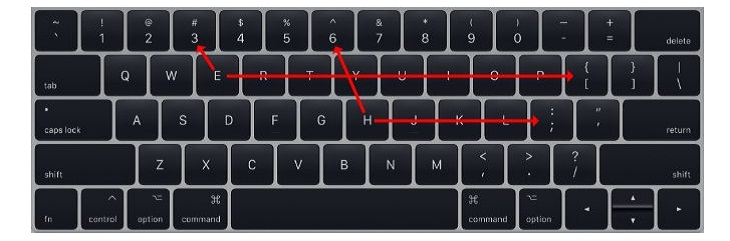
Bạn có thể tạo ra mật khẩu bằng cách dùng các kí tự dựa theo vị trí ngón tay của bạn trên bàn phím. Đây là cách tuyệt vời để tạo ra được mật khẩu sáng tạo.
Thay vì nhập chữ cái đầu tiên của mỗi từ, thì bạn hãy nhập chữ số phía trên chữ cái đó cùng với ký hiệu đầu tiên nằm ở bên phải trên hàng chứa chữ cái đó.
Ví dụ: Mật khẩu bạn là Emtupt, bạn có thể sử dụng chữ số và kí tự trên bàn phím tại vị trí phím E như sau: chữ số 3 ở phía trên và kí tự dấu ngoặc vuông ở phía bên phải, để tạo thành mật khẩu 3[Emtupt.
Bạn có thể nghĩ đến việc thay thế chữ cái bằng các chữ số và ký hiệu như: chữ a thay thế bằng @, chữ o thay thế bằng số 0, chữ s thay thế bằng kí tự $,….
Thậm chí, bạn còn sáng tạo hơn như thay chữ a bằng dấu ^, chữ o bằng kí hiệu %, chữ s bằng kí hiệu &,….

Với nhiều thủ thuật trên, hy vọng bạn sẽ tạo ra được mật khẩu vô cùng sáng tạo, dễ nhớ mà lại rất an toàn. Tuy nhiên, không phải ai cũng nhớ hết các mật khẩu khi sử dụng. Đó là lí do vì sao bạn cần phải dùng phần mềm để quản lý mật khẩu.
Một số phần mềm quản lý mật khẩu mà bạn có thể tham khảo như KeePass, Bitwarden, LastPass, Dashlane,….

Hy vọng những thông tin chia sẻ phía trên sẽ giúp cho bạn tạo ra được mật khẩu dễ nhớ và sáng tạo, cũng như có được mật khẩu an toàn, bảo mật cao khi sử dụng.
VIỆN có bán linh kiện và đào tạo kỹ thuật sửa chữa bảo hành tại Trungtambaohanh.com, gọi là có mặt miễn phí, bảo hành tại nhà. Viện miễn phí hướng dẫn tận tay thực hành sửa chữa, chờ máy lấy ngay, cung ứng linh kiện giá rẻ, bảo hành tận nhà.
 02838442008

