
-
7:30 - 20:30
Cả CN & Lễ -

-


Việc tăng RAM giúp máy chạy mượt hơn và không bị treo máy khi ứng dụng quá nặng. Tìm hiểu 16 cách tăng RAM cho máy tính qua bài viết sau của Viện nhé!
Việc khởi động lại máy tính của bạn cũng sẽ xóa bộ nhớ và thiết lập lại tất cả các chương trình đang chạy, dọn sạch các phần mềm đang chạy ngầm trong nền có thể "ngốn" hết RAM của bạn.
Bạn nên khởi động lại máy tính thường xuyên như là một cách để giải phóng RAM, đặc biệt nếu bạn sử dụng máy tính thường xuyên.

System Restore là tính năng khôi phục lại trạng thái hệ thống về một thời điểm cụ thể để khắc phục các sự cố. Đây là một tính năng hữu ích tuy nhiên nó lại chiếm khá nhiều không gian hệ thống khi được kích hoạt.
Bạn có thể tắt System Restore bằng cách:
- Bước 1: Tại thanh tìm kiếm của Windows, tìm từ khóa "System Restore" > Chọn Create a restore point.

- Bước 2: Chọn ổ đĩa muốn tắt System Restore > Nhấn Configure... > Chọn Disable system protection > Chọn Apply > Chọn Yes.

Reset lại máy tính về trạng thái ban đầu sẽ khiến máy tính của bạn trở nên sạch sẽ hoàn toàn và hoạt động nhanh hơn. Tuy nhiên các tài khoản, ứng dụng, cài đặt hệ thống của bạn sẽ bị xóa sau khi thực hiện reset.
Hướng dẫn thực hiện:
- Bước 1: Mở Cài đặt > Chọn Update & Security > Chọn Recovery > Chọn Get started.

- Bước 2: Chọn Keep my files để giữ lại các tập tin cá nhân của bạn hoặc Remove everything để xóa tất cả mọi thứ > Tiếp tục thực hiện theo hướng dẫn, quá trình reset có thể kéo dài hơn 1 tiếng.

Hãy thử sử dụng các ứng dụng hay phần mềm trực tuyến nhẹ hơn thay thế cho phần mềm trên máy tính. Nếu máy tính của bạn gặp khó khăn khi bạn mở Photoshop, hãy thử sử dụng một ứng dụng nhỏ hơn như Paint.NET cho các chỉnh sửa nhỏ.
Chỉ nên sử dụng Photoshop khi bạn chỉ cần phải mở một ứng dụng này. Hoặc bạn có thể sử dụng Photoshop online tại đây

Bên cạnh đó, cần chú ý hơn đến các chương trình bạn đang mở. Đóng mọi phần mềm mà bạn không thường xuyên làm việc. Đánh dấu các tab trình duyệt mà bạn thường xuyên mở cũng là một cách tiết kiệm RAM.
Hãy bật các chương trình quét phần mềm độc hại trên máy tính để loại bỏ những phần mềm hay mã độc có khả năng đánh cắp tài nguyên và hút dung lượng RAM có sẵn của bạn.

Malwarebytes là một trong những phần mềm hỗ trợ quét các phần mềm độc hại rất hiệu quả mà bạn nên thử.
Những tệp tin tạm, những dữ liệu không còn sử dụng đến góp phần làm đầy bộ nhớ ổ cứng của bạn. Dọn dẹp ổ cứng để tăng thêm không gian lưu trữ cũng như việc tìm kiếm dữ liệu được dễ dàng, nhanh chóng hơn.
Sử dụng tính năng Disk Cleanup: Nhấn chuột phải vào ổ đĩa mà bạn muốn dọn rác (ví dụ ổ C), chọn Properties > Chọn Disk Cleanup > Tích chọn các file bạn muốn xóa > Chọn OK > Chọn Delete Files để hoàn tất.

Sử dụng tính năng Storage Sense: Mở Cài đặt > Chọn System > Chọn Storage > Bật On cho tính năng Storage Sense.

Bật tính năng phát tự động cho các thiết bị ngoại như USB, thẻ nhớ, ổ đĩa,... có thể gây nguy hiểm cho máy tính của bạn trước nguy cơ nhiễm virus.
Để đảm bảo an toàn cho máy, bạn có thể tắt tính năng phát tự động các thiết bị ngoài bằng cách: Mở Cài đặt > Chọn Devices > Chọn AutoPlay > Chuyển trạng thái sang Off tại dòng Use AutoPlay for all media and devices.

Bạn muốn giải quyết một cách triệt để vấn đề bộ nhớ RAM thì bạn cần nâng cấp RAM, bằng cách thêm thanh RAM hoặc dùng thanh có dung lượng cao hơn.
Cách này sẽ giúp bạn không tốn nhiều thời gian theo dõi dung lượng bị tiêu hao hay phải dọn dẹp bọ nhớ thường xuyên.

Điều quan trọng đầu tiên, bạn cần xác định loại bộ nhớ RAM máy tính của bạn. Để biết chính xác thì cách dễ nhất là tải công cụ dọn dẹp máy tính như CPU-Z .
Có một số ứng dụng được Windows mặc định cài đặt vào. Bạn có thể xóa chúng đi để có thêm không gian cho các ứng dụng khác hoạt động tốt hơn.
Gỡ bỏ các ứng dụng và tính năng này bằng cách: Mở Cài đặt > Chọn Apps > Tại mục App & features, chọn ứng dụng mà bạn muốn gỡ bỏ > Chọn Uninstall.

Hoặc bạn có thể mở Control Panel, chọn Programs & Features > Chọn Turn Windows features on or off > Bỏ tích các ứng dụng và tính năng không sử dụng > Nhấn OK.

Khi khởi động Windows, một số ứng dụng được cài đặt sẽ khởi động cùng lúc. Điều này làm cho quá trình khởi động máy mất nhiều thời gian hơn.
Bạn có thể ngăn chặn việc này bằng cách: Mở Cài đặt > Chọn Apps > Chọn Startup > Nhấn vào biểu tượng On/Off để bật hoặc tắt các ứng dụng khởi động cùng Windows.

Virus máy tính có thể làm giảm hiệu suất máy tính/laptop của bạn một cách đáng kể. Hoặc có thể là do bạn cài đặt những phần mềm lậu của bên thứ ba và chúng đã đánh cắp tài nguyên hệ thống của bạn.

Do đó, bạn cần phải sử dụng các phần mềm diệt virus tốt nhất để tìm kiếm và ngăn chặn sự phá hoại của chúng đối với PC của bạn và giải phóng bộ nhớ RAM cho máy tính.
Ứng dụng chạy nền là một nguyên nhân phổ biến khiến máy tính của bạn trở nên chậm chạp. Các ứng dụng bạn không dùng đến nhưng vẫn âm thầm hoạt động để cập nhật dữ liệu, hiển thị thông báo,...
Có thể tắt các ứng dụng chạy nền bằng cách:
- Bước 1: Mở Cài đặt > Chọn Privacy.

- Bước 2: Chọn Background apps > Bấm vào nút On/Off tại dòng Let apps run in the background để tắt tất cả ứng dụng chạy nền hoặc chọn từng ứng dụng có thể chạy nền theo nhu cầu.

Hiệu ứng hình ảnh sắc nét sẽ khiến bạn thích mắt hơn khi sử dụng nhưng đây cũng là một lý do khiến cho máy tính của bạn hoạt động chậm hơn. Tắt bớt các hiệu ứng hình ảnh không cần thiết sẽ giúp tối ưu hiệu suất hoạt động của Windows 10.
Cách tắt hiệu ứng hình ảnh:
- Bước 1: Mở Control Panel, chọn System > Chọn Advanced system settings.
- Bước 2: Tại mục Advanced, chọn Settings > Ở thẻ Visual Effects, chọn Adjust for best performance (Có thể chọn Custom để bật/tắt hiệu ứng hình ảnh của các thành phần theo ý thích).

Máy bạn sẽ hoạt động khá nhanh khi chọn chế độ Adjust for best performance (Điều chỉnh để có hiệu suất tốt nhất). Tuy nhiên các nội dung hiển thị sẽ khá mờ, có khả năng gây hại cho mắt nếu bạn thường xuyên làm việc với chế độ này.
Nên sử dụng phiên bản mới nhất của các phần mềm/ứng dụng hiện có trên máy tính của mình.
Các phiên bản phần mềm/ứng dụng cũ có thể khiến PC của bạn mất nhiều bộ nhớ RAM để xử lý, từ đó nó khiến cho máy tính của bạn chậm lại.

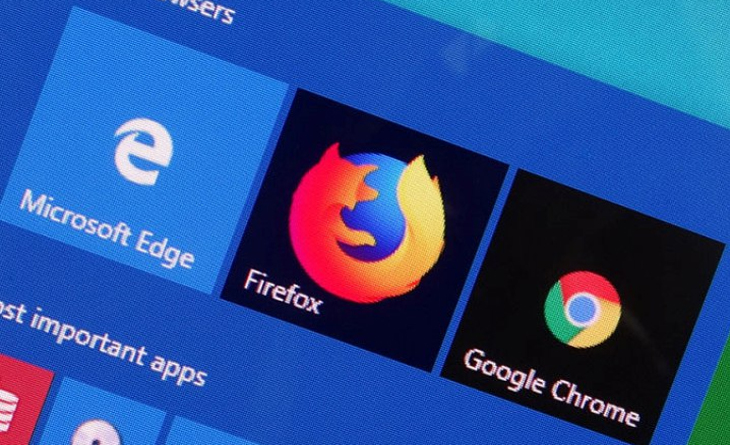
Một cách khác để giải phóng RAM trên máy tính đó chính là bạn hãy thử thay đổi trình duyệt web mình thường hay sử dụng, để có thể trải nghiệm được thoải mái hơn.
RAM ảo (Virtual Memory) có thể hiểu là bộ nhớ mô phỏng theo RAM vật lý, hệ điều hành lấy một phần dung lượng của ổ cứng máy tính để làm RAM ảo. Set thêm RAM ảo giúp các có thêm bộ nhớ để hoạt động ổn định, hiệu quả hơn.
Hướng dẫn thiết lập thêm RAM ảo:
- Bước 1: Mở Control Panel, chọn System > Chọn Advanced system settings.

- Bước 2: Tại mục Advanced, chọn Settings > Mở sang thẻ Advanced, nhấn Change...

- Bước 3: Bỏ đánh dấu ở dòng Automatically manage paging file size for all drives > Nhập dung lượng muốn set RAM ảo tại mục Custom size, ở đây đặt là 4096 MB (4 GB) và tối đa là 7168 MB (7 GB) > Chọn Set > Chọn OK.

Trên đây là các phương pháp giúp bạn giải phóng và tăng bộ nhớ RAM để cải thiện tốc độ cho máy tính. Bộ nhớ RAM rất quan trọng đến hiệu suất hoạt động của máy tính, nên bạn xem xét kỹ lưỡng đến việc mua hoặc tăng RAM cho máy sao cho phù hợp nhất nhé!
VIỆN có bán linh kiện và đào tạo kỹ thuật sửa chữa bảo hành tại Trungtambaohanh.com, gọi là có mặt miễn phí, bảo hành tại nhà. Viện miễn phí hướng dẫn tận tay thực hành sửa chữa, chờ máy lấy ngay, cung ứng linh kiện giá rẻ, bảo hành tận nhà.
 02838442008

