
-
7:30 - 20:30
Cả CN & Lễ -

-


Việc tạo bảng trực tiếp trong Word sẽ làm cho bạn tốn nhiều thời gian và khó chỉnh sửa. Hãy cùng tìm hiểu 2 cách chèn bảng Excel vào Word chi tiết từng bước này nhé!
Những thao tác dưới đây được thực hiện trên trên laptop HP với phiên bản Excel và Word 2019, bạn có thể áp dụng tương tự trên các phiên bản Excel và Word khác như: 2003, 2007, 2010, 2013, 2016, và Microsoft Excel và Word 365.
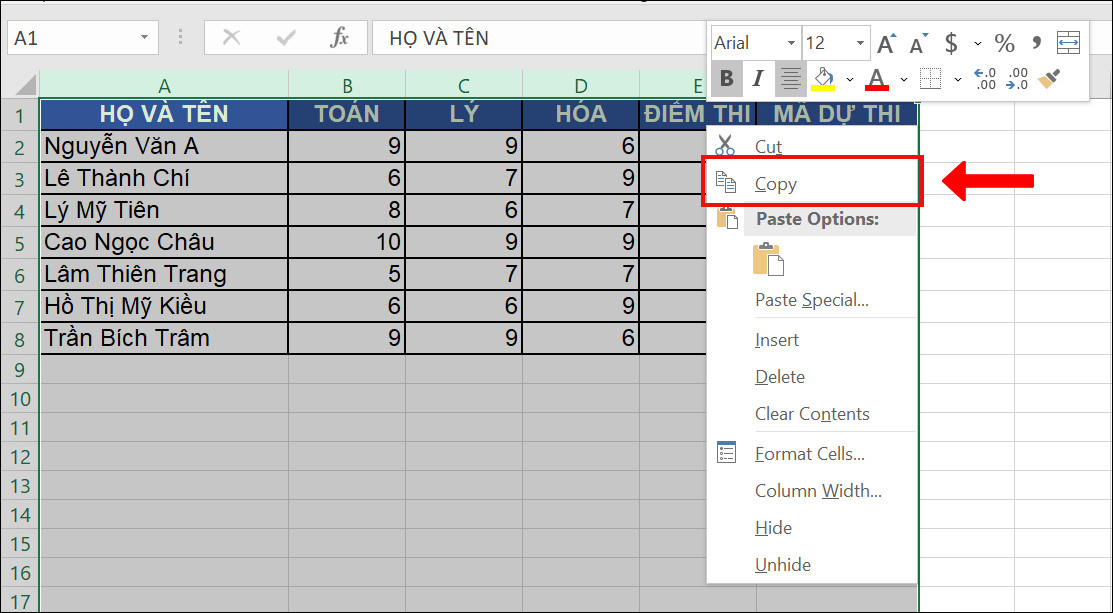
Bước 1: Chọn các cột muốn sao chép bằng cách tô đen các cột trong File Excel của bạn > Nhấn chuột phải > Chọn Copy.
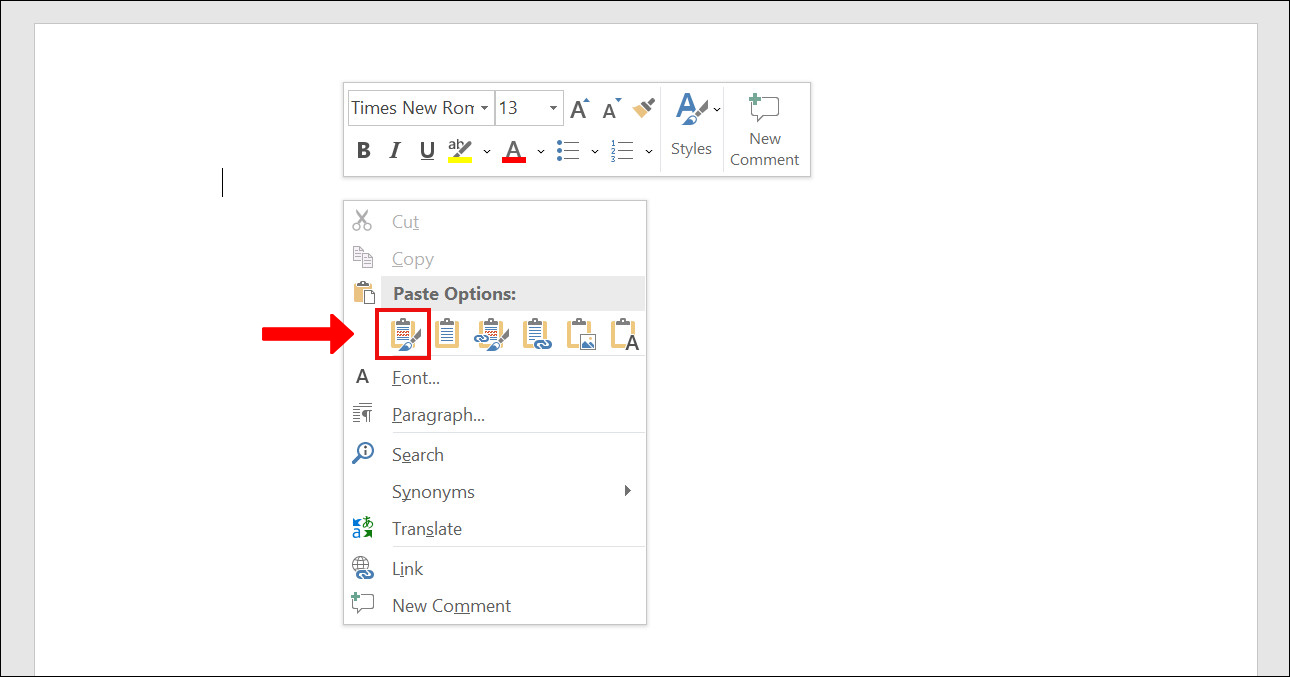
Bước 2: Mở file Word > Click chuột phải chọn Paste
Kết quả sau khi đã chép cột vào Word:
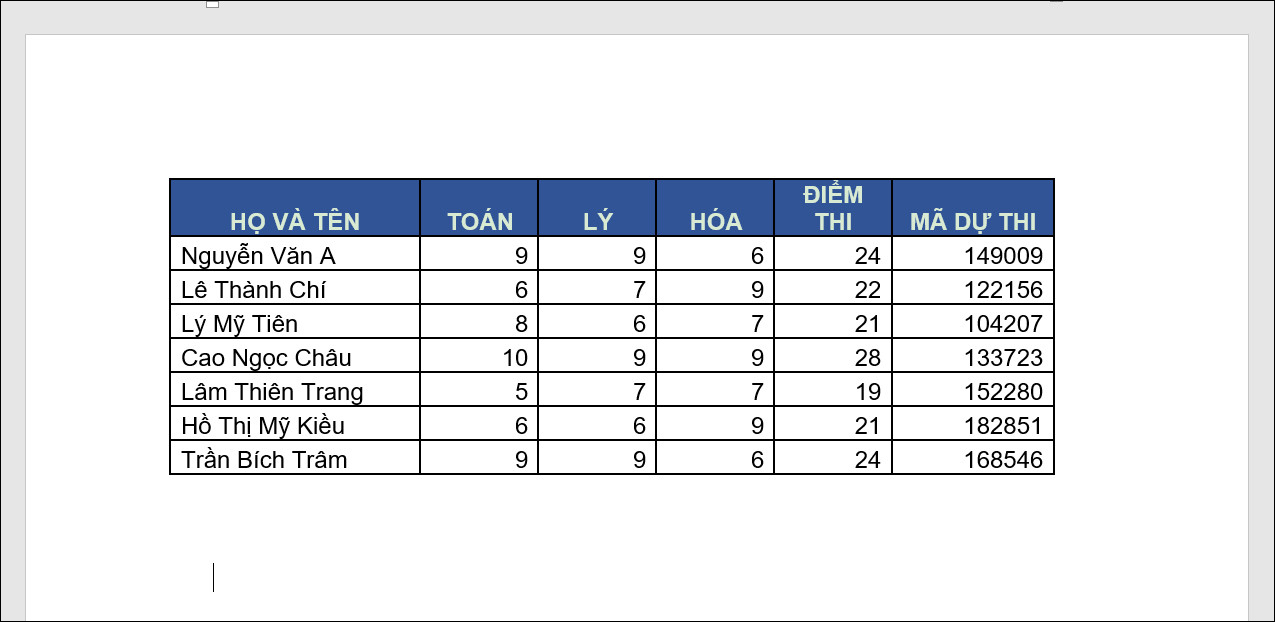
Với thao tác nhúng file Excel vào Word giúp bạn dễ dàng hơn trong việc chỉnh sửa bảng mà không lo bị lỗi ô.
Lưu ý: Sau khi chèn bảng vào Word nếu muốn chỉnh sửa bạn chỉ cần nhấp đúp vào bảng trong Word, sau đó bạn sẽ được chuyển đến file Excel và thoải mái chỉnh sửa những gì bạn muốn. Dữ liệu bảng trong file Word sẽ tự động cập nhật những gì bạn đã chỉnh sửa.
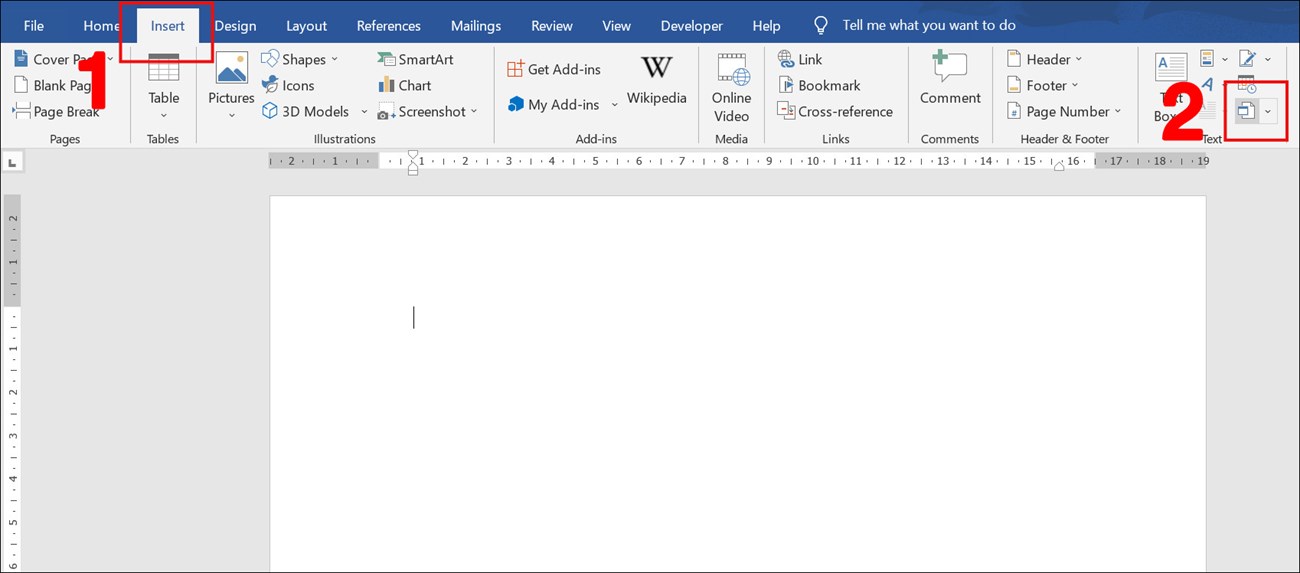
Bước 1: Mở file Word cần chèn bảng > Chọn thẻ Insert > Tại mục Text chọn Object.
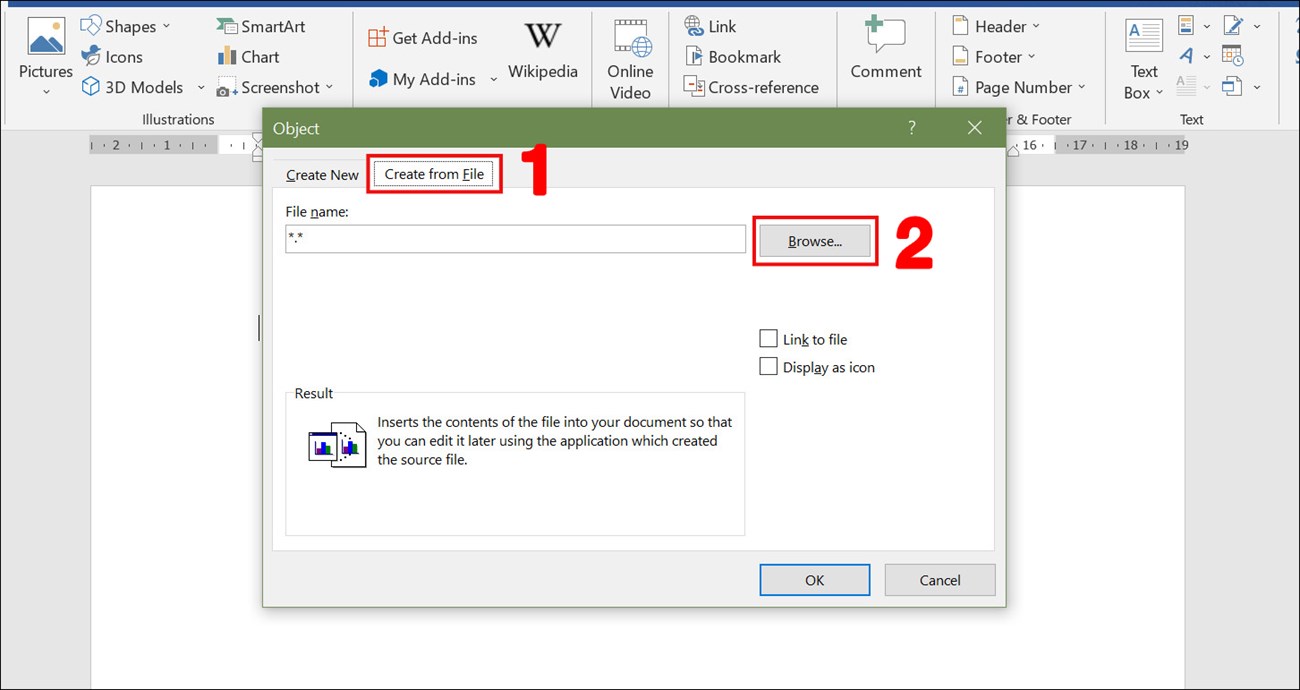
Bước 2: Chọn thẻ Create from File > Nhấn Browse.
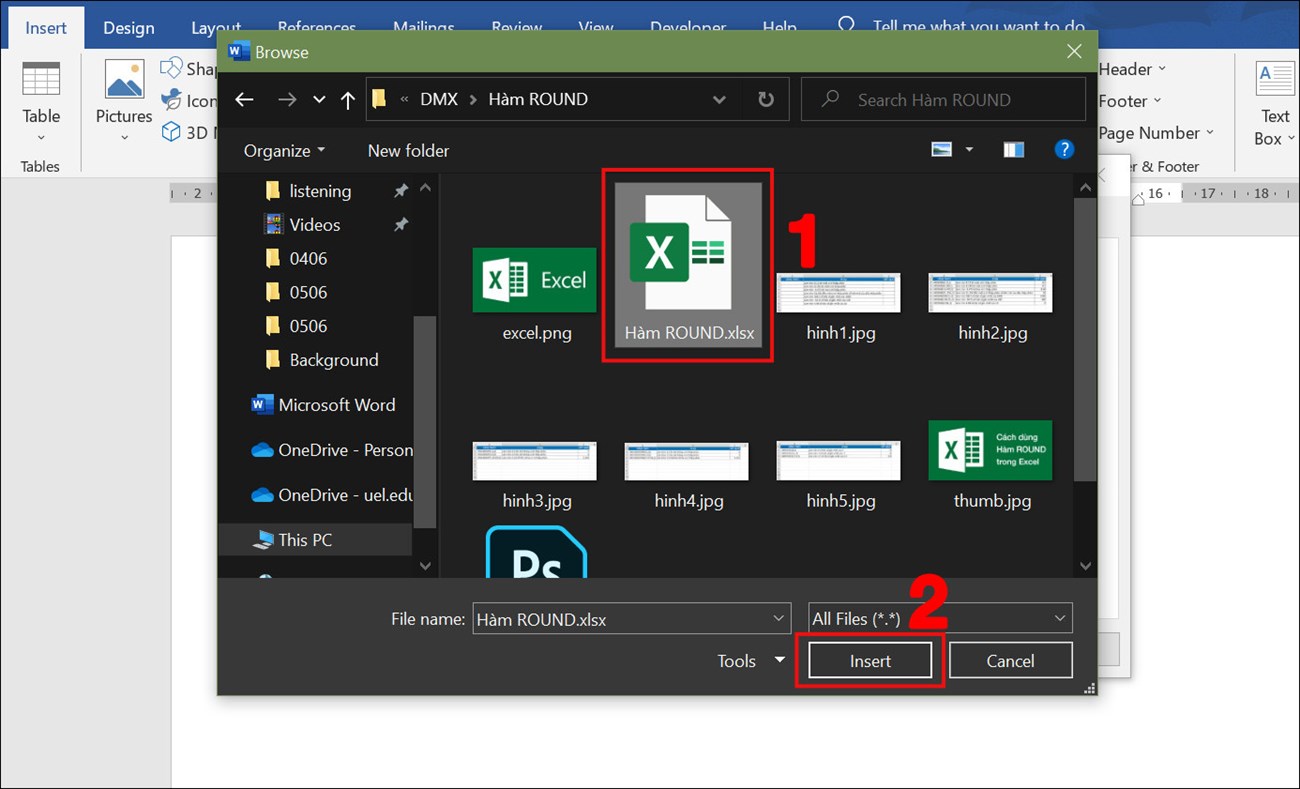
Bước 3: Chọn File Excel bạn cần nhúng vào > Nhấn Insert.
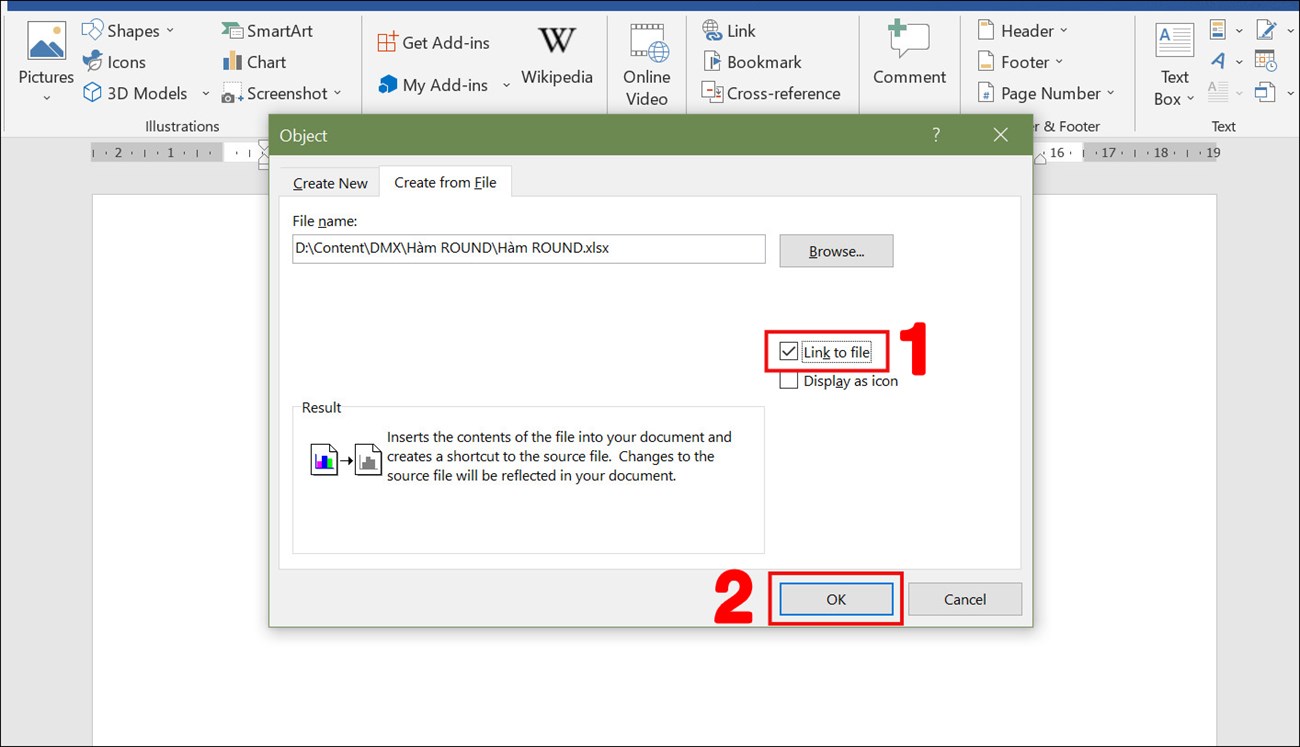
Bước 4: Tích chọn Link to file > Nhấn OK để chèn bảng Excel vào Word.
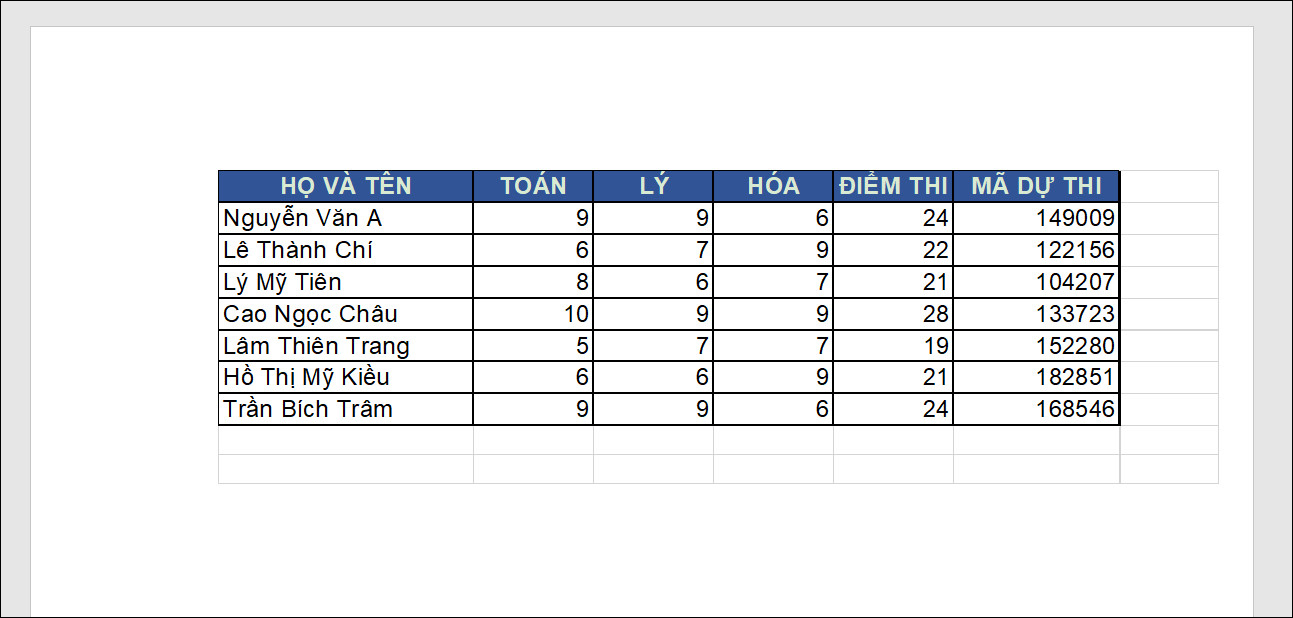
Kết quả sau khi đã nhúng File Excel vào:
Trên đây là 2 Cách chèn bảng vào Word chi tiết từng bước. Mong rằng sẽ giúp ích cho bạn và chúc bạn thành công nhé!

 02838442008

