
-
7:30 - 20:30
Cả CN & Lễ -

-


Có rất nhiều cách chụp màn hình trên iPad rất dễ thực hiện mà không cần phải tải xuống các ứng dụng hỗ trợ. Bài viết dưới đây sẽ hướng dẫn bạn 2 cách chụp màn hình cực đơn giản trên iPad.
Bước 1: Xác định vị trí phím Home (phím tròn phía dưới iPad) và nút nguồn (phía trên bên phải iPad). Đối với các dòng iPad Pro 2018, chạm vào nút điều chỉnh âm lượng thay cho nút Home.
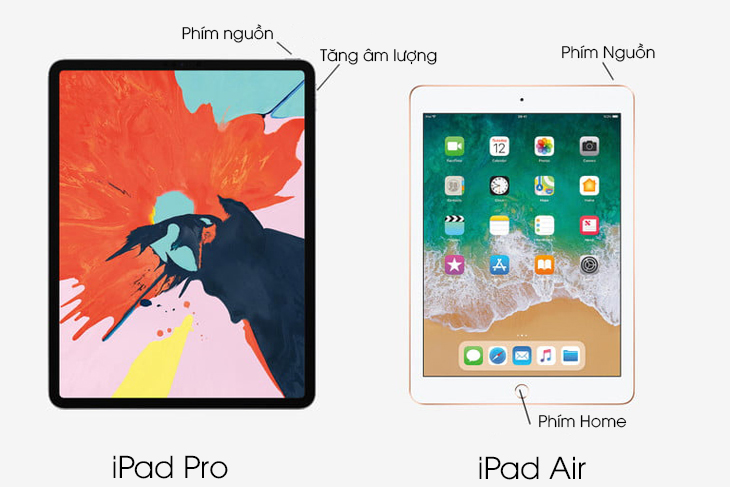
Bước 2: Nhấn và giữ nút Nguồn trên cùng khi xem màn hình bạn muốn chụp, sau đó nhấn nút Home và nhả cả hai, màn hình đã được chụp lại.
Đối với iPad Pro 2018, nhấn và giữ nút nguồn và sau đó nhấn nút tăng âm lượng và nhả cả hai. Màn hình iPad của bạn sau đó sẽ nhấp nháy ngay lập tức nếu được thực hiện chính xác và bạn sẽ nghe thấy tiếng màn trập chụp hình lại nếu máy đang không ở chế độ im lặng.
Bước 3: Sau khi chụp, iPad của bạn sẽ tự động lưu ảnh chụp màn hình trực tiếp vào cuộn camera của bạn trong ứng dụng Photos. Truy cập ứng dụng này để tìm ảnh vừa chụp.
AssistiveTouch cung cấp một menu trên màn hình cho phép người dùng kích hoạt các hành động khác nhau, chẳng hạn như chụp ảnh màn hình.
Bước 1: Vào Settings > General > Accessibility > AssistiveTouch.

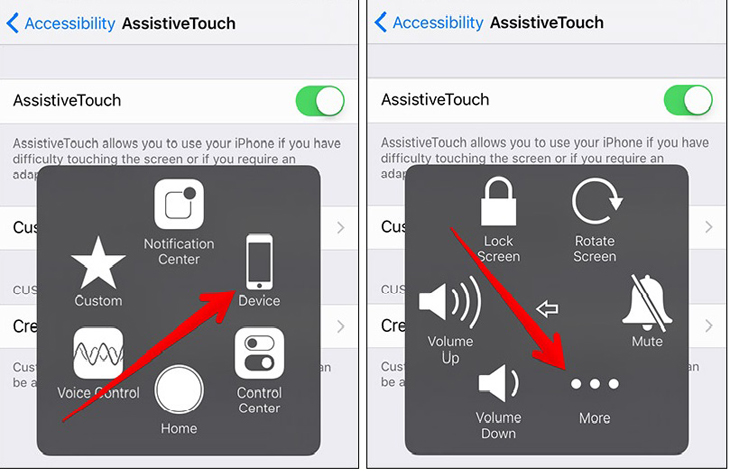
Bước 2: Sau khi đã chắc chắn AssistiveTouch đã được bật ở menu trên cùng, có thể chụp màn hình bằng AssistiveTouch bằng cách chạm vào biểu tượng của tính năng này. Một menu hiện lên chọn Device > More.
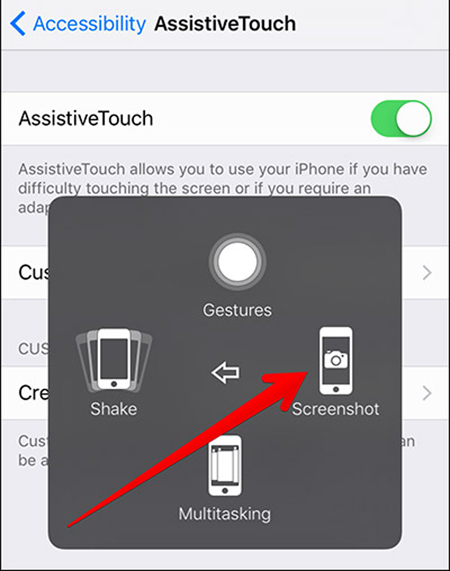
Bước 3: Chọn vào Screenshot. Màn hình iPad của bạn sau đó sẽ nhấp nháy một lúc và bạn sẽ nghe thấy tiếng màn trập chụp hình. Màn hình đã chụp lại thành công và ảnh được lưu trong ứng dụng Photos của máy.
Bước 1: Từ màn hình chính của iPad, vào ứng dụng Photos, chọn Albums, nhấp chọn tiếp thư mục Screenshots để chọn ảnh vừa chụp màn hình muốn chia sẻ.

Bước 2: Để chia sẻ ảnh chụp màn hình từ iPad của bạn, hãy chạm vào hình ảnh để phóng to nó và nhấn vào biểu tượng chia sẻ ở góc dưới bên trái.
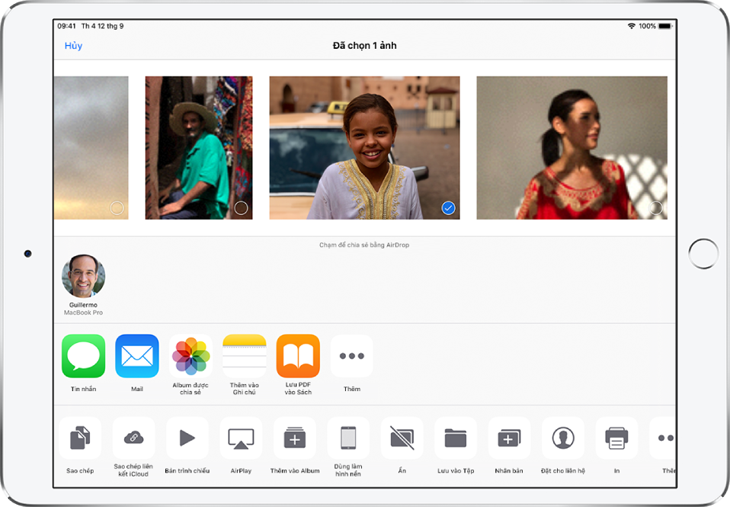
Bước 3: Tiếp theo, chọn mạng xã hội mà bạn muốn đăng lên Facebook, Twitter, Flickr,... hoặc chia sẻ ảnh chụp màn hình của bạn thông qua các biểu tượng AirDrop (chỉ hỗ trợ cho iOS 7 trở lên) hoặc email tương ứng ở phía dưới.
Trên đây là bài viết hướng dẫn 2 cách chụp màn hình cực đơn giản trên iPad. Mong rằng từ thông tin trên, bạn có thể sử dụng iPad thuận tiện hơn!
Viện miễn phí hướng dẫn tận tay thực hành sửa chữa, chờ máy lấy ngay, cung ứng linh kiện giá rẻ, bảo hành tận nhà.
 02838442008

