• 7:30 - 20:30
    Cả CN & Lễ
  • Lịch hẹn
  • TTBH gần bạn
2 Cách kết nối bàn phím không dây với máy tính, laptop

2 Cách kết nối bàn phím không dây với máy tính, laptop

5,700₫
Chỉ bán online chưa gồm thay, đến TTBH giá khác
TP.HCM Chat ngay để nhận tư vấn sp & ưu đãi
Gọi thay 096789 1080

Có chổ đậu ô tô (Có thể mất phí)

    Cửa hàng bạn đã chọn

    Còn hàng sẵn có xem ngay lấy liền

    Bàn phím không dây là một phụ kiện rất phổ biến với những người sử dụng máy tính, laptop. Tham khảo 2 cách kết nối bàn phím không dây đơn giản trong bài viết sau nhé.

    Bàn phím không dây với kích thước nhỏ gọn, không có dây vướng víu là một phụ kiện không thể thiếu đối với người sử dụng máy tính, laptop. Trong bài viết này, Viện sẽ hướng dẫn bạn 2 cách kết nối bàn phim không dây với máy tính, laptop đơn giản và nhanh chóng.

    1Kết nối bàn phím không dây qua đầu thu

    - Bước 1: Gắn pin hoặc sạc bàn phím

    Gắn pin hoặc sạc bàn phím

    - Bước 2: Cắm đầu thu của bàn phím vào máy tính
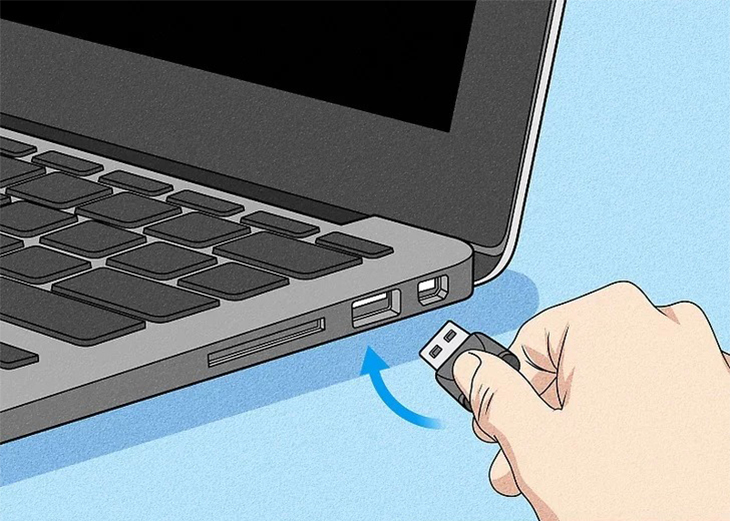
    Cắm đầu thu của bàn phím vào máy tính

    - Bước 3: Bật bàn phím
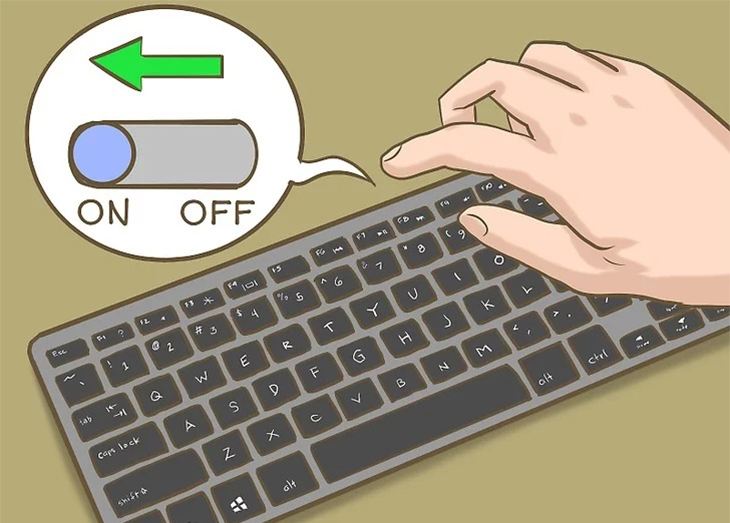
    Bật bàn phím

    - Bước 4: Sau khi kết nối xong, bật một ứng dụng đánh văn bản như NotePad hay Word và nhập liệu để kiểm tra
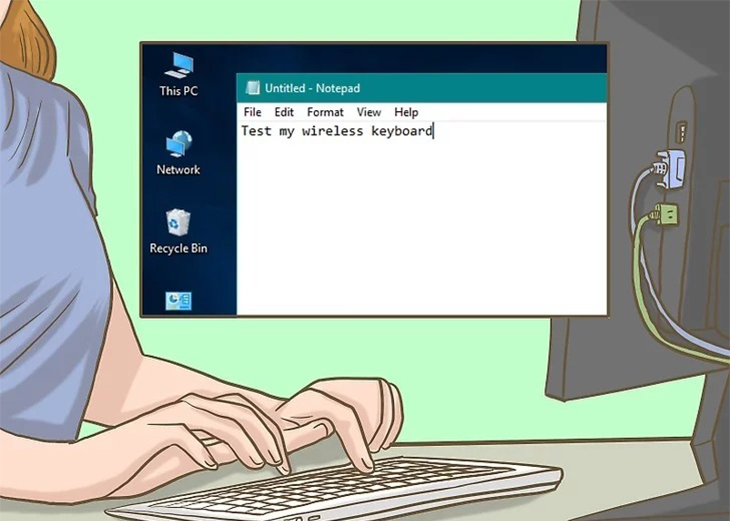
    Kiểm tra kết nối bằng cách gõ bàn phím trong ứng dụng văn bản

    2Kết nối bàn phím không dây qua tần số vô tuyến mặc định của nhà sản xuất hoặc Bluetooth

    Windows 10 

    - Bước 1: Gắn pin hoặc sạc bàn phím

    Gắn pin hoặc sạc bàn phím

    - Bước 2: Nhấn nút Bluetooth trên bàn phím để vào chế độ ghép đôi (Pairing)
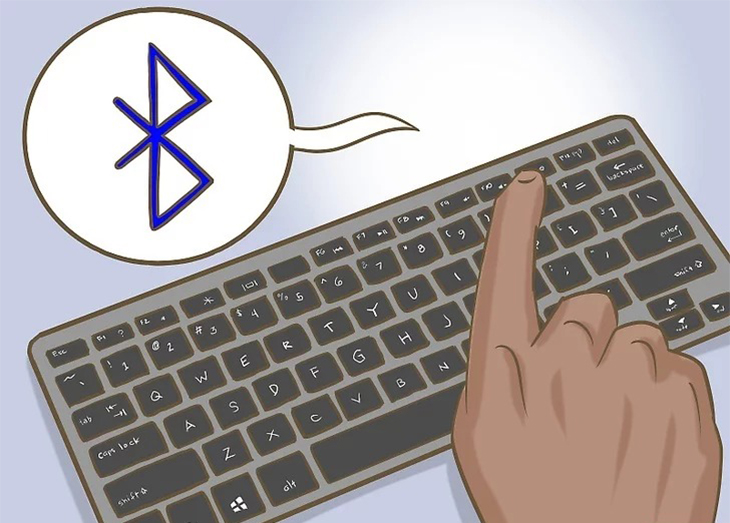
    Nhấn nút Bluetooth trên bàn phím

    - Bước 3: Thiết lập kết nối ở máy tính 
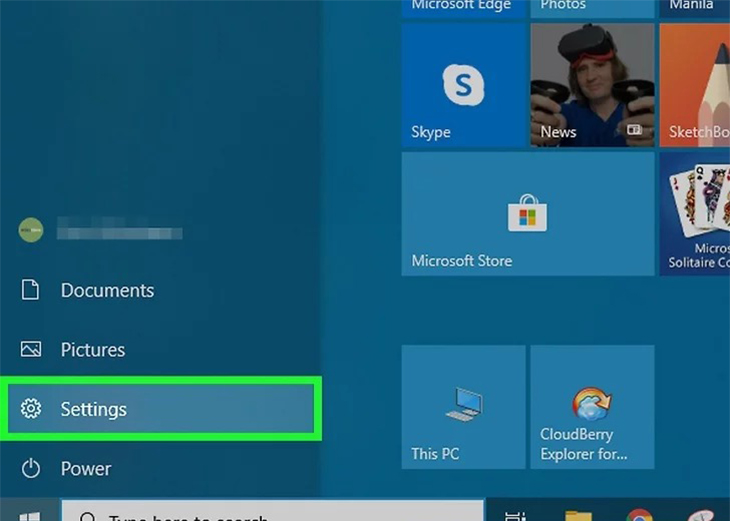
    •  Mở Settings (Cài đặt) của máy tính

    Mở Settings (Cài đặt) của máy tính

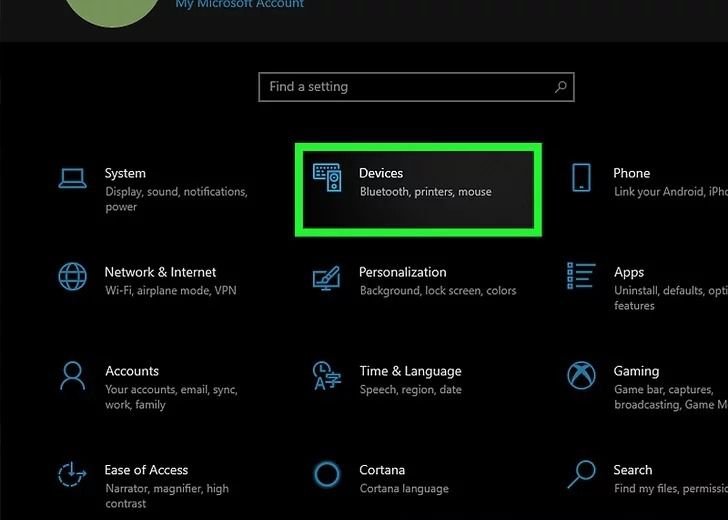
    •  Nhấp vào Devices

    Nhấp vào Devices

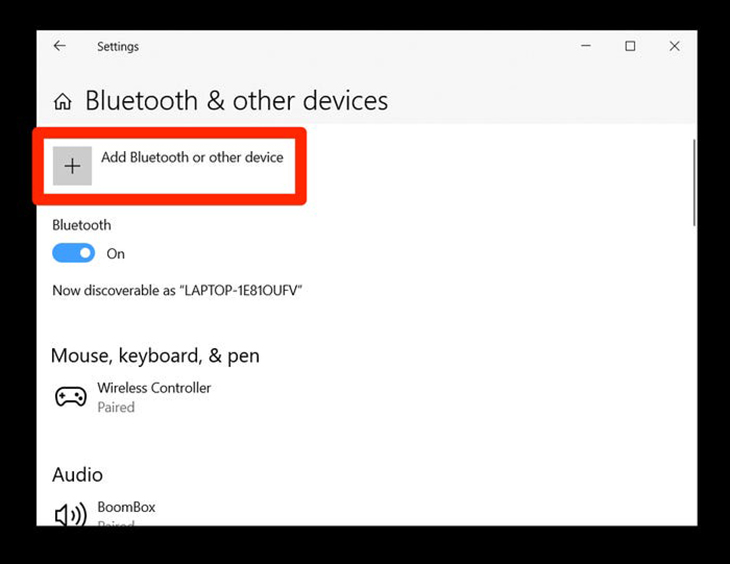
    •  Nhấp vào Add Bluetooth or other device

    Nhấp vào Add Bluetooth or other device

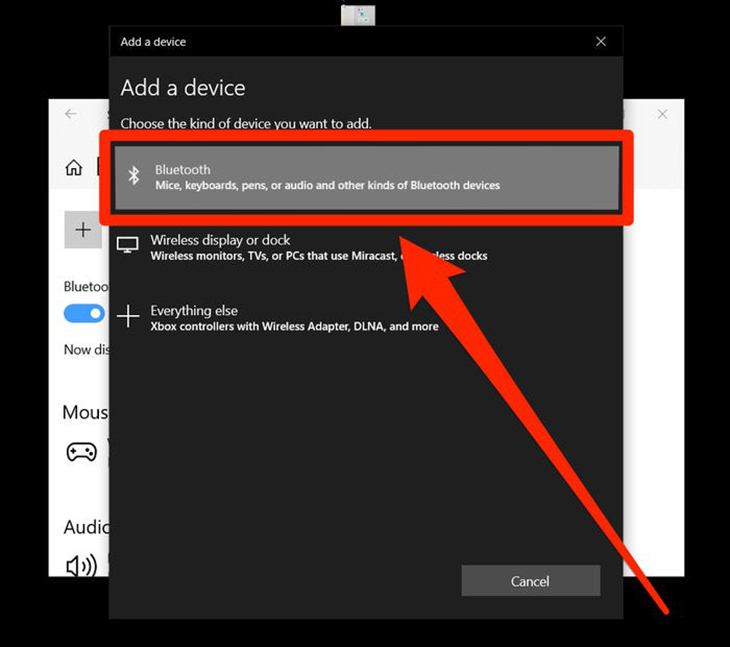
    •  Nhấp vào Bluetooth

    Nhấp vào Bluetooth

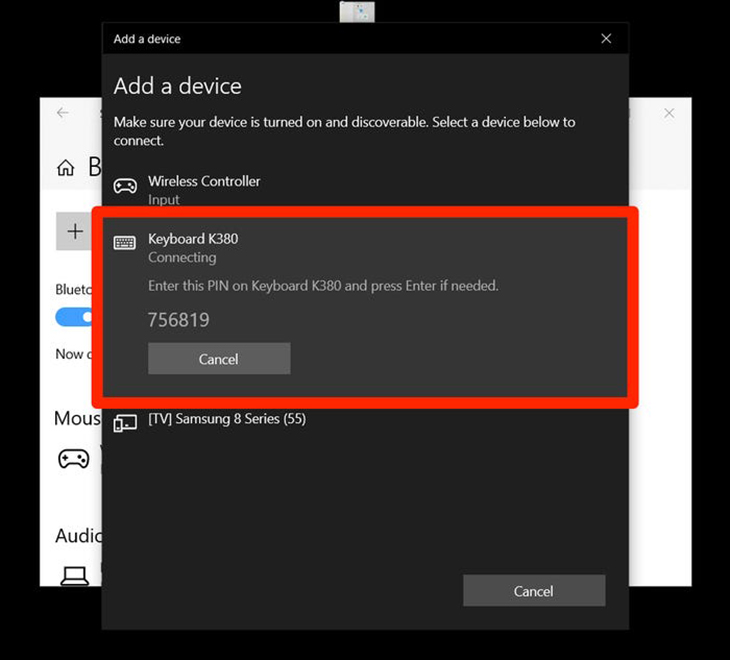
    •  Thấy tên bàn phím hiển thị: Nhấp vào và hoàn thành việc kết nối

    Nhấp vào bàn phím hiển thị

    Lưu ý: Nếu không thấy tên bàn phím hiển thị trong danh sách kết quả tìm kiếm Bluetooth thì thử tắt và mở lại bàn phím.

    MacOS 

    - Bước 1: Chọn menu Apple ở góc trái trên màn hình và chọn System Preferences.
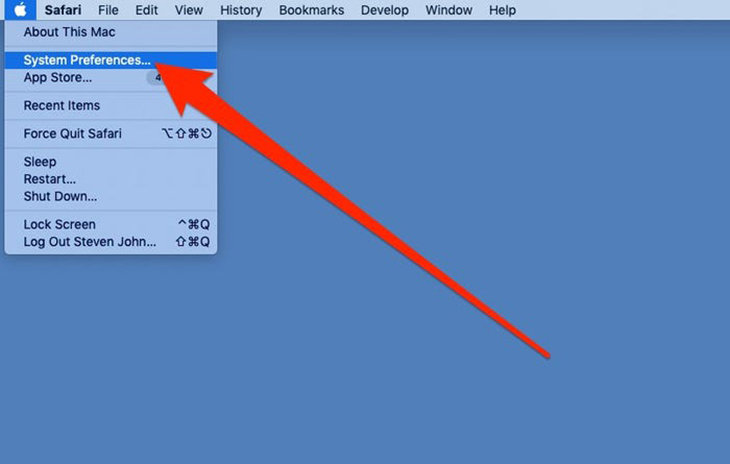
    Chọn System Preferences

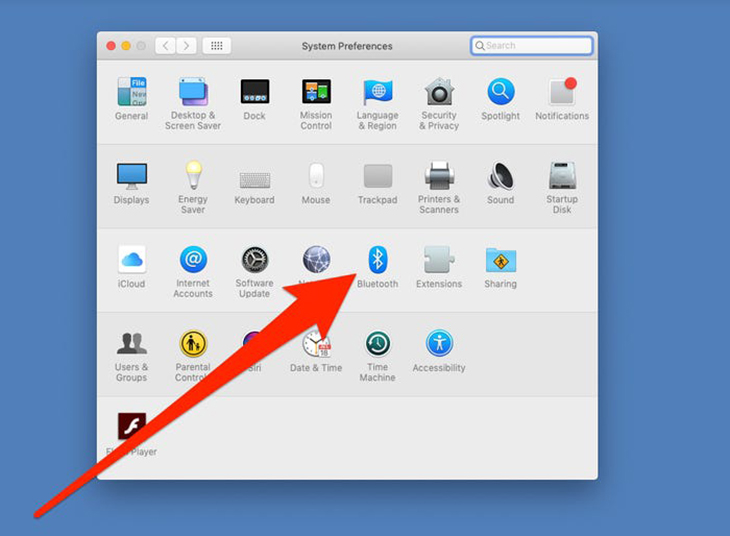
    - Bước 2: Sau đó chọn Bluetooth.

    Chọn Bluetooth

    - Bước 3: Chọn bàn phím trong danh sách Thiết bị, sau đó chọn Connect và hoàn thành việc kết nối.
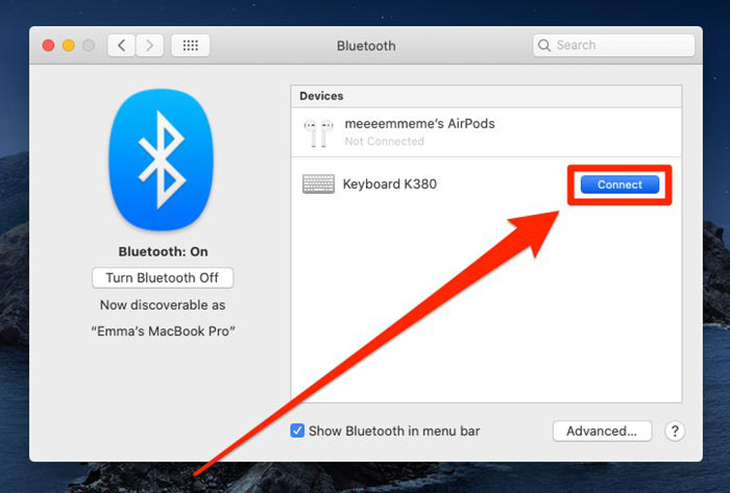
    Chọn Connect khi bàn phím hiện ra

    Xem thêm:
    • Hướng dẫn cách kết nối laptop với tivi qua cổng HDMI cực đơn giản
    • Cách kết nối loa bluetooth với laptop Win 7, Win 10 và MacBook dễ nhất
    • 3 cách kết nối iPhone, iPad với máy tính nhanh chóng

    Trên đây là 2 cách kết nối bàn phím không day với máy tính, laptop đơn giản. Hy vọng những thông tin vừa rồi đã giúp ích cho bạn, và hãy để lại yêu cầu bên dưới nếu cần Viện hỗ trợ nhé.

    VIỆN có bán linh kiện và đào tạo kỹ thuật sửa chữa bảo hành tại Trungtambaohanh.com, gọi là có mặt miễn phí, bảo hành tại nhà.
    Xem thêm ↓

    Cần tuyển Đại lý thay LK ĐT laptop..tại nhà, tặng đồng phục đồ nghề gói 10.000.000đ đặt lịch pv ngay không cần HS đặt lịch hẹn trên zalo hoặc ĐK nhận việc 1P

    Để mua hàng hãy chat: sp này còn hàng không, giá bao nhiêu? chúng tôi sẽ trả lời ngay bằng zalo
    © 2027 Trungtambaohanh.com Viện AI cung cấp dịch vụ AI thay linh kiện
    Công Ty Cổ Phần Máy Tính VIỆN - GPĐKKD: 0305916372 do sở KHĐT TP.HCM cấp ngày 18/07/2008 ĐT: 028.3844.2008