
-
7:30 - 20:30
Cả CN & Lễ -

-


Viện hướng dẫn bạn 2 cách khôi phục tin nhắn SMS bị xóa, mất trên điện thoại Android. Ngoài ra, còn mách bạn cách sao lưu tin nhắn để dự phòng không bị mất nhé!

Nguyên nhân tin nhắn SMS biến mất thường do một số trường hợp như bạn lỡ tay xóa nhầm, lỗi dữ liệu điện thoại, người nào đó mượn điện thoại của bạn rồi xóa tin nhắn,... Tuy nhiên, bạn đừng quá lo lắng khi tin nhắn SMS bị mất. Vì mọi tin nhắn SMS sẽ được khôi phục hoàn toàn nhờ vào 2 cách được hướng dẫn dưới đây.
Một lưu ý rằng bạn nên khôi phục các tin nhắn SMS trong khoảng thời gian sớm nhất kể từ khi bị xóa, để các dữ liệu tin nhắn lấy lại được đầy đủ nhất có thể.
Phần mềm MobiKin Doctor trên PC sẽ là vị “cứu tinh” của bạn trong trường hợp bị xóa mất tin nhắn SMS. MobiKin Doctor là phần mềm khôi phục hỗ trợ hơn 2.000 dòng máy Android phổ biến hiện nay (nhấn vào đây, chọn mục Tech Spec để xem danh sách các thiết bị Android được hỗ trợ)
Bước 1: Tải về MobiKin Doctor theo đường dẫn sau:
Bước 2: Cài đặt phần mềm MobiKin Doctor bằng cách nhấn Install

Bước 2: Tại giao diện phần mềm, chọn Android Recovery để kích hoạt tính năng khôi phục dữ liệu trên điện thoại Android

Bước 3: Kết nối điện thoại cần khôi phục tin nhắn SMS với máy tính thông qua dây cáp
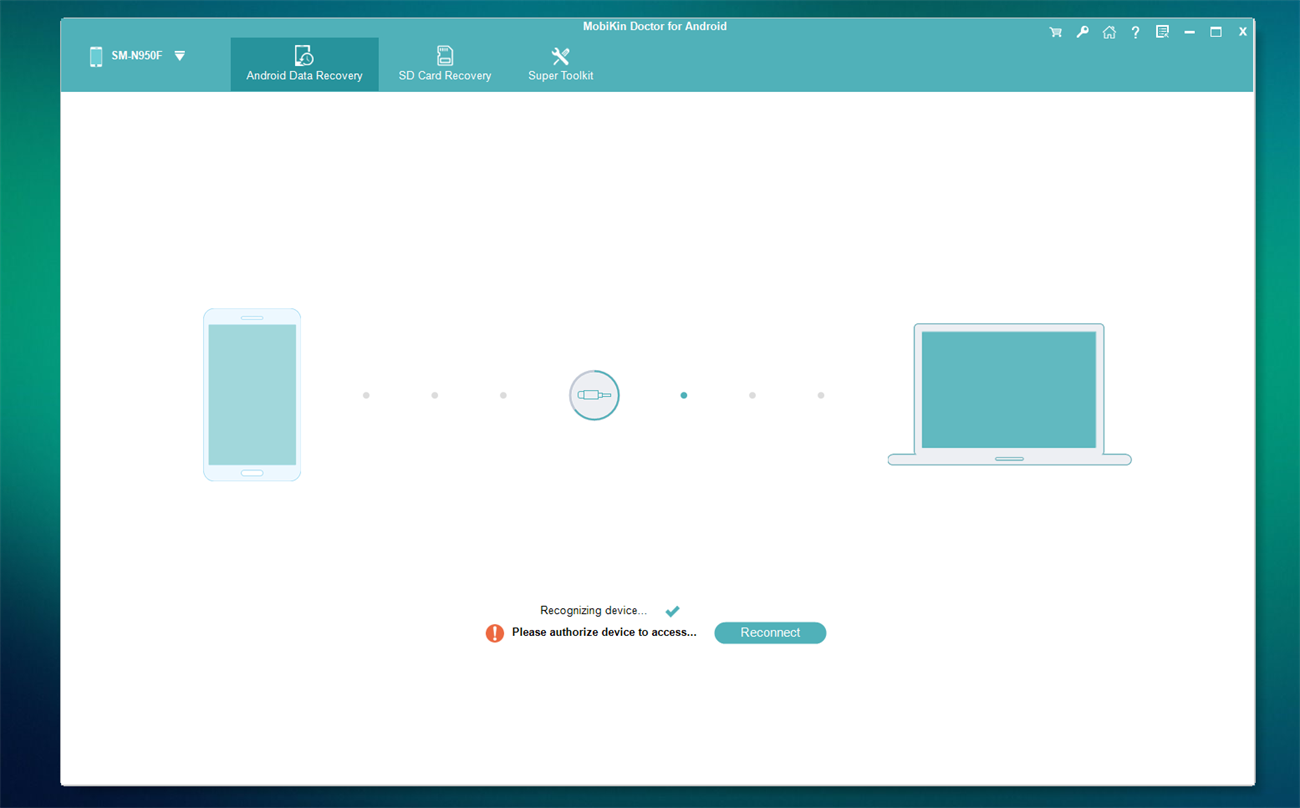
Bước 4: Nhấn Cho phép trên điện thoại (nếu có)
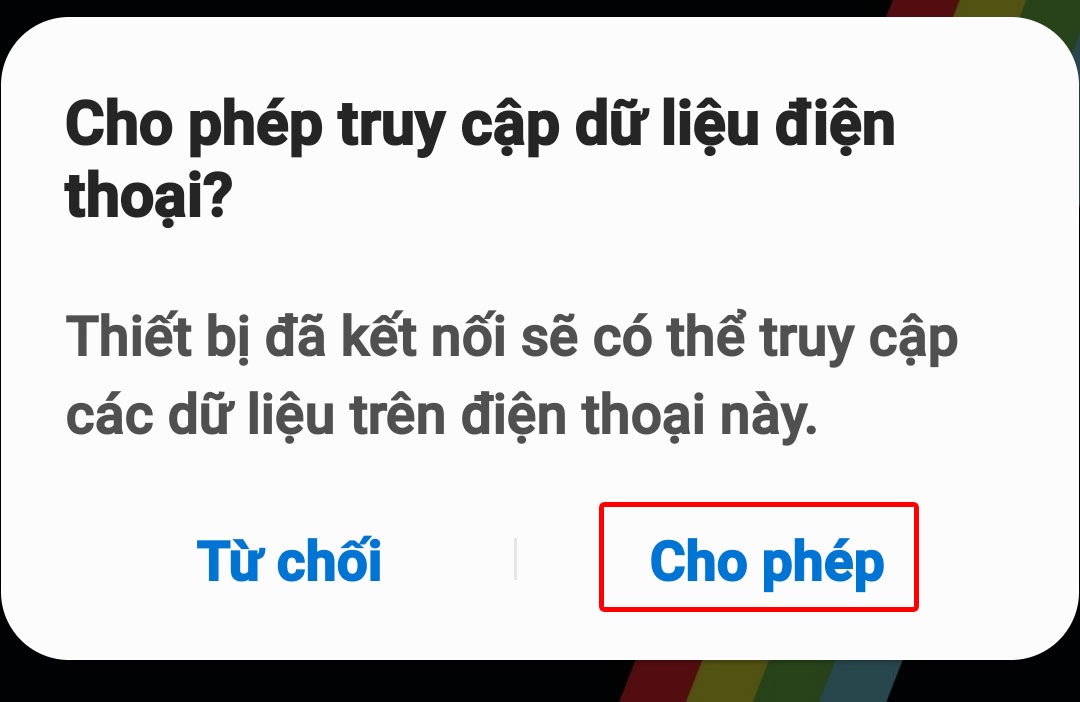
Bước 5: Tại giao diện phần mềm trên PC, chọn Messages (để khôi phục tin nhắn SMS). Ngoài ra, bạn có thể chọn các mục khác để khôi phục như:

Bước 6: Chọn tin nhắn cần khôi phục hoặc có thể nhấn chọn vào Messenges (bên tay trái) để chọn toàn bộ tin nhắn đã xóa trước đó > Nhấn Recovery để khôi phục.

Ngoài cách trên, bạn còn có thể khôi phục tin nhắn SMS đã xóa bằng tập tin sao lưu của Google. Tuy nhiên, nếu muốn sử dụng cách này, trước đó điện thoại phải được kích hoạt tính năng tự động sao lưu.
Để kiểm tra xem điện thoại đã được sao lưu tin nhắn SMS hay chưa, bạn hãy làm theo các bước dưới đây (hướng dẫn được thực hiện trên điện thoại Samsung galaxy, các thiết bị khác làm tương tự).
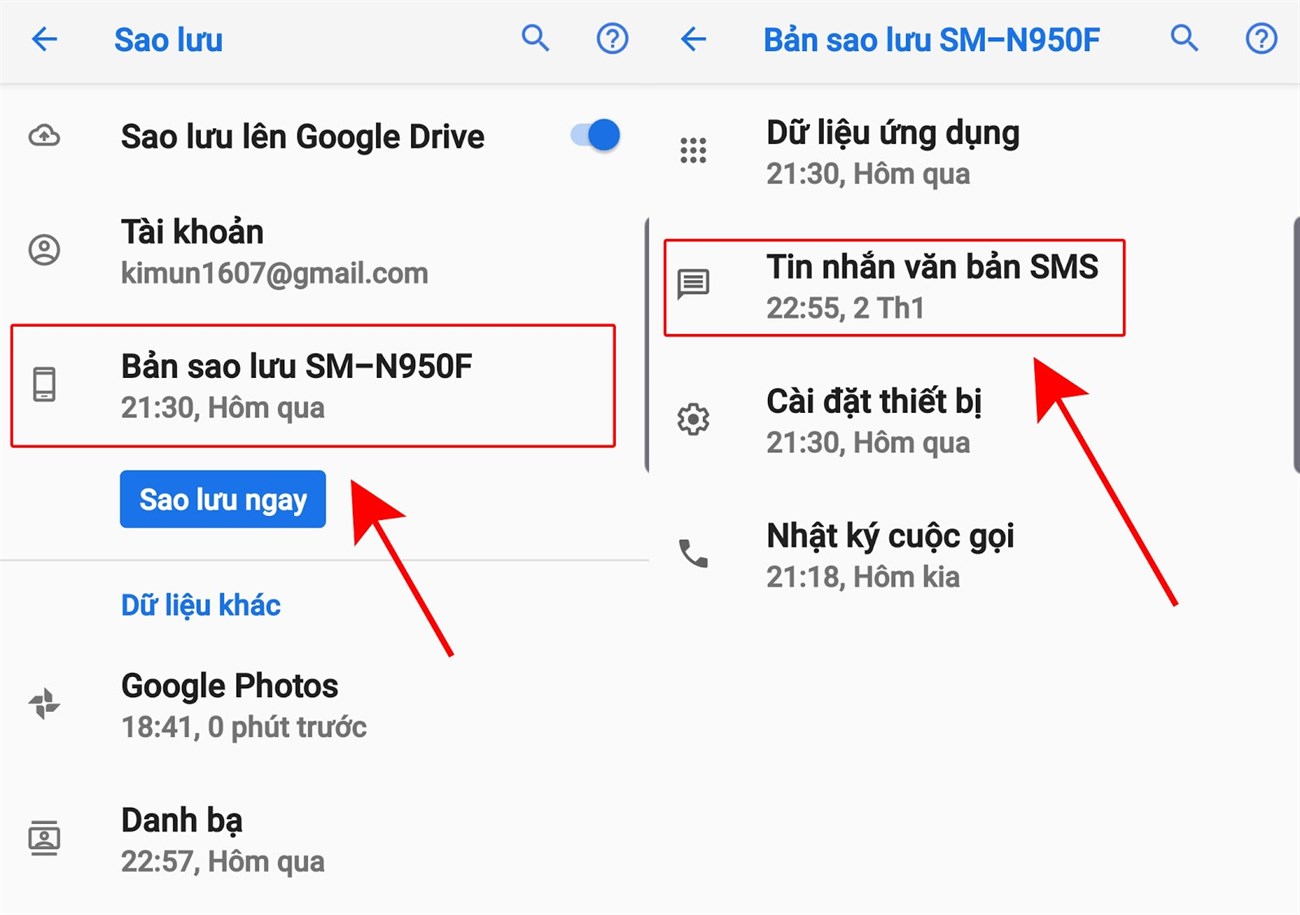
Bước 1: Tại phần Cài đặt của điện thoại, hãy chọn mục Google > Sao lưu
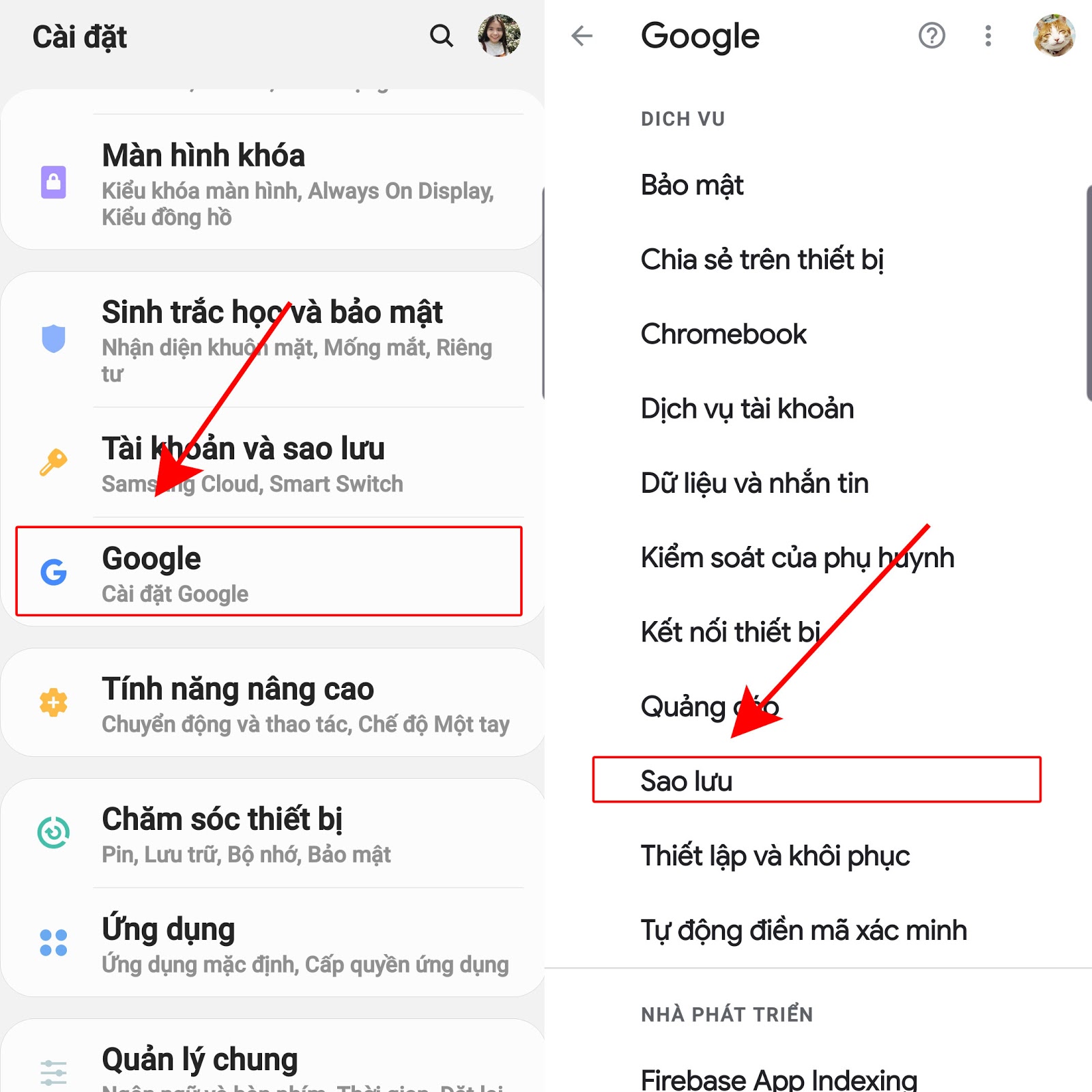
Bước 2: Nếu bạn thấy mục này chỉ xuất hiện dòng Sao lưu lên Google Drive, tức là điện thoại bạn chưa từng sao lưu tin nhắn SMS và không thể áp dụng hướng dẫn này.
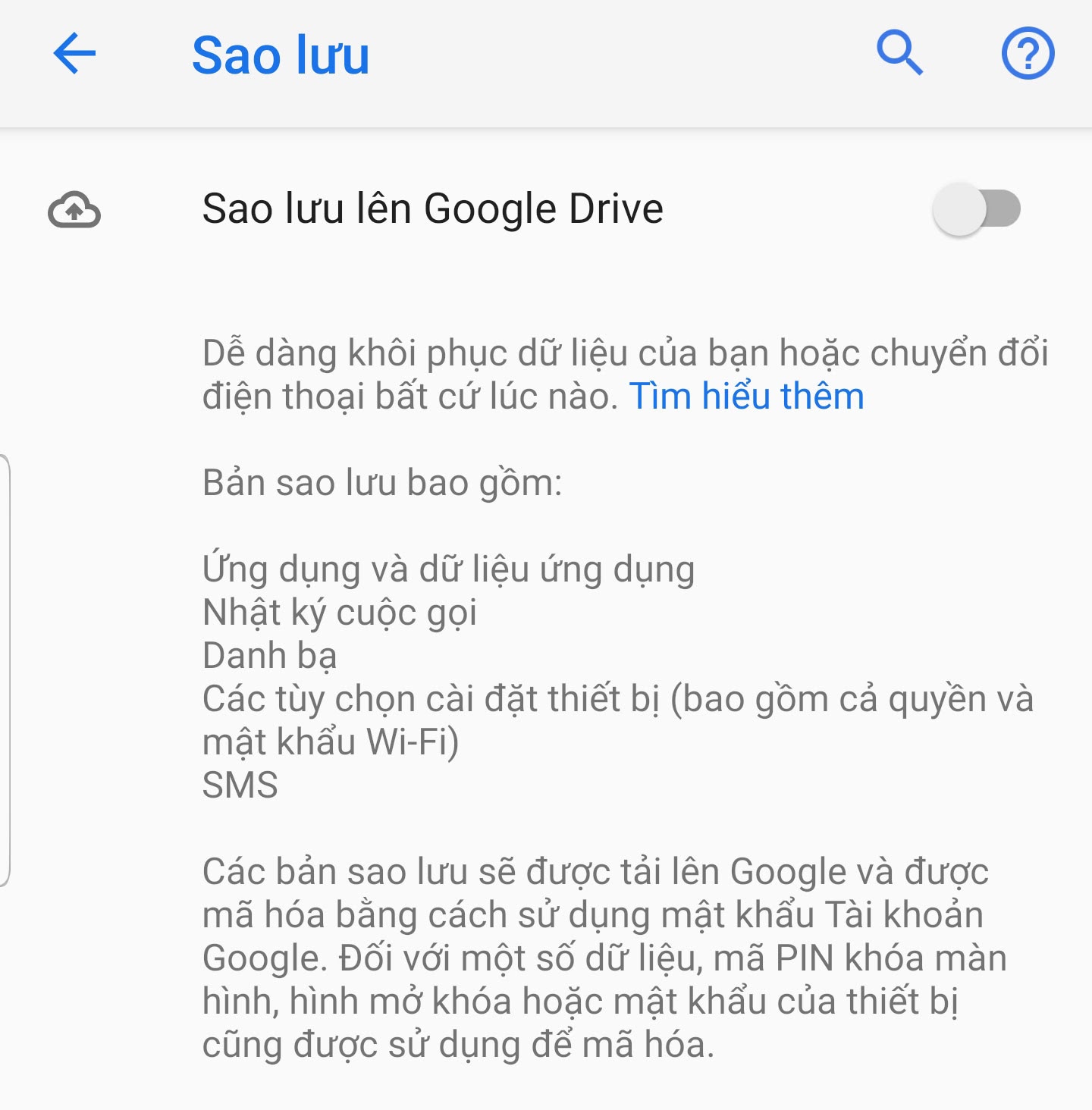
Bước 3: Nếu điện thoại đã sao lưu tin nhắn SMS, bạn sẽ thấy mục Bản sao lưu... Hãy chọn vào mục đó, bạn sẽ thấy Tin nhắn văn bản SMS đã được sao lưu vào trước khoảng thời gian nào
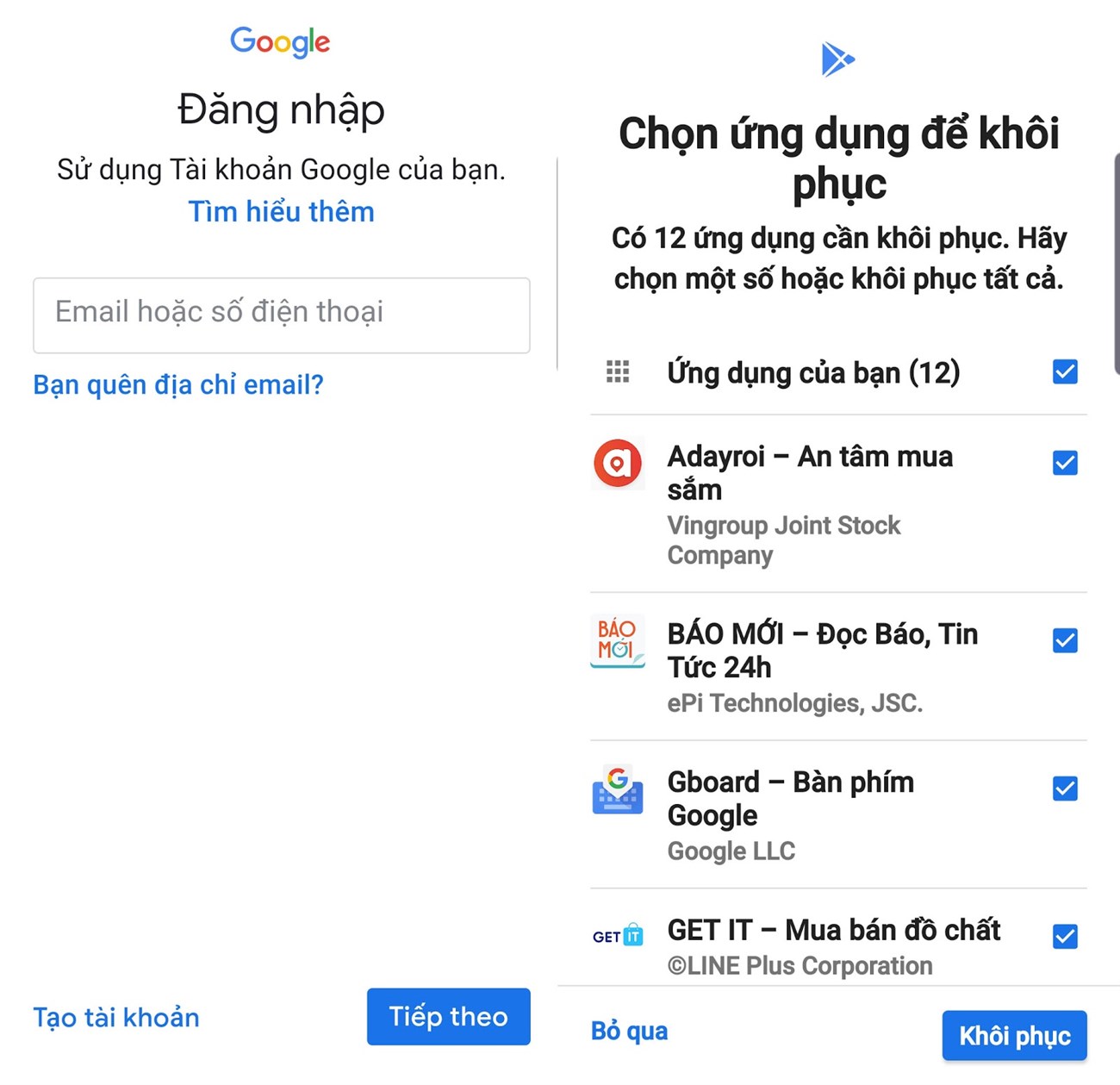
Bước 4: Lúc này bạn cần khôi phục lại điện thoại, sau đó đăng nhập lại vào tài khoản Google và chọn khôi phục từ bản sao lưu. Theo ví dụ ở trên là Bản sao lưu SM-N950F.
Nếu như bạn có nhiều tin nhắn SMS quan trọng và muốn cất giữ chúng trách bị mất, bị xóa nhầm thì có thể thử cách sao lưu lại tin nhắn trên điện thoại Android theo hướng dẫn sau nhé!
Bước 1: Tại ứng dụng Cài đặt trên điện thoại, chọn mục Google > Sao lưu
Bước 2: Chọn Sao lưu lên Google Drive để hệ thống tiến hành sao lưu dữ liệu. Như vậy là xong!

Như vậy, Viện đã hướng dẫn bạn 2 cách khôi phục tin nhắn SMS bị xóa, mất trên điện thoại Android. Chúc các bạn thao tác thành công và đừng quên chia sẻ với bạn bè nếu thấy hữu ích nhé!
Xem thêm:
VIỆN có bán linh kiện và đào tạo kỹ thuật sửa chữa bảo hành tại Trungtambaohanh.com, gọi là có mặt miễn phí, bảo hành tại nhà. Viện miễn phí hướng dẫn tận tay thực hành sửa chữa, chờ máy lấy ngay, cung ứng linh kiện giá rẻ, bảo hành tận nhà.

 02838442008

