
-
7:30 - 20:30
Cả CN & Lễ -

-


Google Chrome là công cụ duyệt web với nhiều tính năng thú vị. Hãy cùng Viện khám phá ngay 20 thủ thuật hữu ích trên Google Chrome cho Android nhé.
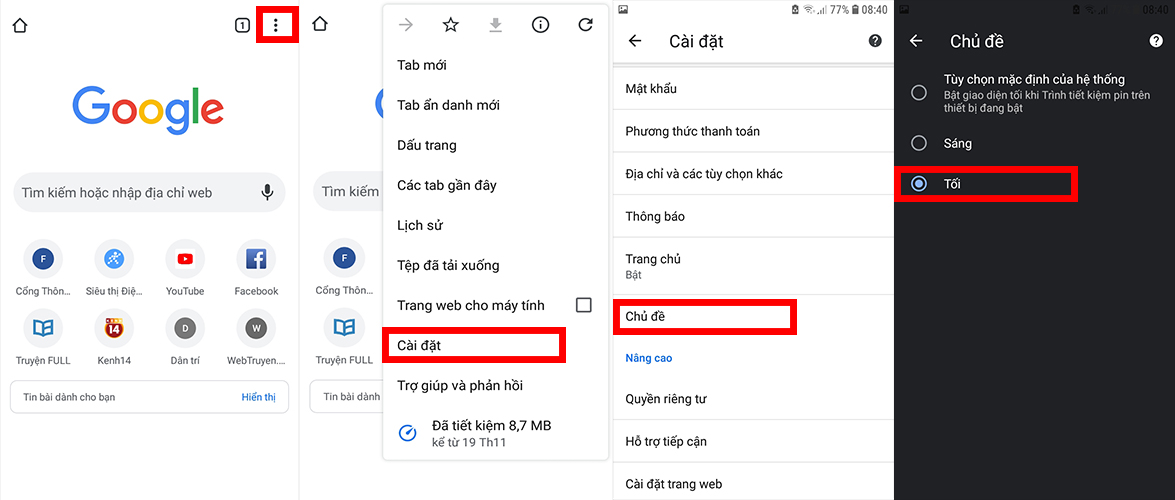
Nền tối trên ứng dụng sẽ giúp bạn bảo vệ đôi mắt của mình và góp phần tiết kiệm pin trên điện thoại. Để kích hoạt chế độ nền tối, bạn làm như sau:
Bước 1: Mở Chrome và nhấn vào nút menu 3 chấm ở góc trên bên phải màn hình
Bước 2: Chọn Cài đặt
Bước 3: Chọn Chủ đề
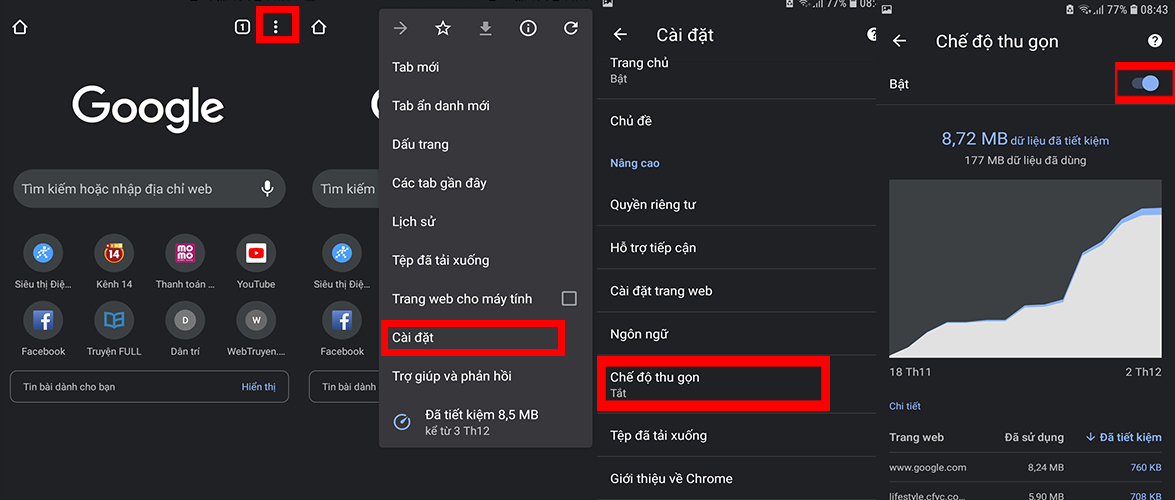
Chế độ tiết kiệm dữ liệu giúp bạn duyệt web nhanh hơn và giảm mức tiêu thụ dữ liệu đặc biệt khi bạn đang sử dụng gói cước 3G hoặc 4G.
Để bật tính năng tiết kiệm dữ liệu, bạn làm như sau:
Bước 1: Mở Chrome và nhấn chọn nút menu 3 chấm
Bước 2: Chọn Cài đặt
Bước 3: Chọn Chế độ thu gọn
Bước 4: Nhấn thanh trượt để kích hoạt chế độ tiết kiệm dữ liệu
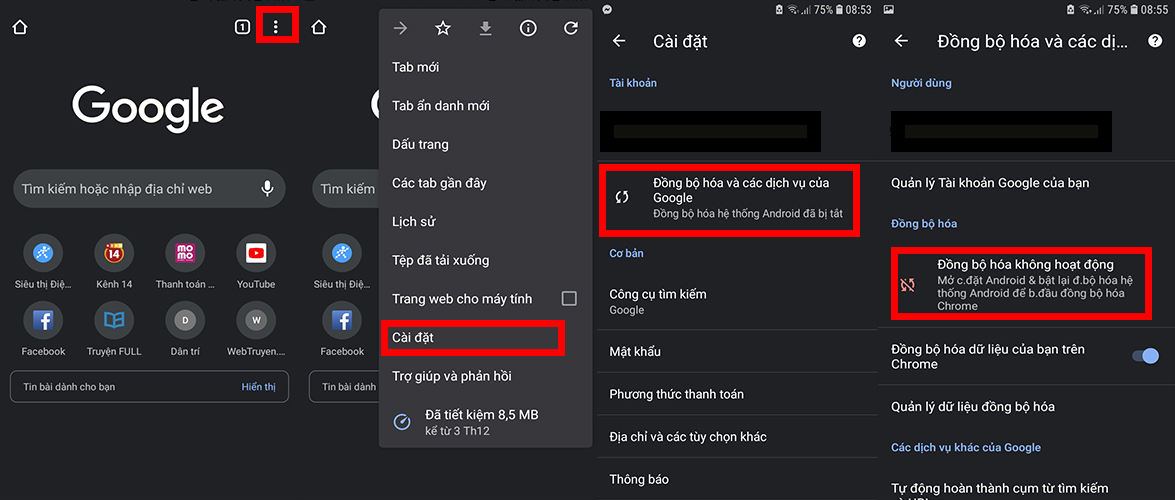
Google có khả năng đồng bộ dữ liệu trên các nền tảng bao gồm dấu trang, lịch sử, mật khẩu, tài khoản thẻ tín dụng,...
Để đồng bộ tài khoản Google, bạn làm như sau:
Bước 1: Mở Chrome và nhấn chọn nút menu 3 chấm
Bước 2: Chọn Cài đặt
Bước 3: Chọn Tài khoản, đăng nhập vào Chrome
Bước 4: Chọn Đồng bộ hóa và các dịch vụ của Google
Bước 5: Lúc này dữ liệu chưa được đồng bộ, chọn Đồng bộ hóa không hoạt động
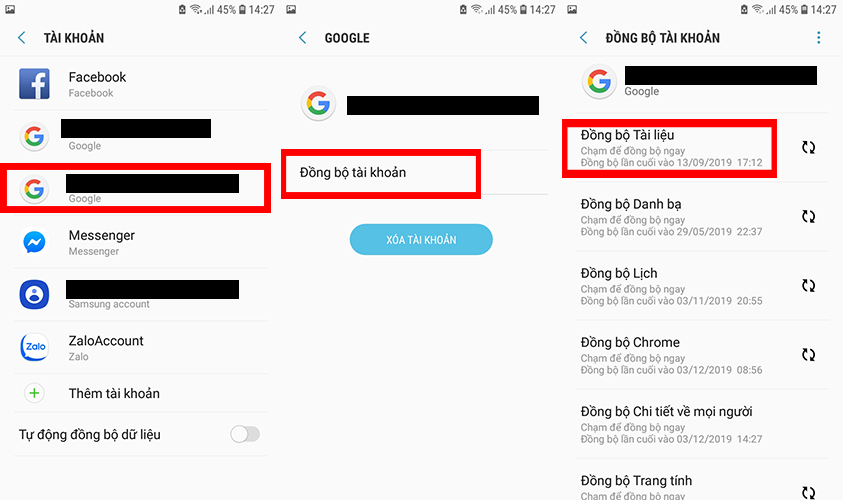
Bước 6: Chọn tài khoản Google cần đồng bộ
Bước 7: Chọn Đồng bộ hóa
Bước 8: Chọn dữ liệu cần đồng bộ
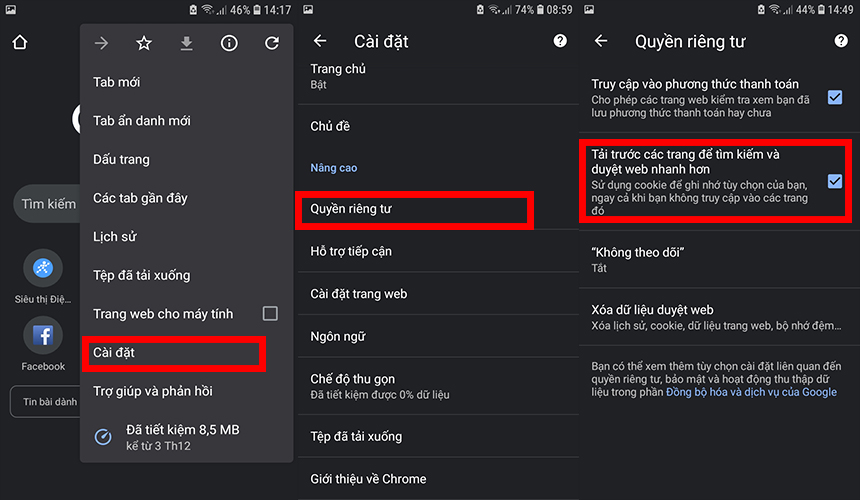
Tải trước trang là một tính năng của Chrome sẽ chủ động tải các trang web mà bạn chưa nhấp vào. Tuy nhiên điều này sẽ làm tiêu tốn dữ liệu của bạn nên bạn cần cân nhắc trước khi thực hiện.
Bước 1: Mở Chrome và nhấn vào nút menu 3 chấm
Bước 2: Chọn Cài đặt
Bước 3: Chọn Quyền riêng tư
Bước 4: Chọn mục Tải trước các trang để tìm kiếm và duyệt web nhanh hơn
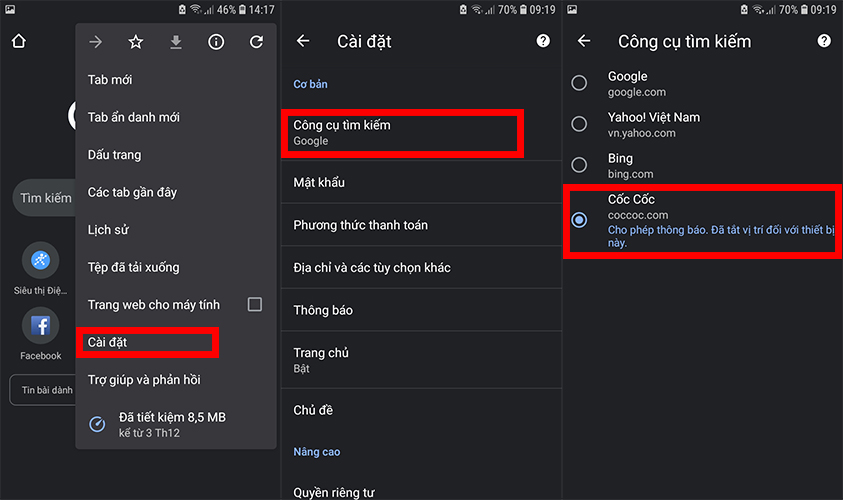
Google cũng hỗ trợ người dùng nhiều công cụ tìm kiếm và bạn hoàn toàn có thể chuyển đổi các công cụ tìm kiếm dựa vào sở thích của mình
Bước 1: Mở Chrome và nhấn vào nút menu 3 chấm ở góc trên bên phải
Bước 2: Chọn Cài đặt
Bước 3: Chọn Công cụ tìm kiếm
Bước 4: Chọn công cụ tìm kiếm của bạn lựa chọn
Việc duyệt web sẽ nhanh chóng và dễ dàng hơn khi bạn biết mẹo vuốt để chuyển tab. Trên một trang duyệt web, bạn vuốt từ trái sang phải ở khu vực thanh địa chỉ để chuyển đổi giữa các tab

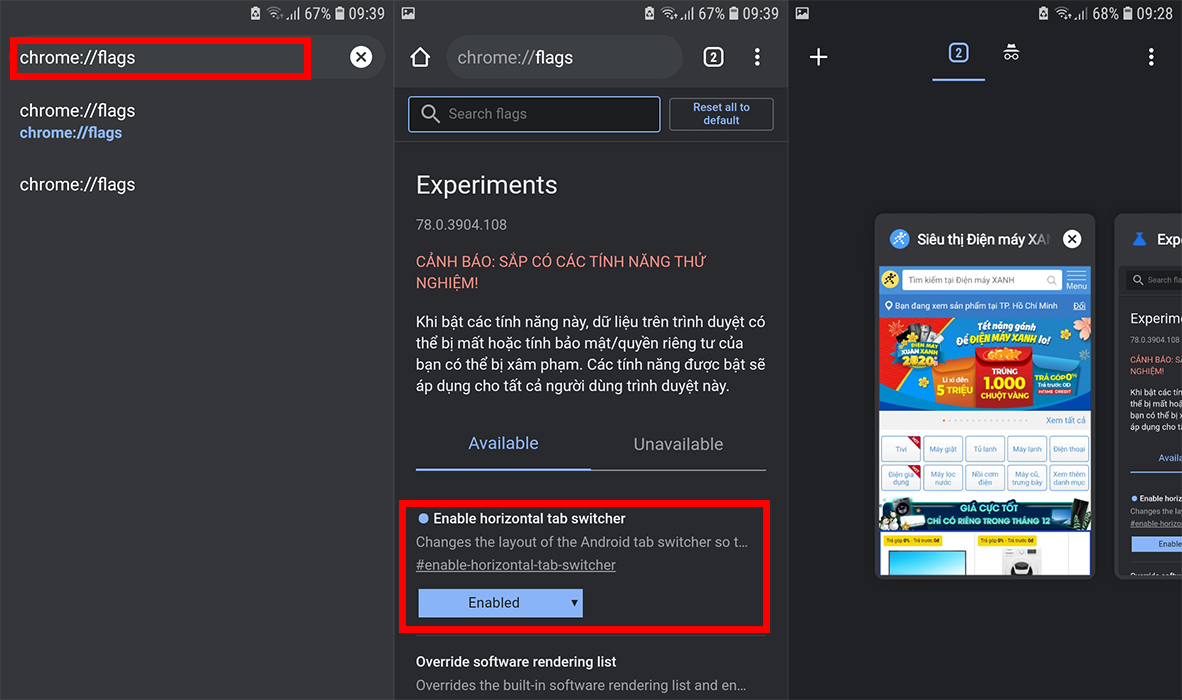
Việc chuyển đổi các tab ngang sẽ giúp bạn dễ dàng thao tác trong quá trình sử dụng.
Bước 1: Mở Chrome
Bước 2: Gõ Chrome://flags vào thanh tìm kiếm và nhấn tìm kiếm
Bước 3: Gõ tìm kiếm Enable horizontal tab switcher
Bước 4: Khi tùy chọn hiển thị, chạm vào menu thả xuống và chọn Enable
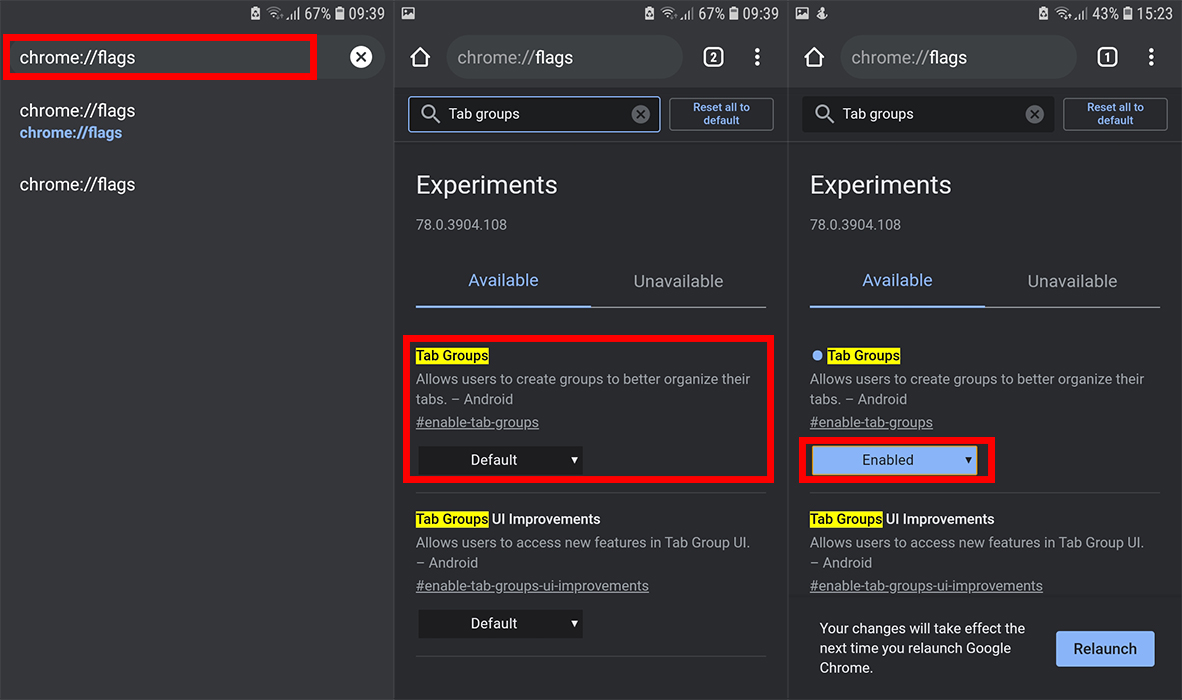
Tính năng Tab Groups sẽ giúp cho bạn tổ chức và quản lý các tab dễ dàng hơn. Tính năng này cho phép bạn tạo các thư mục tab và giữ cho tất cả các trình duyệt của bạn được phân loại gọn gàng.
Bước 1: Mở Chrome
Bước 2: Gõ Chrome://flags và nhấn tìm kiếm
Bước 3: Gõ tìm kiếm Tab Groups
Bước 4: Khi tùy chọn hiển thị, chạm vào menu thả xuống và chọn Enable
Bước 5: Chọn Relaunch
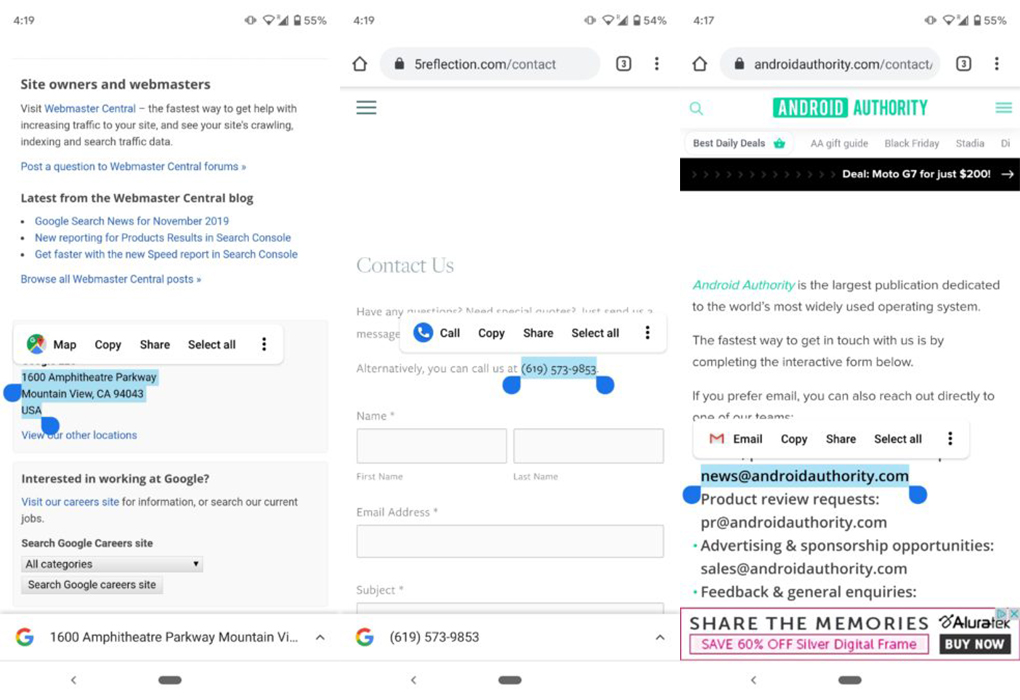
Khi bạn tìm kiếm web, bạn sẽ bắt gặp những thông tin về email, địa chỉ, số điện thoại. Không cần phải mất thời gian để sao chép và dán để sử dụng những thông tin đó trong các ứng dụng khác, bạn có thể thao tác trực tiếp ngay trên Chrome.
Khi bạn thấy một số điện thoại, email hoặc địa chỉ, chỉ cần nhấn và giữ nó. Một thanh nổi với các tùy chọn sẽ xuất hiện. Ứng dụng đầu tiên sẽ cung cấp cho bạn tùy chọn sử dụng thông tin này với Gmail, ứng dụng Điện thoại hoặc Google Maps.
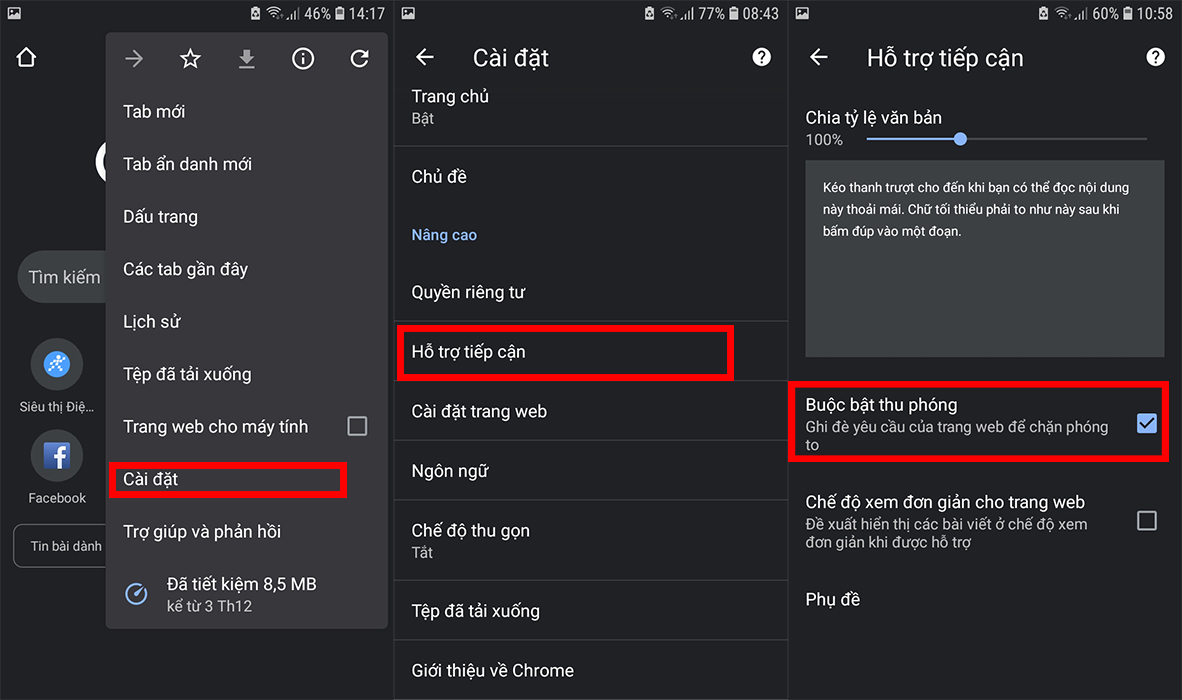
Có những trang web được thiết kế mặc định cho điện thoại và chặn thao tác phóng to nhưng bạn hoàn toàn có thể thay đổi bằng các bước sau đây:
Bước 1: Mở Chrome và nhấn vào nút menu 3 chấm ở góc trên bên phải
Bước 2: Chọn Cài đặt
Bước 3: Chọn Hỗ trợ tiếp cận
Bước 4: Nhấn vào ô Buộc bật thu phóng
Việc các video tự động phát ngoài ý muốn đôi lúc sẽ khiến cho chúng ta khó chịu. Vậy thì hãy tắt ngay chế độ tự động phát video theo các bước sau:
Bước 1: Mở Chrome và chạm vào nút menu 3 chấm ở góc trên bên phải
Bước 2: Chọn Cài đặt
Bước 3: Chọn Cài đặt trang
Bước 4: Chọn Truyền thông
Bước 5: Chọn Tự động phát và tắt chế độ tự động phát

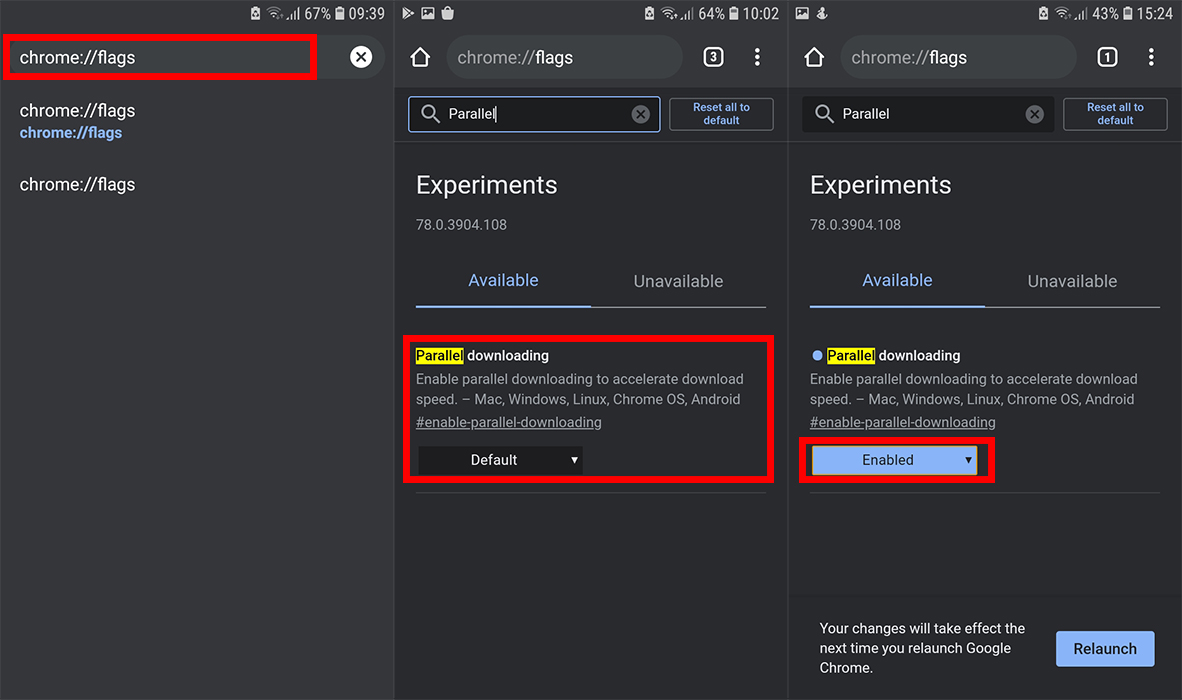
Tính năng tải xuống song song sẽ chia tệp tải xuống của bạn thành nhiều phần. Từ đó sẽ tăng tốc độ tải xuống và tiết kiệm thời gian cho người dùng.
Để bật tính năng tải xuống song song, bạn làm như sau:
Bước 1: Mở Chrome
Bước 2: Nhập Chrome://flags vào ô tìm kiếm và nhấn tìm kiếm
Bước 3: Tìm kiếm Parallel downloading
Bước 4: Khi tùy chọn hiển thị, chạm vào menu thả xuống và chọn Enable để kích hoạt
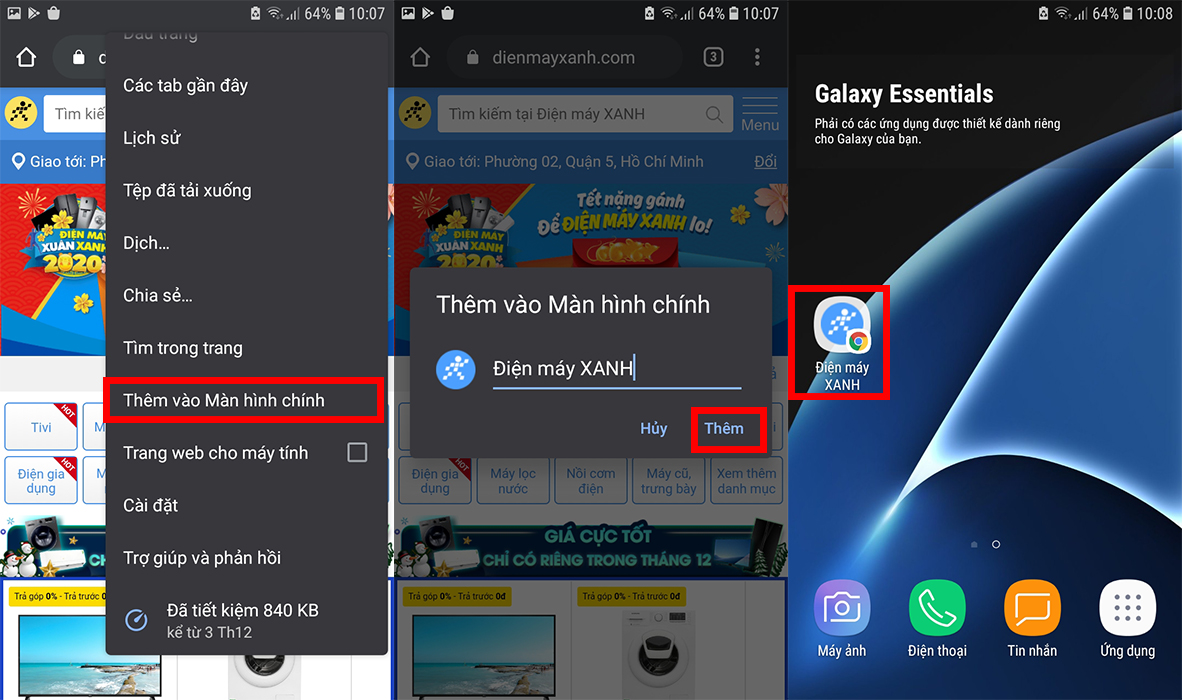
Việc thêm lối tắt trang web vào màn hình chính sẽ giúp bạn dễ dàng truy cập trang web những lúc cần thiết.
Bước 1: Mở Chrome và tới trang web của bạn lựa chọn.
Bước 2: Nhấn nút menu ba chấm và chọn Thêm vào màn hình chính.
Bước 3: Nhập tên (hoặc để lại tên mặc định) và chọn Thêm.
Như vậy, lối tắt đến trang web đã được thêm vào màn hình chính trên điện thoại của bạn.
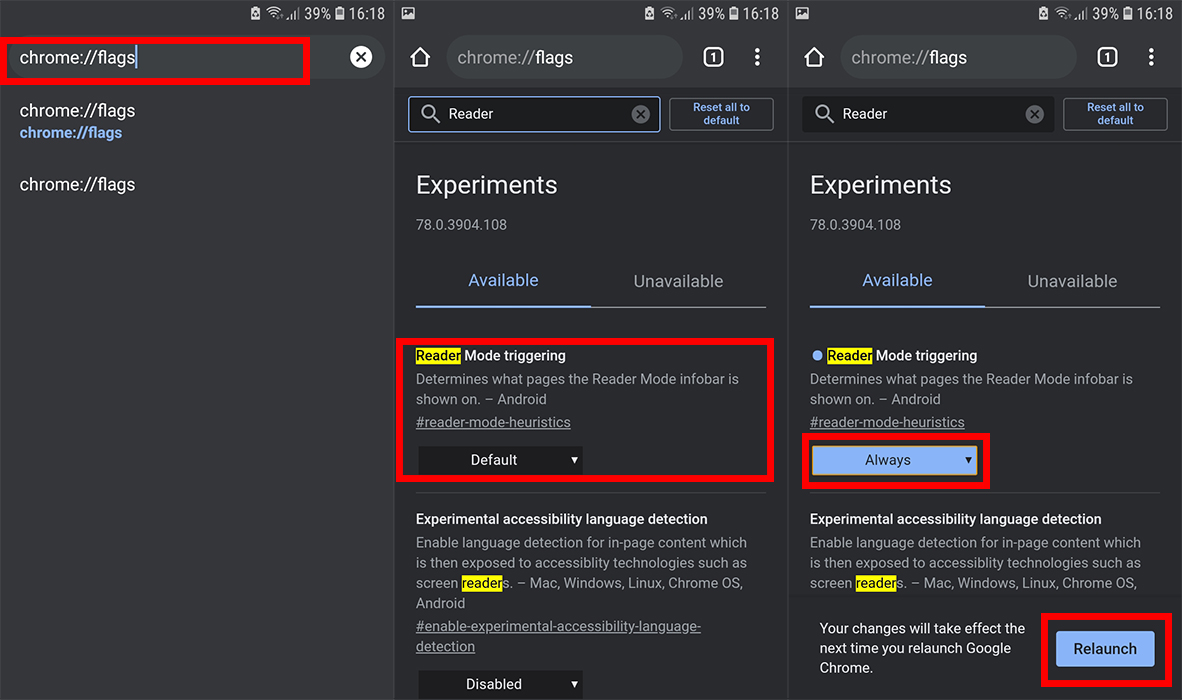
Chế độ Reader giúp đơn giản hóa một trang web và cung cấp trải nghiệm tiện lợi hơn cho những người muốn tập trung vào văn bản. Hình ảnh, video, biến thể phông chữ và các yếu tố không cần thiết khác sẽ bị cắt giảm.
Bước 1: Mở Chrome
Bước 2: Nhập Chrome://flags vào ô tìm kiếm và nhấn tìm kiếm
Bước 3: Tìm kiếm Reader mode triggering
Bước 4: Khi tùy chọn hiển thị, chạm vào menu thả xuống và chọn Always để kích hoạt
Chrome dành cho Android cho phép bạn di chuyển thanh công cụ xuống bên dưới để bạn có thể dễ dàng thao tác hơn.
Bước 1: Mở Chrome
Bước 2: Nhập Chrome://flags vào ô tìm kiếm và nhấn tìm kiếm
Bước 3: Tìm kiếm Chrome duet
Bước 4: Khi tùy chọn hiển thị, chạm vào menu thả xuống và chọn Enable để kích hoạt

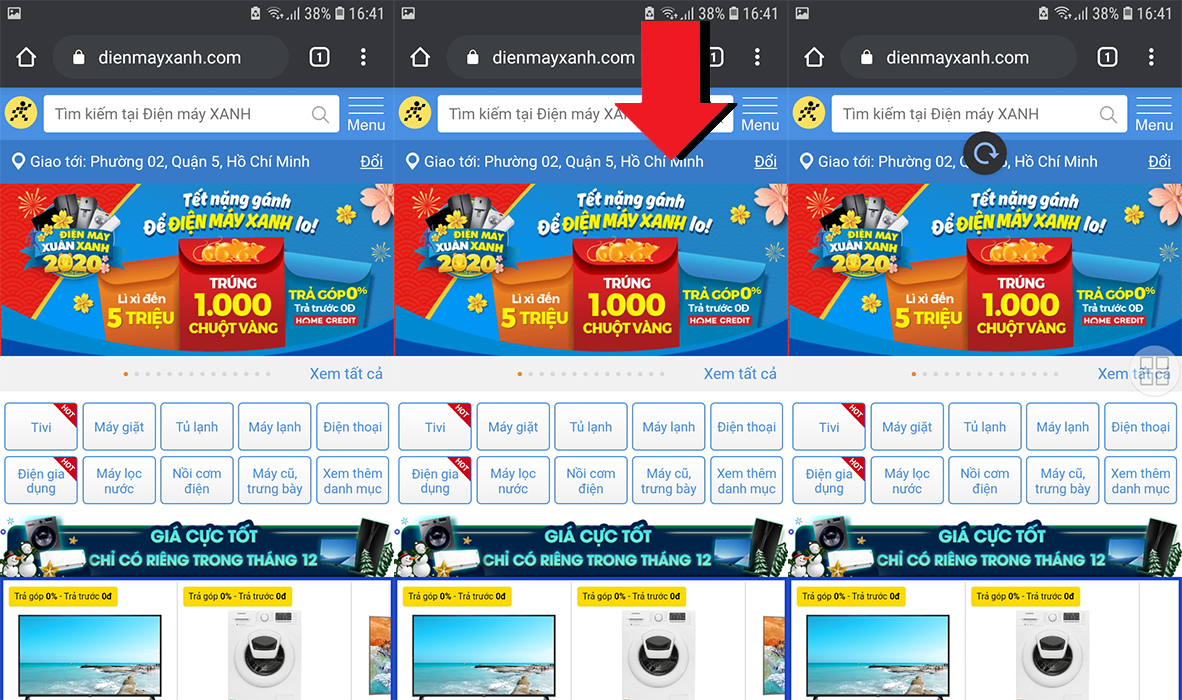
Việc làm mới trang web sẽ giúp cho bạn cập nhật những thông tin mới nhất trên trang web. Khác với Chrome trên máy tính, để làm mới một trang web trên trình duyệt Chrome cho Android, bạn chỉ cần vuốt từ trên xuống là được.
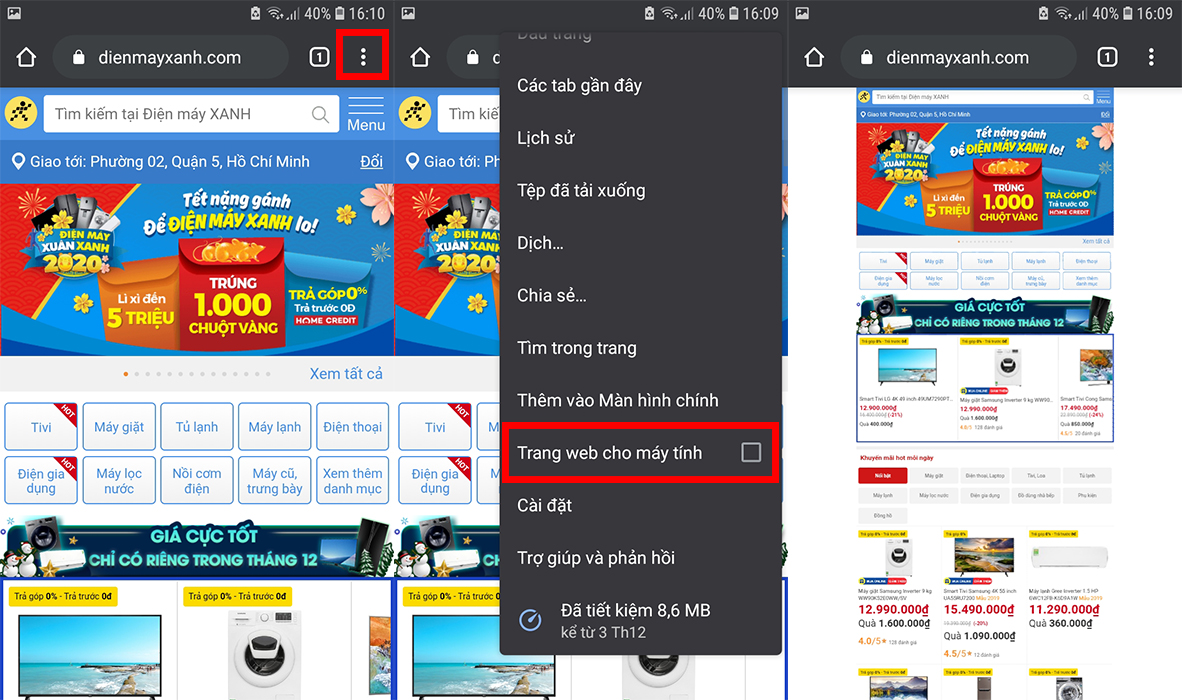
Bạn có thể xem một trang web trên điện thoại của mình dưới chế độ xem trên máy tính. Để kích hoạt chế độ này, bạn thực hiện các bước sau:
Bước 1: Mở Chrome và tới trang web của bạn lựa chọn
Bước 2: Nhấn nút menu ba chấm
Bước 3: Nhấn vào ô Trang web cho máy tính
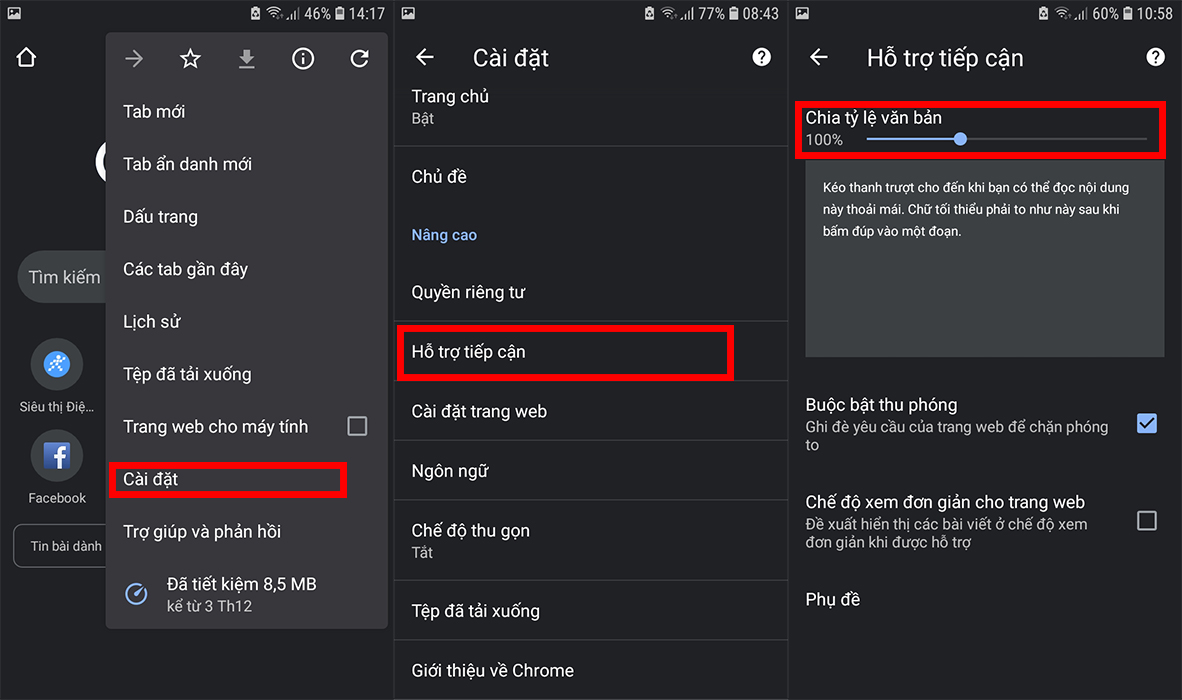
Việc thay đổi kích thước văn bản sẽ giúp cho bạn đọc nội dung của trang web một cách dễ dàng nhất. Bạn chỉ cần thực hiện những bước đơn giản sau:
Bước 1: Mở Chrome và nhấn vào nút menu 3 chấm ở góc trên bên phải
Bước 2: Chọn Cài đặt
Bước 3: Chọn Hỗ trợ tiếp cận
Bước 4: Bạn có thể lựa chọn tỷ lệ văn bản sao cho bạn dễ đọc nội dung nhất
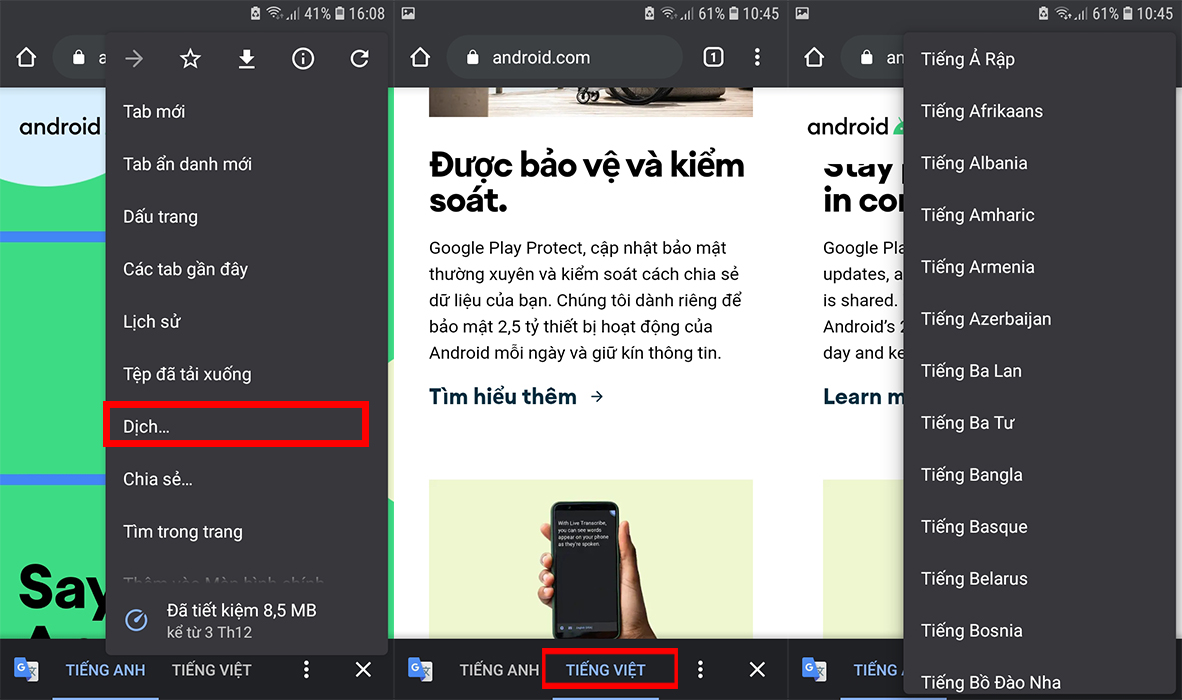
Chrome dành cho Android được tích hợp Google Dịch và có thể được sử dụng trên bất kỳ trang web được viết bằng ngôn ngữ mà Google hỗ trợ dịch.
Bước 1: Mở Chrome và tới trang web của bạn lựa chọn.
Bước 2: Nhấn nút menu ba chấm và chọn Dịch .
Bước 3: Một thanh sẽ xuất hiện ở phía dưới. Nhấn menu ba chấm và chọn Thêm ngôn ngữ để chọn ngôn ngữ bạn muốn dịch.
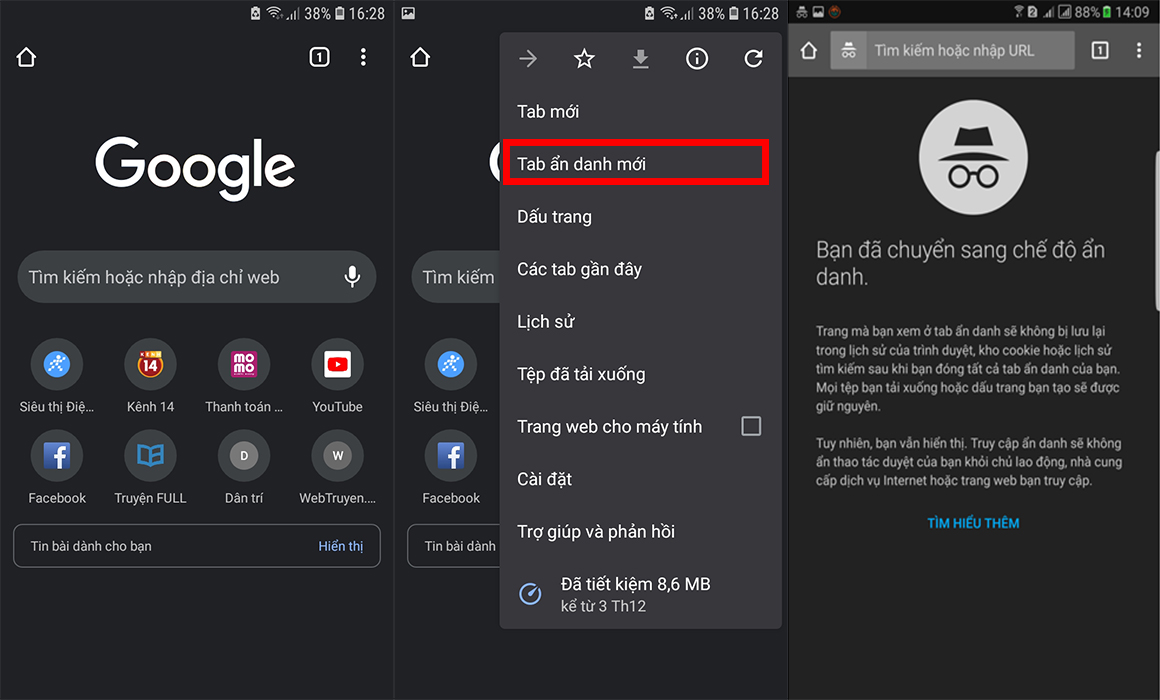
Chế độ ẩn danh sẽ giúp bạn duyệt web riêng tư và không lưu lại lịch sử khi bạn thoát khỏi chế độ ẩn danh. Để bật chế độ này, bạn làm như sau:
Bước 1: Mở Chrome và nhấn chọn vào nút menu 3 chấm
Bước 2: Chọn Tab ẩn danh mới
Như vậy, bạn đã chuyển sang chế độ ẩn danh thành công
Trên đây là 20 mẹo và thủ thuật với Google Chrome cho Android. Hi vọng với những thông tin Viện cung cấp sẽ giúp ích cho bạn trong quá trình sử dụng.

 02838442008

