• 7:30 - 20:30
    Cả CN & Lễ
  • Lịch hẹn
  • TTBH gần bạn
3 cách bật wifi, tắt wifi trên laptop Windows 7, 10 đơn giản nhất

3 cách bật wifi, tắt wifi trên laptop Windows 7, 10 đơn giản nhất

17,100₫
Chỉ bán online chưa gồm thay, đến TTBH giá khác
TP.HCM Chat ngay để nhận tư vấn sp & ưu đãi
Gọi thay 096789 1080

Có chổ đậu ô tô (Có thể mất phí)

    Cửa hàng bạn đã chọn

    Còn hàng sẵn có xem ngay lấy liền

    Bài viết sau đây sẽ hướng dẫn bạn 3 cách bật wifi, tắt wifi trên laptop Windows 7, 10 đơn giản, nhanh chóng. Đồng thời mách bạn cách khắc phục khi không bật tắt được wifi

    Bật wifi trên laptop Windows có thể thực hiện bằng nhiều cách, bài viết dưới đây sẽ hướng dẫn bạn 3 cách bật wifi, tắt wifi trên laptop Windows 7, 8 và Windows 10 đơn giản, nhanh chóng nhất.

    1Cách bật tắt wifi trên laptop bằng phím tắt

    Ưu điểm:

    • Áp dụng cho cả laptop chạy Windows 7, 8 và Windows 10.
    • Thao tác đơn giản, nhanh chóng.

    Nhược điểm: Mỗi dòng laptop khác nhau có phím tắt bật tắt Wi-Fi khác nhau, vì thế người dùng cần tìm biểu tượng Wi-Fi trên bàn phím.

    Để bật tắt wifi trên laptop bằng phím tắt nhanh chóng, bạn hãy nhấn tổ hợp phím phím Fn kết hợp biểu tượng Wifi. Theo ví dụ ở đây thì bạn nhấn phím tắt Fn + F3 để bật/tắt Wi-Fi trên laptop.

    Nhấn tổ hợp phím Fn và F3

    Lưu ý rằng, laptop bạn dùng phải cài đầy đủ driver mới có thể sử dụng được cách bật tắt Wi-Fi bằng phím tắt này. Riêng laptop chạy Windows 10 thì phần lớn đều được tự động cập nhật Driver.

    Trang web tải về driver cho một số dòng laptop phổ biến hiện nay:
    • Với các sản phẩm laptop Acer: http://www.acer.com.vn/ac/vi/VN/content/drivers
    • Với các sản phẩm laptop Dell: http://www.dell.com/support/drivers/us/en/19
    • Với các sản phẩm laptop Asus: http://www.asus.com/support
    • Với các sản phẩm laptop HP: http://www8.hp.com/vn/en/support.html
    • Với các sản phẩm laptop Lenovo: http://support.lenovo.com/en_US/downloads/default.page
    • Với các sản phẩm laptop Sony: http://esupport.sony.com/perl/select-system.pl?DIRECTOR=DRIVER
    • Với các sản phẩm laptop Samsung: http://www.samsung.com/us/support/downloads

    Đối với một số dòng laptop của HP Compaq hoặc Toshiba thì phím bật, tắt Wifi lại ở cạnh nút nguồn như hình dưới. Bật lên là nút Wifi có màu xanh, ngược lại màu cam hoặc đỏ là đang ở chế độ tắt.

    Phím bật, tắt Wifi lại ở cạnh nút nguồn trân máy Compaq

    Thú vị hơn, một số laptop còn có cả công tắc vật lý để bật tắt wifi, điều này thường xuất hiện ở những dòng laptop đời cũ. Đa số các dòng laptop mới hiện nay đều đã bỏ phím vật lý bật tắt Wi-Fi.
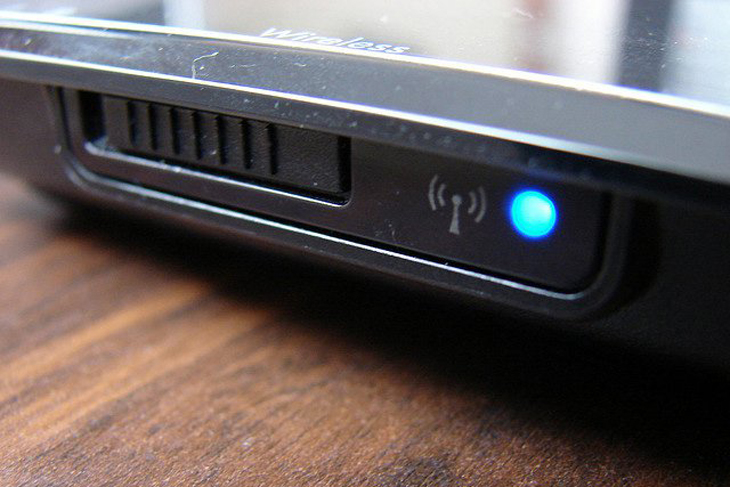
    Một số máy laptop có công tắc vật lý bật tắt wifi riêng

    2Cách bật tắt wifi laptop bằng cài đặt

    Ưu điểm: Cách bật tắt này áp dụng chung cho tất cả các dòng laptop.

    Nhược điểm: Thao tác có phần phức tạp và mất thời gian hơn so với bật tắt Wifi bằng phím tắt.

    Hướng dẫn bật tắt wifi bằng cài đặt cho laptop Windows 7

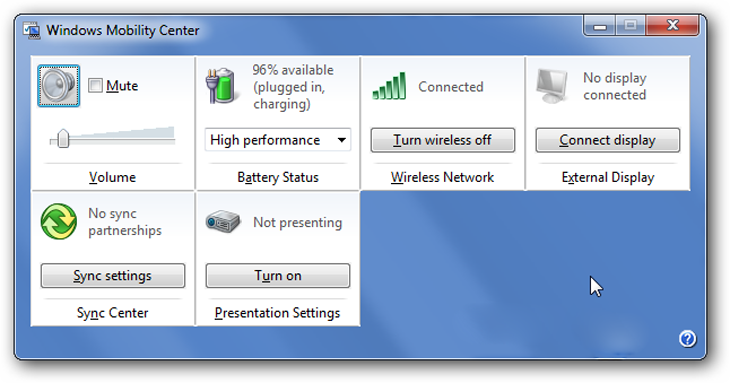
    Nhấn tổ hợp phím Windows + X để mở công cụ Windows Mobility Center.

    Nhấn phím Winkey + X

    Một cửa sổ làm việc sẽ hiện lên, lúc này bạn có thể bật tắt Wifi bằng cách chọn vào Turn wireless on (bật Wifi) hoặc Turn wireless off (tắt Wifi).Mạng WiFi đã được bật thành công
    Sau khi đã thiết lập xong bạn hãy nhấn vào biểu tượng mạng Wifi ngay góc dưới bên phải màn hình để kiểm tra xem có thành công hay chưa nhé!Nếu đã bật Wifi thì bạn sẽ thấy danh sách các biểu tượng Wifi khả dụng, ngược lại bạn sẽ thấy biểu tượng Wifi gạch chéo đỏ thì Wifi trên laptop của bạn đã được tắt.
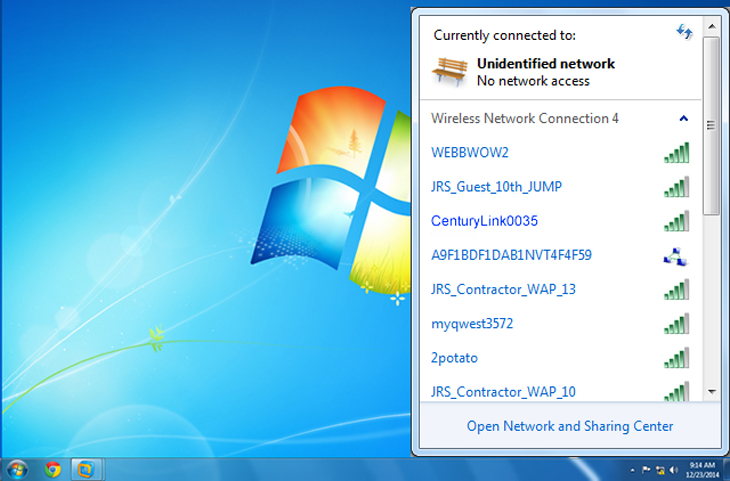
    Kiểm tra xem laptop đã tìm thấy mạng wifi hay chưa

    Hướng dẫn bật tắt wifi bằng cài đặt cho laptop Windows 10

    Nhấp chuột phải vào biểu tượng mạng ngay góc dưới bên phải màn hình > Chọn Open network & Internet Settings để mở thiết lập mạng.

    Ở thanh taskbar, bạn nhấp chuột phải > Open network & Internet Settings

    Chọn thẻ Wifi bên tay trái > Chuyển trạng thái từ Off sang On để bật WiFi. Ngược lại, chuyển trạng thái từ On sang Off để tắt WiFi.
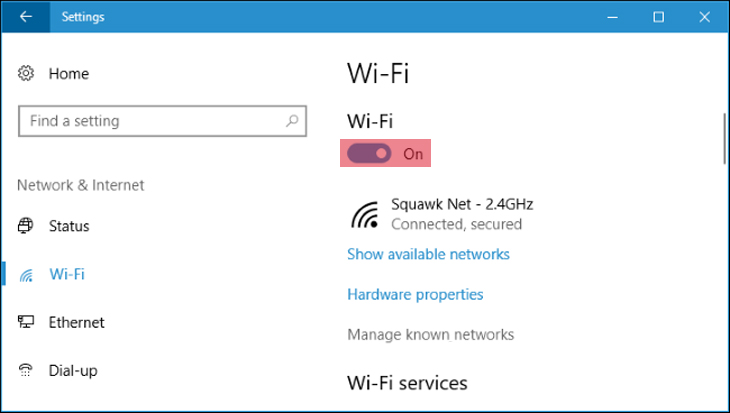
    Chọn thẻ Wifi bên tay trái > chuyển trạng thái từ Off sang On

    Tiết lộ thêm cho bạn một cách khác cũng nhanh không kém để bật tắt Wi-Fi trên Windows 10 là hãy nhấn vào biểu tượng thông báo ngay bên dưới góc phải màn hình > Chọn vào Mạng để để bật/tắt Wifi.
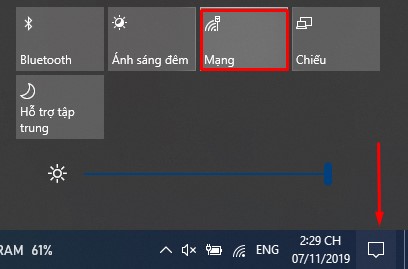
    Cách bật tắt WiFi

    3Nguyên nhân laptop không thể bật tắt được Wifi

    Chưa cài đặt driver Wifi, driver quản lý phím tắt

    Bạn chưa cài đặt Driver Wifi, Driver quản lý phím tắt là một trong những nguyên nhân khiến máy laptop không thể bật tắt wifi. Dưới đây là link trang web chính thức hỗ trợ tải xuống driver từ các hãng laptop phổ biến trên thị tường hiện nay.

    • Acer.
    • Dell.
    • Apple.
    • HP.
    • Lenovo.

    Card mạng Wifi bị tắt

    Bên cạnh đó, Wifi bị vô hiệu hóa (card mạng Wifi bị tắt) cũng dẫn đến tình trạng trên, để khắc phục bạn thực hiện các bước sau:

    Click chuột phải lên biểu tượng Wifi (biểu tượng mạng ngay góc phải bên dưới màn hình)> Open network & Internet Settings.
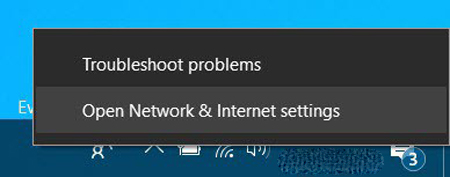
    Click chuột phải lên biểu tượng Wifi (biểu tượng mạng ngay góc phải bên dưới màn hình)> Open network & Internet Settings.

    Chọn Ethernet bên tay trái > kéo xuống dưới chọn Change adapter options.
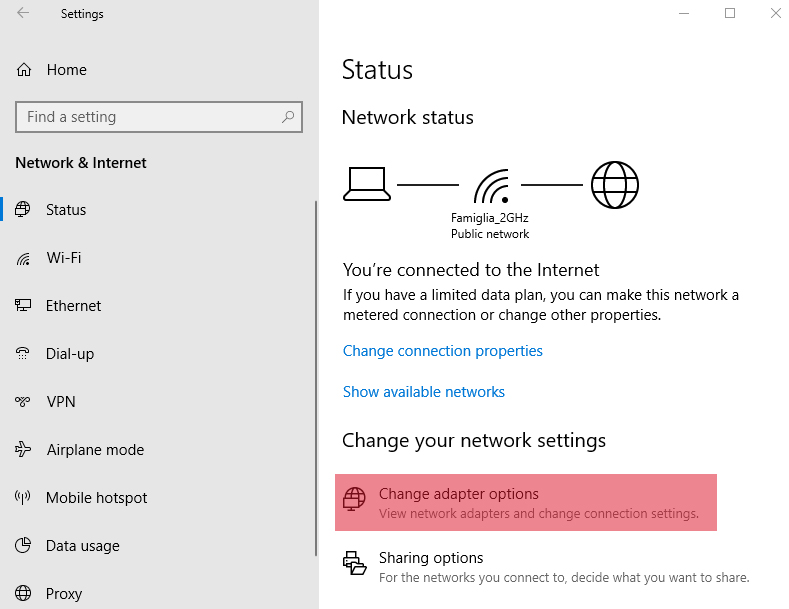
    Chọn Change adapter options

    Tại cửa sổ mới này, bạn click chuột phải lên Wi-Fi > Enable.

    Click chuột phải lên Wi-Fi > Enable

    Xem thêm:
    • 9 nguyên nhân khiến wifi nhà bạn bị chậm, yếu sóng và cách khắc phục
    • 10 mẹo tăng tốc độ mạng wifi trên router cực hiệu quả
    • 4 cách reset Windows 7 - Khôi phục cài đặt gốc giúp laptop, máy tính chạy nhanh hơn

    Trên đây là bài viết hướng dẫn cách bật wifi, tắt wifi trên laptop Windows 7, 10 đơn giản mà nhanh chóng. Mong rằng bài viết cung cấp những thông tin hữu ích để bạn sử dụng laptop thêm tiện ích!

    VIỆN có bán linh kiện và đào tạo kỹ thuật sửa chữa bảo hành tại Trungtambaohanh.com, gọi là có mặt miễn phí, bảo hành tại nhà. Viện miễn phí hướng dẫn tận tay thực hành sửa chữa, chờ máy lấy ngay, cung ứng linh kiện giá rẻ, bảo hành tận nhà.
    Xem thêm ↓

    Cần tuyển Đại lý thay LK ĐT laptop..tại nhà, tặng đồng phục đồ nghề gói 10.000.000đ đặt lịch pv ngay không cần HS đặt lịch hẹn trên zalo hoặc ĐK nhận việc 1P

    Để mua hàng hãy chat: sp này còn hàng không, giá bao nhiêu? chúng tôi sẽ trả lời ngay bằng zalo
    © 2027 Trungtambaohanh.com Viện AI cung cấp dịch vụ AI thay linh kiện
    Công Ty Cổ Phần Máy Tính VIỆN - GPĐKKD: 0305916372 do sở KHĐT TP.HCM cấp ngày 18/07/2008 ĐT: 028.3844.2008