• 7:30 - 20:30
    Cả CN & Lễ
  • Lịch hẹn
  • TTBH gần bạn
3 cách chuyển file Excel sang PDF online/offline nhanh, chi tiết nhất

3 cách chuyển file Excel sang PDF online/offline nhanh, chi tiết nhất

16,400₫
Chỉ bán online chưa gồm thay, đến TTBH giá khác
TP.HCM Chat ngay để nhận tư vấn sp & ưu đãi
Gọi thay 096789 1080

Có chổ đậu ô tô (Có thể mất phí)

    Cửa hàng bạn đã chọn

    Còn hàng sẵn có xem ngay lấy liền

    Bạn đang cần chuyển file Excel sang PDF? Mời bạn tham khảo ngay các cách chuyển file Excel sang PDF online/offline nhanh chóng và chi tiết nhất trong bài viết này nhé!

    Chuyển đổi sang file Excel sang PDF là một kỹ năng văn phòng phổ biến mà nhiều người cần biết. Bài viết dưới đây sẽ chỉ bạn 3 cách chuyển file Excel sang PDF online hoặc offline trên máy tính dễ dàng và nhanh chóng nhé.

    Tại sao cần chuyển file Excel sang PDF? 
    • Hiển thị được trên nhiều thiết bị khác nhau - Người nhận không cần phải lo lắng về phiên bản Excel cần sử dụng, tất cả họ cần là 1 phần mềm đọc file PDF.
    • Nội dung được bảo toàn - Tất cả dữ liệu, công thức, hình ảnh, định dạng,... sẽ được giữ nguyên và không thể thay đổi.
    • Giảm dung lượng file - Nếu như người nhận không có nhu cầu chỉnh sửa, chuyển sang PDF sẽ làm giảm đáng kể dung lượng.
    • Tăng tính bảo mật - Tính năng mã hóa khi chuyển sang file PDF giúp dữ liệu khó có thể sao chép và bị hư hỏng bởi virus.

    1Cách chuyển file Excel sang PDF trực tiếp trên Excel 

    Đối với Microsoft Excel 2010 và các phiên bản mới hơn

    Bước 1: Ở góc trái trên, bạn chọn File -> Save As-> Browse và chọn vị trí lưu file.
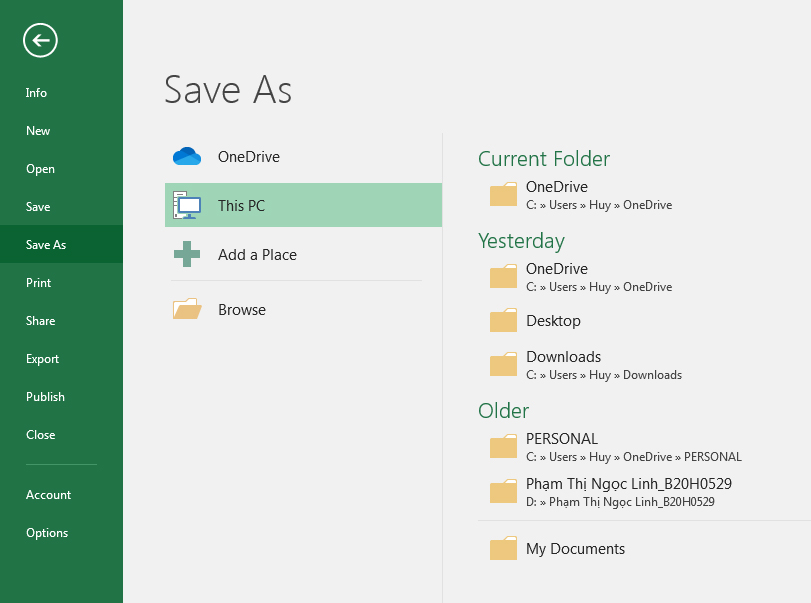
    Vào thẻ File ở góc trái trên -> Save -> chọn vị trí lưu file.

    Bước 2: Hộp thoại xuất hiện đặt tên file trong mục File Name, chọn kiểu file PDF trong mục Save as type.
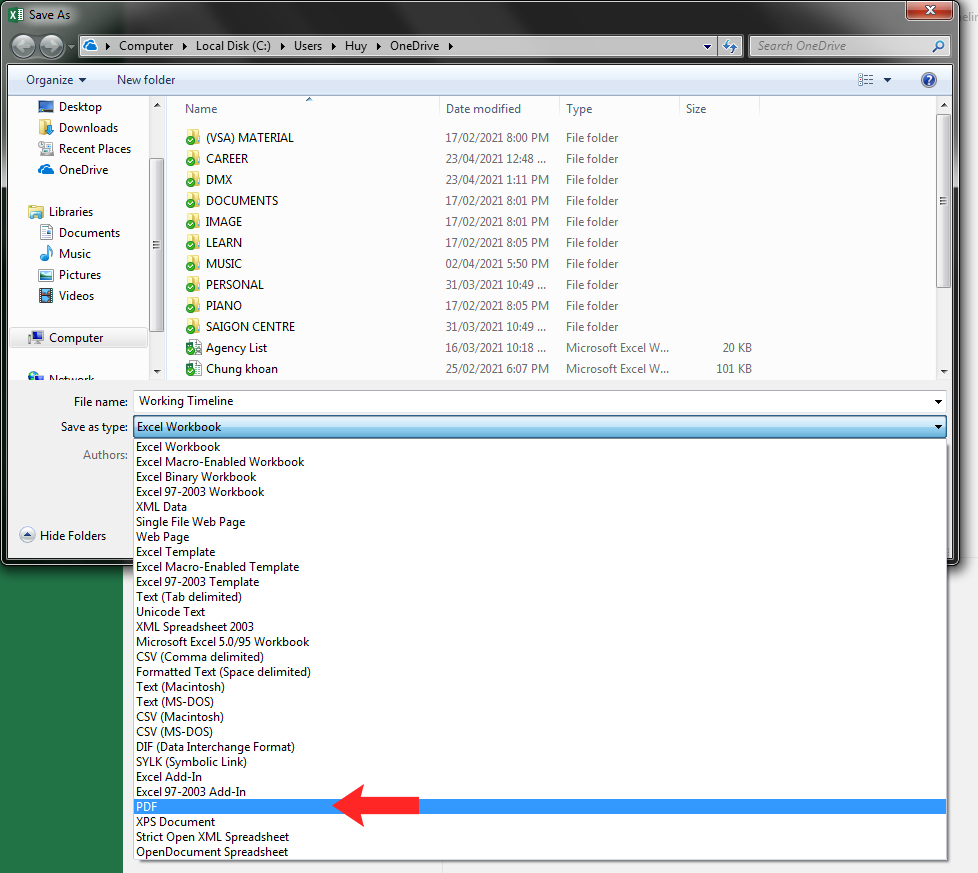
    Chọn vị trí lưu file, đặt tên file và chọn kiểu file PDF

    Bước 3: Chọn Options để chọn một số tùy chọn:

    Tùy chỉnh trước khi xuất file PDF

    Đối với Microsoft Excel 2007 hoặc cũ hơn

    Bạn nhấn nút Office Button ở góc trái trên, chọn Save As –> PDF or XPS –> Chọn vị trí lưu File –> Publish.
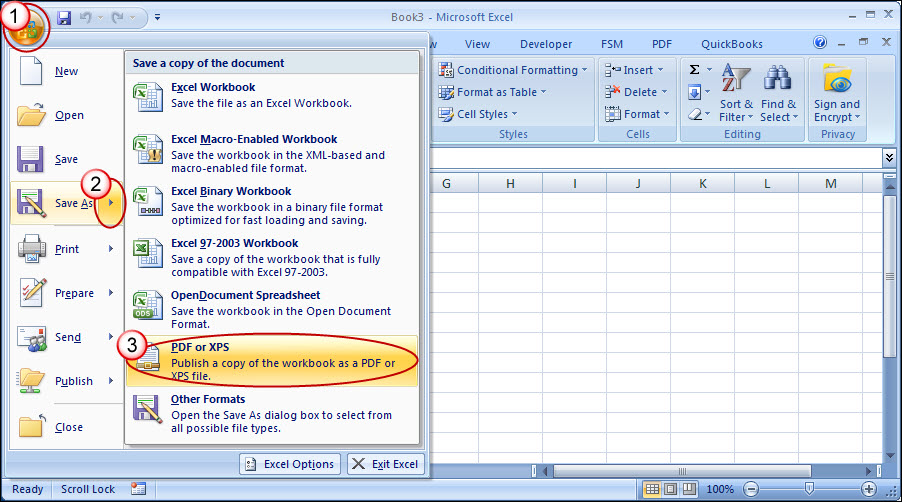
    Chuyển file Excel sang PDF trên Excel 2007

    2Cách chuyển file Excel sang PDF online 

    Chuyển file Smallpdf

    Bạn truy cập trang web Smallpdf, chọn hoặc thả các tệp vào khung.
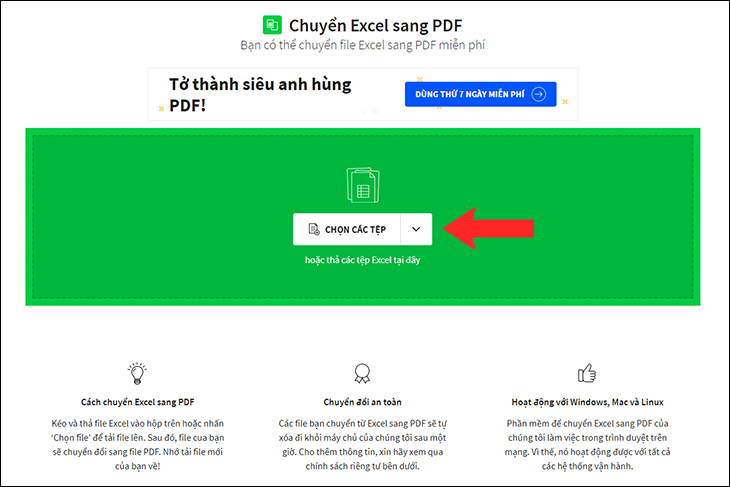
    Giao diện Smallpdf

    Sau khi quá trình chuyển đổi hoàn thành, bạn chọn TẢI FILE XUỐNG để tải về file PDF.
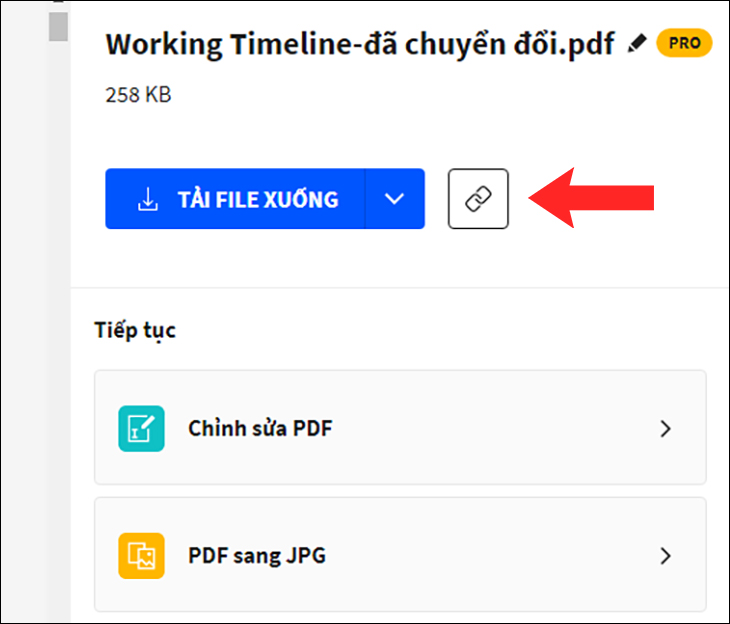
    Tải file PDF đã chuyển đổi từ file Excel

    Chuyển file Excel sang PDF bằng PDF Candy

    Bạn truy cập trang web PDF Candy, chọn hoặc thả các tệp vào khung.
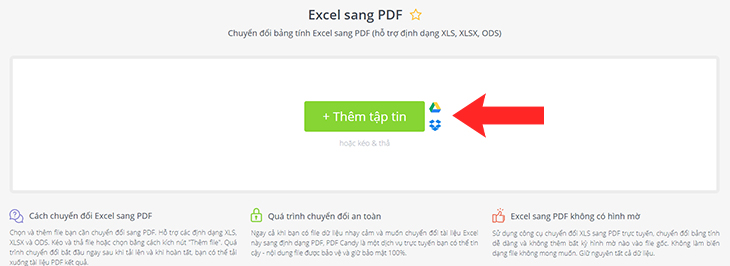
    Giao diện PDF Candy

    Sau khi hoàn thành, bạn chọn Tải tập tin để tải về file PDF.
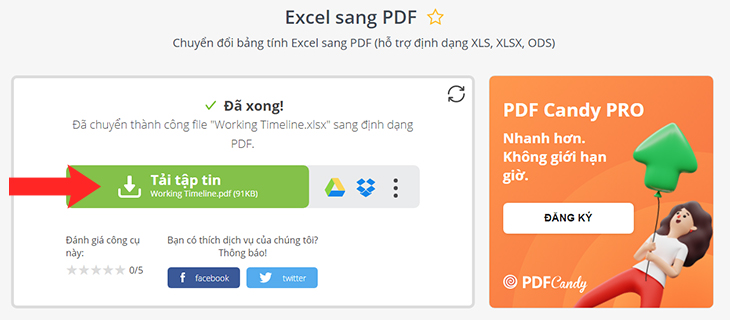
    Tải file PDF đã chuyển đổi từ file Excel

    Sử dụng công cụ PDF Converter

    Bạn truy cập trang web PDF Converter và thực hiện tương tự.
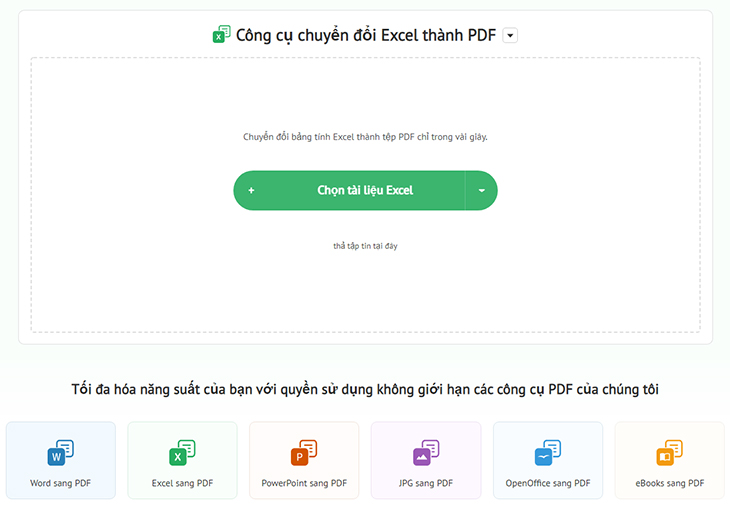
    Giao diện PDF Converter

    Chuyển file Excel online bằng Convertio

    Bạn truy cập trang web Convertio và thực hiện tương tự.
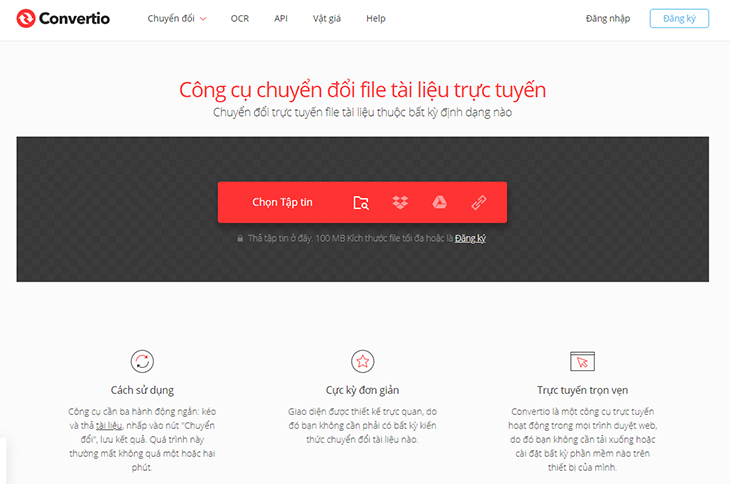
    Giao diện Convertio

    Chuyển file Excel sang PDF bằng Ilovepdf

    Bạn truy cập trang web Ilovepdf và thực hiện tương tự.
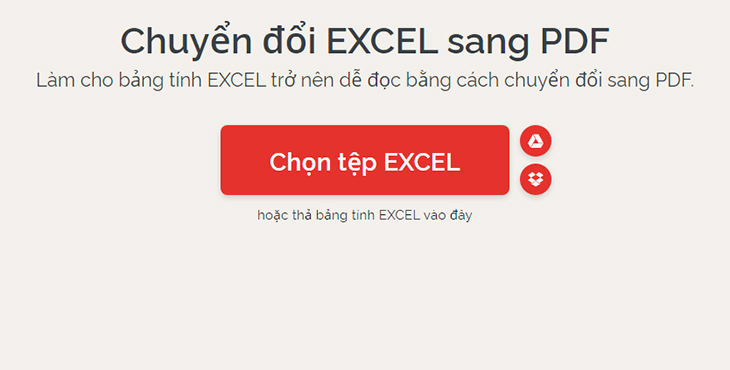
    Giao diện Ilovepdf

    Chuyển file Excel sang PDF bằng Google Drive

    Bước 1: Tại Google Drive của mình, bạn chọn New -> File Upload và chọn file Excel để tải file Excel lên Google Drive.
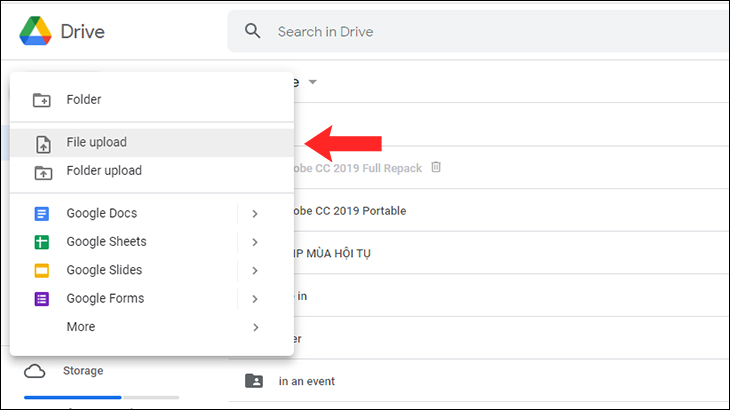
    Tải file Excel lên Google Drive

    Bước 2: Sau khi hoàn thành, bạn tìm file đó trên Google Drive, click chuột phải và chọn Open with Google Sheets.
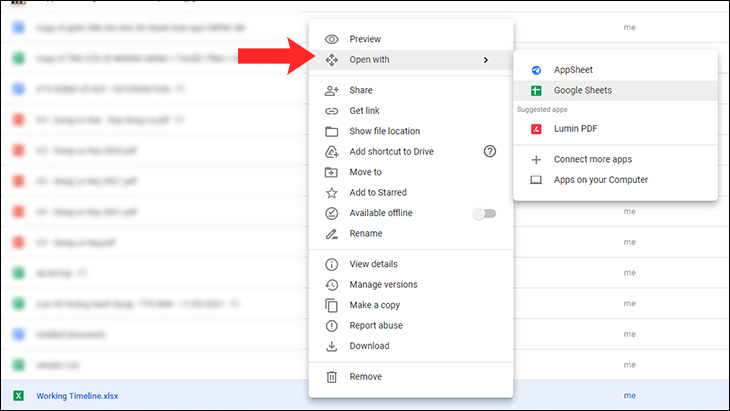
    Mở file Excel với Google Sheet

    Bước 3: Bạn chọn File -> Download -> PDF Document.
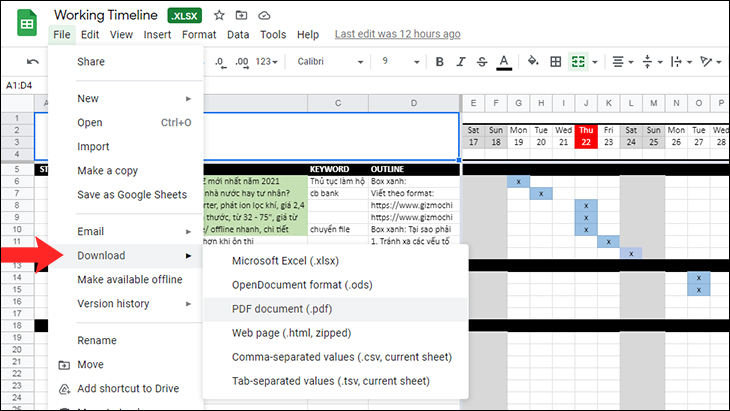
    Tải file về dưới định dạng PDF

    Bước 4: Bạn chỉnh chiều giấy, khổ giấy, định dạng,... ở bên phải và chọn Export để hoàn thành.

    Tùy chỉnh và tải về

    3Chuyển file Excel sang PDF offline bằng phần mềm CutePDF Writer

    Bạn tải CutePDF Writer tại đây, mở file và và thực hiện theo các bước trong trình cài đặt để cài đặt.

    Sau khi cài đặt xong, bạn mở file Excel lên và làm như sau:

    Bước 1: Ở góc trái trên, bạn chọn File -> Print -> chọn CutePDF Writer -> chọn Print.

    Vào thẻ File ở góc trái trên -> Print -> chọn CutePDF Writer -> chọn Print

    Bước 2: Một hộp thoại sẽ xuất hiện. Bạn chọn vị trí lưu file, đặt tên file và chọn Save để hoàn thành.
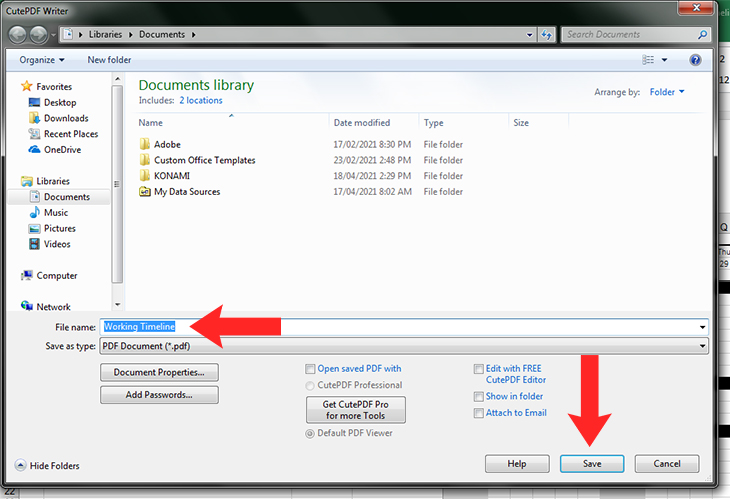
    Chọn vị trí lưu file, đặt tên file và chọn Save để hoàn thành

    Xem thêm:
    • 8 thông báo mã lỗi Excel phổ biến. Nguyên nhân, cách sửa lỗi nhanh, đơn giản
    • Cách làm giảm dung lượng, tăng tốc xử lý file excel đơn giản nhanh chóng
    • 13 phím tắt cơ bản thần thánh nên biết khi sử dụng Excel, Google Sheet

    Trên đây là bài viết chia sẻ cho bạn 3 cách chuyển file Excel sang PDF. Mong rằng những thông tin này sẽ giúp bạn thực hiện thành công.

    VIỆN có bán linh kiện và đào tạo kỹ thuật sửa chữa bảo hành tại Trungtambaohanh.com, gọi là có mặt miễn phí, bảo hành tại nhà.
    Xem thêm ↓

    Cần tuyển Đại lý thay LK ĐT laptop..tại nhà, tặng đồng phục đồ nghề gói 10.000.000đ đặt lịch pv ngay không cần HS đặt lịch hẹn trên zalo hoặc ĐK nhận việc 1P

    Để mua hàng hãy chat: sp này còn hàng không, giá bao nhiêu? chúng tôi sẽ trả lời ngay bằng zalo
    © 2027 Trungtambaohanh.com Viện AI cung cấp dịch vụ AI thay linh kiện
    Công Ty Cổ Phần Máy Tính VIỆN - GPĐKKD: 0305916372 do sở KHĐT TP.HCM cấp ngày 18/07/2008 ĐT: 028.3844.2008