
-
7:30 - 20:30
Cả CN & Lễ -

-


Một trong những lỗi sử dụng thường gặp dưới đây trên Galaxy Note 20 sẽ khiến máy của bạn nhanh đầy bộ nhớ. Bài viết dưới đây sẽ giúp máy của bạn giải phóng dung lượng.
Giải phóng dụng lượng ngay trên điện thoại là một trong những cách dọn sạch bộ nhớ nhanh và hiệu quả, cách thực hiện như sau:
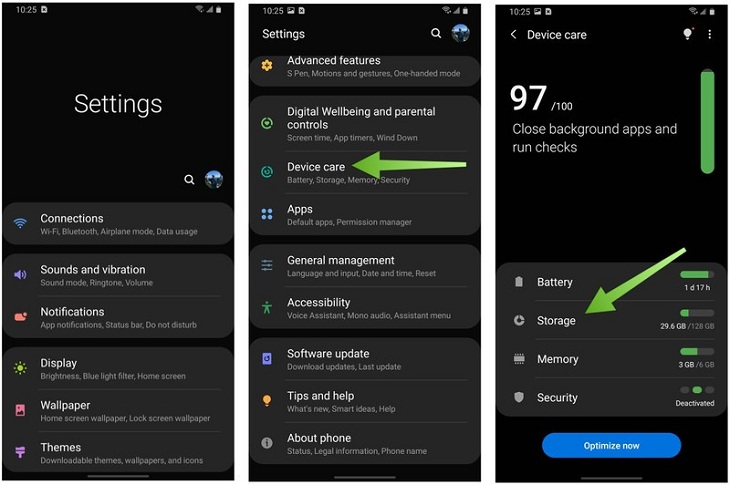
Bước 1: Mở ứng dụng Cài đặt (Settings). Kéo xuống và tìm mục Chăm sóc thiết bị (Device Care).
Bước 2: Chọn mục Lưu trữ (Storage). Sau đó, bạn hãy chọn vào mục cần xoá và xoá file đó đi.
Tại đây bạn có thể xem danh sách các ứng dụng nào đang chiếm nhiều dung lượng lưu trữ nhất, bạn có thể xem được hình ảnh về dung lượng lưu trữ tổng thể trên máy.
Bên cạnh giải phóng dung lượng trên điện thoại, bạn cũng có thể tăng khả năng hoạt động của máy bằng cách dọn dẹp, dung lượng trên các ứng dụng của Galaxy Note. Các bước thực hiện như sau:
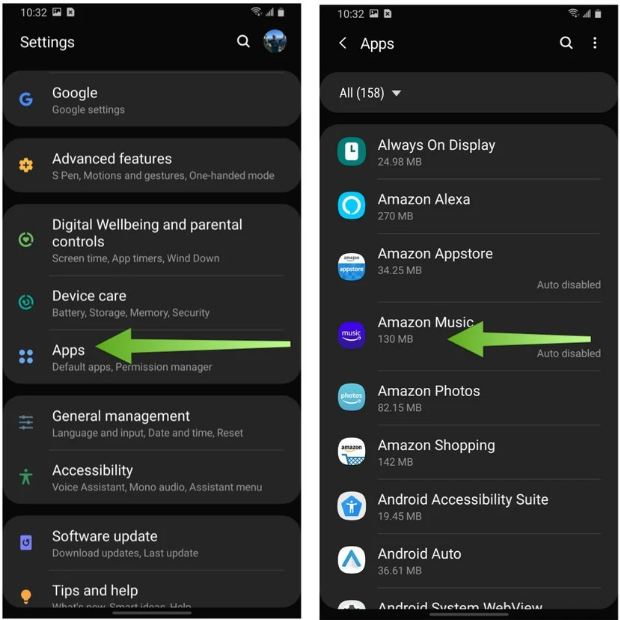
Bước 1: Vào Cài đặt (Setting). Kéo xuống và chọn mục Ứng dụng (Apps).
Ở danh sách các ứng dụng, bạn sẽ thấy đến dung lượng mỗi ứng dụng đang chiếm trên máy.
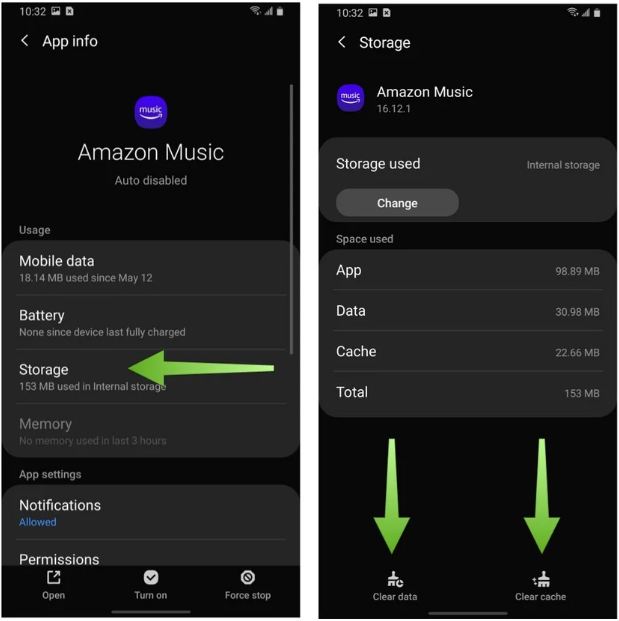
Bước 2: Chọn tiếp mục Lưu trữ (Storage). Chọn Xóa bộ nhớ cache (Clear cache) để xóa các tệp tạm thời và giải phóng dung lượng.
Chọn tiếp Xóa dữ liệu (Clear data) để xóa tất cả các dữ liệu của ứng dụng như lúc ban đầu.
Nếu bạn thấy nhu cầu sử dụng dữ liệu của mình khá lớn thì hãy thử đồng bộ các nội dung của mình lên các dịch vụ lưu trữ như Samsung Cloud, Google Photos, Google Drive,... bạn thường xuyên nghe nhạc thì hãy nghe trực tuyến qua Spotify, YouTube Music để tránh việc tải về quá nhiều trên điện thoại.
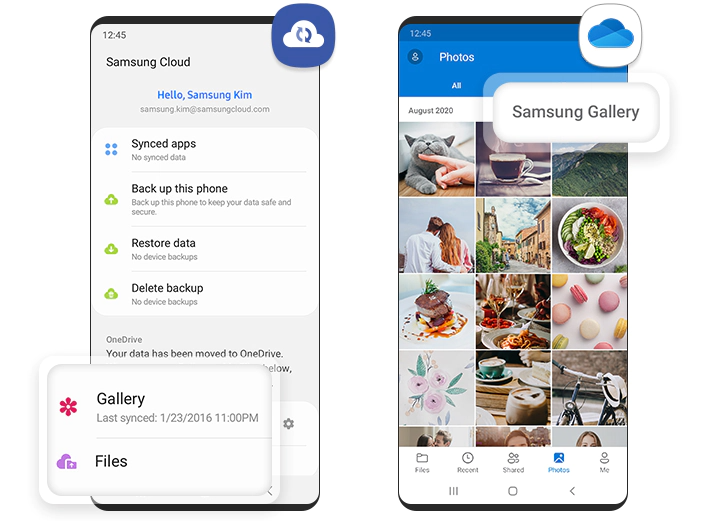
Bên cạnh đó, Samsung hiện đang hỗ trợ các tính năng đồng bộ Gallery và bộ nhớ Drive với dịch vụ lưu trữ đám mây OneDrive của Microsoft. Bạn thực hiện đồng bộ như sau: Mở Samsung Cloud của bạn hoặc ứng dụng Bộ sưu tập, sau đó chọn Link with OneDrive để bắt đầu tích hợp dịch vụ.
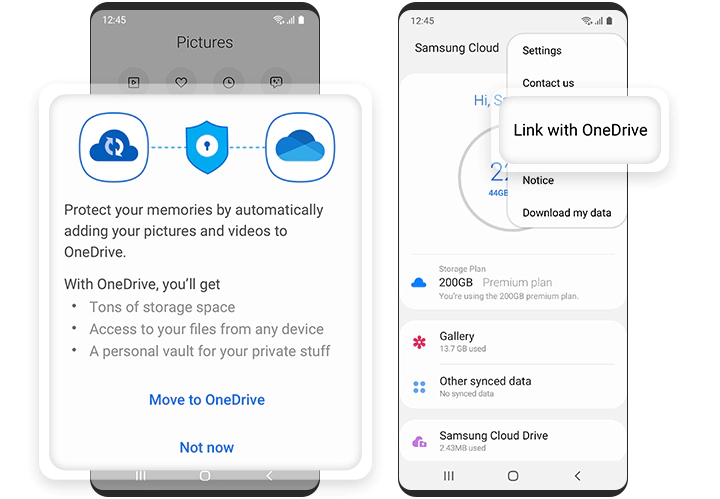
Bạn có thể truy cập dữ liệu bộ sưu tập trên ứng dụng Microsoft OneDrive từ bất cứ thiết bị nào gần đó. Bạn cũng có thể truy cập từ ứng dụng Samsung Cloud của bạn.
Xem thêm:
Trên đây là bài viết chỉ ra 3 lỗi thường gặp trên Galaxy Note 20 và cách khắc phục nhanh chóng, hiệu quả nhất. Mong rằng với những thông tin trê, bạn sẽ sử dụng chiếc điện thoại của mình thêm tiện ích nhé!
Viện miễn phí hướng dẫn tận tay thực hành sửa chữa, chờ máy lấy ngay, cung ứng linh kiện giá rẻ, bảo hành tận nhà.
 02838442008

