• 7:30 - 20:30
    Cả CN & Lễ
  • Lịch hẹn
  • TTBH gần bạn
3 cách khắc phục lỗi không tạo được file mới trong Photoshop, giúp bạn không bị gián đoạn công việc

3 cách khắc phục lỗi không tạo được file mới trong Photoshop, giúp bạn không bị gián đoạn công việc

1,010,100₫
Chỉ bán online chưa gồm thay, đến TTBH giá khác
TP.HCM Chat ngay để nhận tư vấn sp & ưu đãi
Gọi thay 096789 1080

Có chổ đậu ô tô (Có thể mất phí)

    Cửa hàng bạn đã chọn

    Còn hàng sẵn có xem ngay lấy liền

    Lỗi không thể tạo được file mới trong Photoshop rất hay gặp. Và trong bài viết này mình sẽ hướng dẫn cách khắc phục lỗi không tạo được file mới trong Photoshop.

    Cách khắc phục lỗi không tạo được file mới trong Photoshop

    Photoshop là công cụ chỉnh sửa hình ảnh rất nổi tiếng trên máy tính. Tuy nhiên, không phải phần mềm nào cũng hoàn hảo, đôi khi xảy ra những vấn đề lỗi trong quá trình hoạt động, chẳng hạn như không thể tạo được file mới trong Photoshop. Và trong bài viết này mình sẽ hướng dẫn các bạn cách khắc phục lỗi không tạo được file mới trong Photoshop cực kỳ hiệu quả.

    1. Chỉnh lại trong cài đặt Photoshop

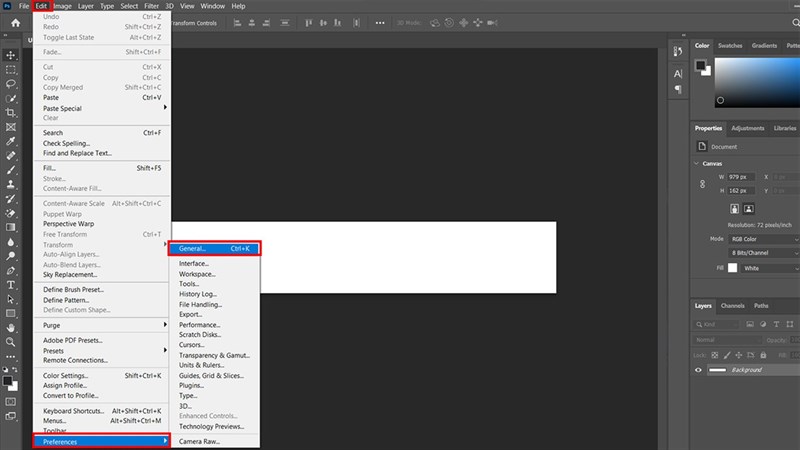
    Bước 1: Để khắc phục lỗi này, đầu tiên bạn tiến hành mở Photoshop > Mục Edit > Kéo xuống dưới chọn mục Preferences > Bấm General.
    Cách khắc phục lỗi không tạo được file mới trong Photoshop

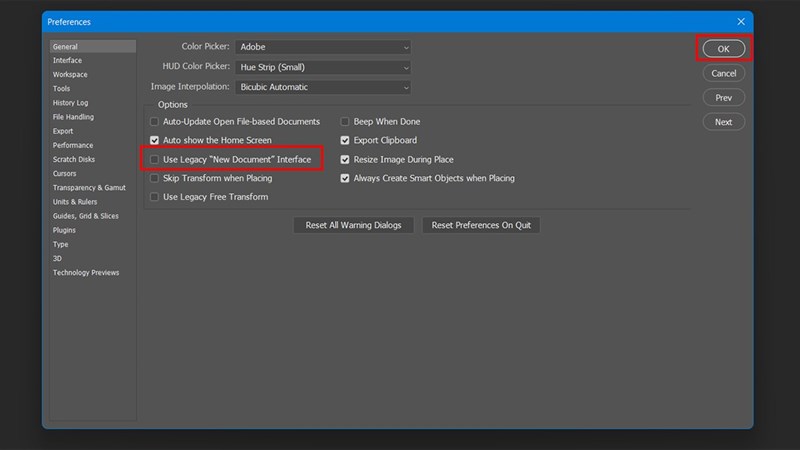
    Bước 2: Tại cửa sổ General > Tích chọn vào ô Use Legacy “New Document” Interface > Bấm Ok để lưu lại.
    Cách khắc phục lỗi không tạo được file mới trong Photoshop

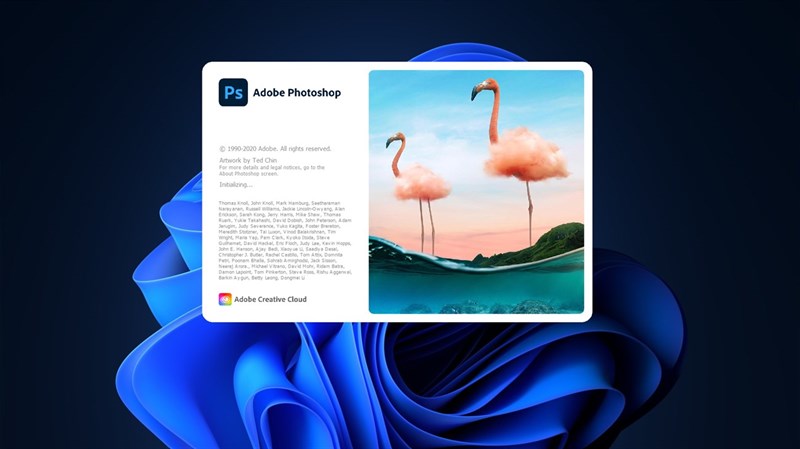
    Bước 3: Khởi động lại Photoshop và kiểm tra xem đã tạo được new file chưa nhé.
    Cách khắc phục lỗi không tạo được file mới trong Photoshop

    2. Cài đặt lại Photoshop

    Nếu bạn đã thử cách trên và vẫn không tạo được new file thì hãy tiến hành gỡ cài đặt toàn bộ Photoshop bạn đang dùng. Sau đó bạn khởi động lại máy tính và thử cài đặt lại Photoshop nhé. Với cách này nhiều khả năng Photoshop trên máy tính của bạn sẽ hoạt động bình thường trở lại.
    Cách khắc phục lỗi không tạo được file mới trong Photoshop

    3. Sử dụng bản Photoshop đầy đủ thay vì bản Portable

    Một số trường hợp lỗi xảy ra cũng là do bản Portable đó có lỗi, mình khuyên các bạn nên dùng bản Photoshop đầy đủ thay vì dùng Portable sẽ hạn chế được rất nhiều lỗi.Ngoài ra còn có thể tìm lỗi và xử lý dễ dàng hơn bản Portable rất nhiều.
    Cách khắc phục lỗi không tạo được file mới trong Photoshop

    Trên đây là một số cách mà mình đã tìm hiểu được, hy vọng sẽ giúp các bạn được ít nhiều. Nếu thấy bài viết hay thì đừng quên để lại một like và share nhé. Rất cảm ơn các bạn đã xem bài viết.

    • Cách chỉnh người béo thành gầy trong Photoshop
    • Cách gộp Layer trong Photoshop
    Trungtambaohanh.com giảm 500.000đ cho những khách hàng sắm sửa các thiết bị công nghệ ngay hôm nay.
    Xem thêm ↓

    Cần tuyển Đại lý thay LK ĐT laptop..tại nhà, tặng đồng phục đồ nghề gói 10.000.000đ đặt lịch pv ngay không cần HS đặt lịch hẹn trên zalo hoặc ĐK nhận việc 1P

    Để mua hàng hãy chat: sp này còn hàng không, giá bao nhiêu? chúng tôi sẽ trả lời ngay bằng zalo
    © 2027 Trungtambaohanh.com Viện AI cung cấp dịch vụ AI thay linh kiện
    Công Ty Cổ Phần Máy Tính VIỆN - GPĐKKD: 0305916372 do sở KHĐT TP.HCM cấp ngày 18/07/2008 ĐT: 028.3844.2008