
-
7:30 - 20:30
Cả CN & Lễ -

-


Viện hướng dẫn bạn cách đồng bộ, tải toàn bộ dữ liệu từ Google Drive về máy tính không sót 1 file nào. Hãy cùng tìm hiểu cách thực hiện nhé, rất đơn giản đó bạn
Google Drive là dịch vụ lưu trữ và đồng bộ hóa tập tin được tạo bởi Google giúp người dùng có thể lưu giữ tập tin trên đám mây, chia sẻ tập tin, chỉnh sửa tài liệu, văn bản, bảng tính, và bài thuyết trình với cộng tác viên.
Nhưng khi bạn sao lưu toàn bộ dữ liệu lên Drive và trong trường hợp cần thiết, bạn muốn tải hết tất cả dữ liệu về máy tính nhằm phục vụ cho việc sử dụng offline hoặc bạn không muốn sao lưu trên Google Drive nữa và muốn chuyển dữ liệu qua dịch vụ đám mây khác,... thì phải làm sao?
Giờ đây, bạn không cần phải tốn thời gian để thực hiện lần lượt các thao tác download từng file dữ liệu, vì chỉ cần làm theo một trong ba cách mình hướng dẫn dưới đây thì mọi tập tin sẽ được tải về cùng lúc trong nháy mắt. Điều này vừa giúp bạn tiết kiệm thời gian, vừa tiết kiệm công sức của bạn nếu dung lượng dữ liệu lưu trữ rất lớn.
Trước tiên, bạn cần truy cập vào Google Drive để thực hiện phương thức tải bằng cách chọn nhiều file, thư mục cùng lúc. Nếu bạn đang đăng nhập sẵn tài khoản Google, thì giao diện Google Drive sẽ được hiển thị. Nếu chưa thì hãy đăng nhập để tiếp tục.
Bước 1: Nhấn chọn vào tập tin hoặc thư mục bất kỳ trong mục Drive của tôi
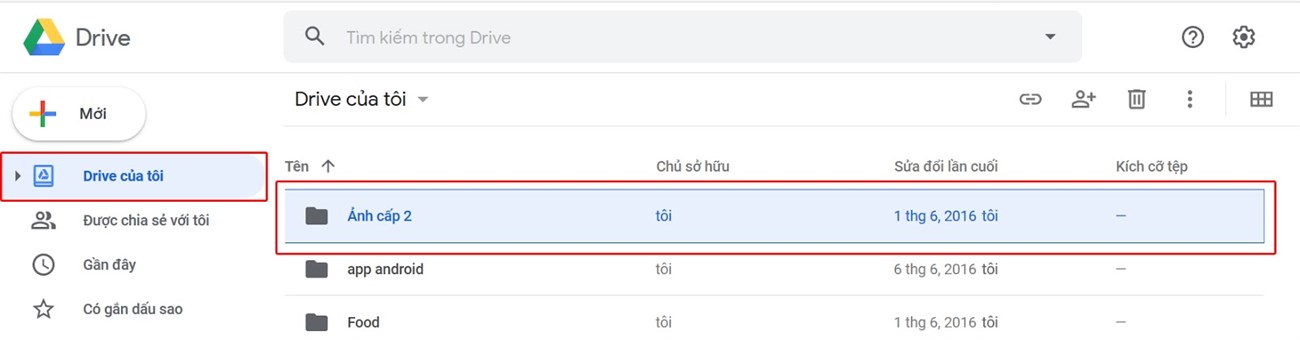
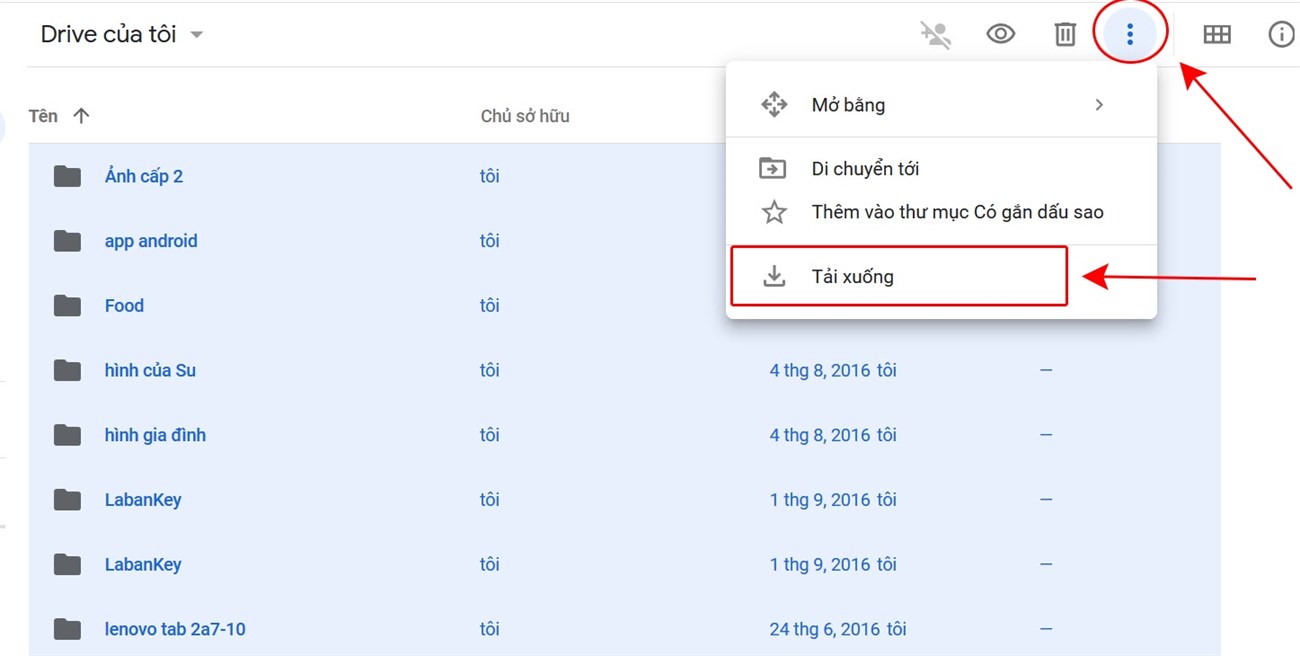
Bước 2: Để chọn toàn bộ dữ liệu trong Drive, nhấn tổ hợp phím Ctrl + A. Sau đó, tất cả dữ liệu đều được nổi bật lên thành màu xanh. Nhấn chọn vào dấu ba chấm bên phải màn hình, chọn Tải xuống
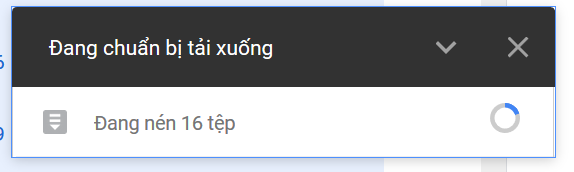
Bước 3: Chờ Google Drive nén tất cả dữ liệu thành một file duy nhất và tự động tải về máy tính. Như vậy là xong!
Google Takeout là nơi lưu giữ toàn bộ các bản sao dữ liệu khi sử dụng dịch vụ Google của bạn từ Drive, Gmail, lịch sử tìm kiếm,... Và tất nhiên, bạn có thể tải bản sao này về máy.
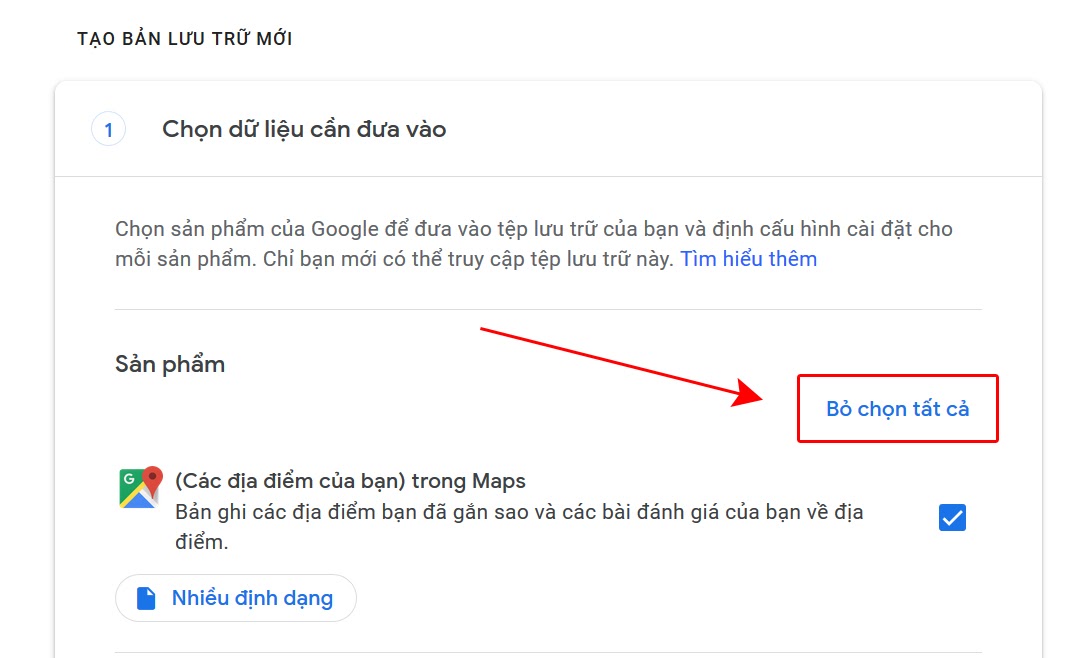
Bước 1: Truy cập vào trang Google Takeout, nếu bạn chưa đăng nhập tài khoản Google trên trình duyệt thì hãy đăng nhập, sau đó giao diện Google Takeout sẽ xuất hiện. Bạn hãy chọn dòng chữ Bỏ chọn tất cả
Bước 2: Di chuyển xuống phía dưới, đánh dấu vào ô vuông tại dòng Drive

Bước 3: Sau đó, di chuyển xuống cuối cùng, chọn Bước tiếp theo

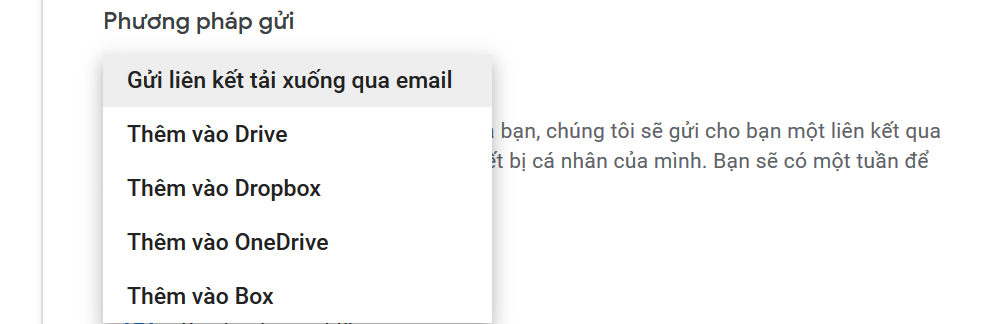
Bước 4: Tại đây, bạn sẽ chọn phương thức mà Google Takeout sẽ gửi link cho bạn để download các dữ liệu về máy. Thông thường mặc định là Gửi liên kết tải xuống qua email
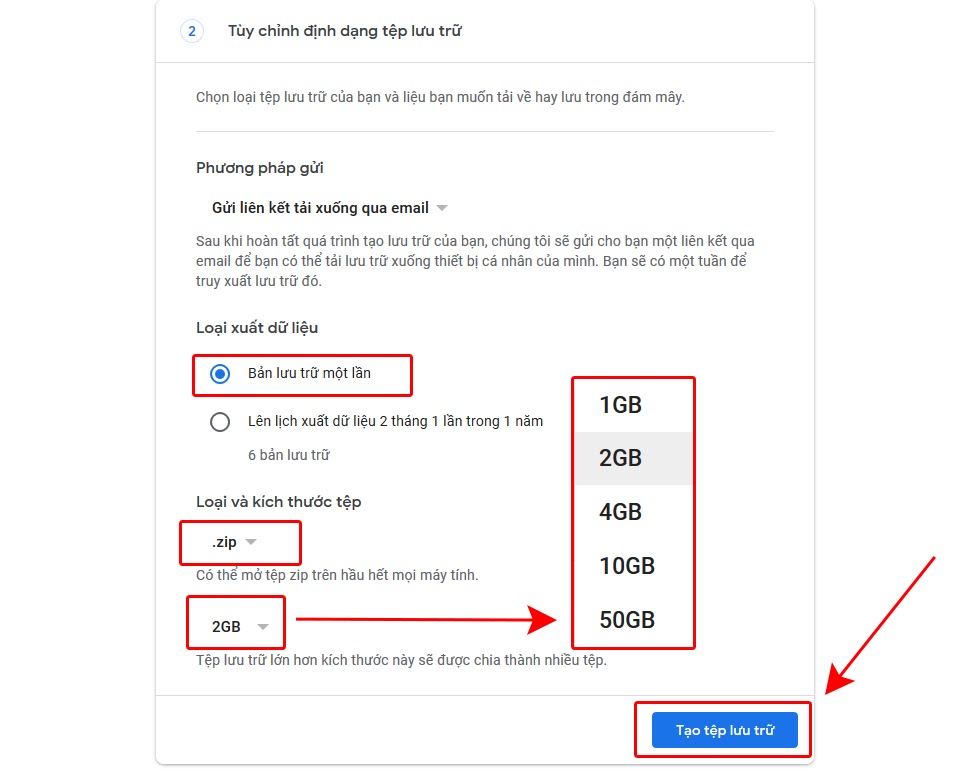
Bước 5: Tiếp theo, chọn Bản lưu trữ một lần > Loại tệp là .zip > bạn có thể tùy chọn dung lượng giới hạn của tệp tải về, nếu vượt quá mức đó thì dữ liệu tải về sẽ chia nhỏ thành nhiều tệp. Sau đó, chọn Tạo tệp lưu trữ
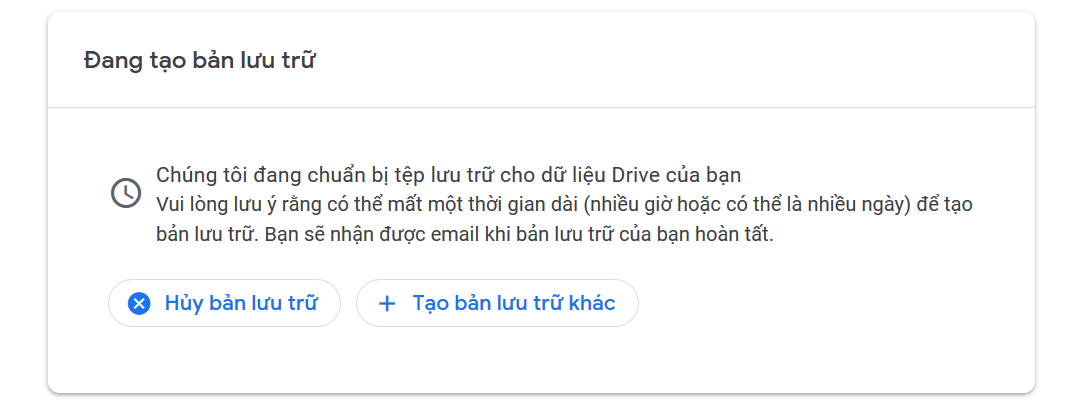
Bước 6: Thời gian chờ tạo tệp dữ liệu tải xuống nhanh hay chậm tùy thuộc vào dung lượng dữ liệu chứa trong Drive nhiều hay ít, dữ liệu càng nhiều thời gian tạo bản lưu trữ càng lâu.
Bước 7: Sau khi hoàn tất, Google Takeout sẽ gửi liên kết tải đến nơi mà bạn đã chọn ở Bước 4. Trong trường hợp này, mình sẽ mở Gmail và chọn Tải xuống tệp lưu trữ. Vậy là xong!

Trước tiên, bạn cần truy cập vào trang web Backup & sync. Chương trình này cho phép đồng bộ tập tin giữa Google Drive và máy tính của bạn. Từ đó bạn có thể tải toàn bộ dữ liệu từ Drive về máy tính chỉ với vài thao tác đơn giản.
Bước 1: Tại giao diện Backup & sync, chọn Tải xuống

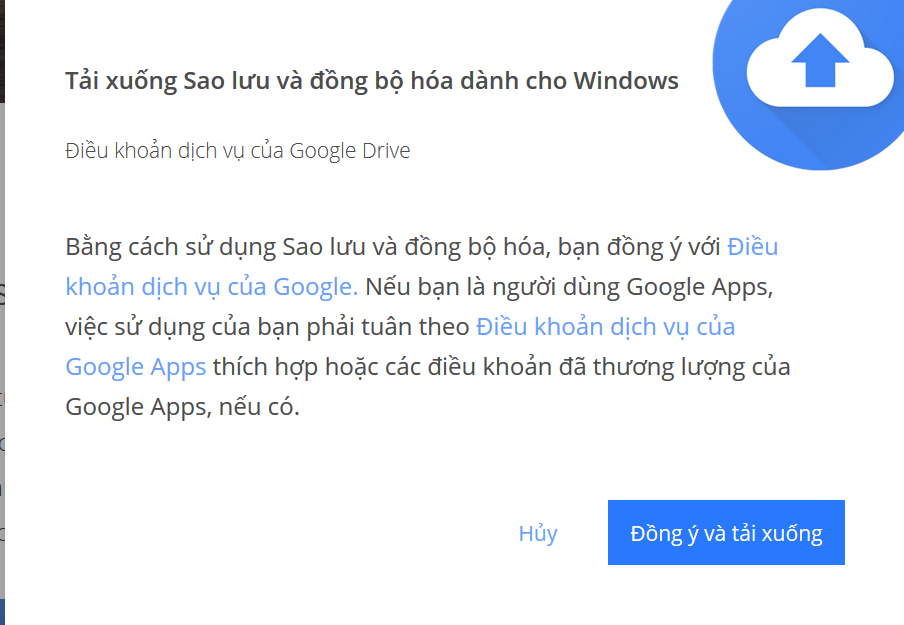
Bước 2: Chọn Đồng ý và tải xuống
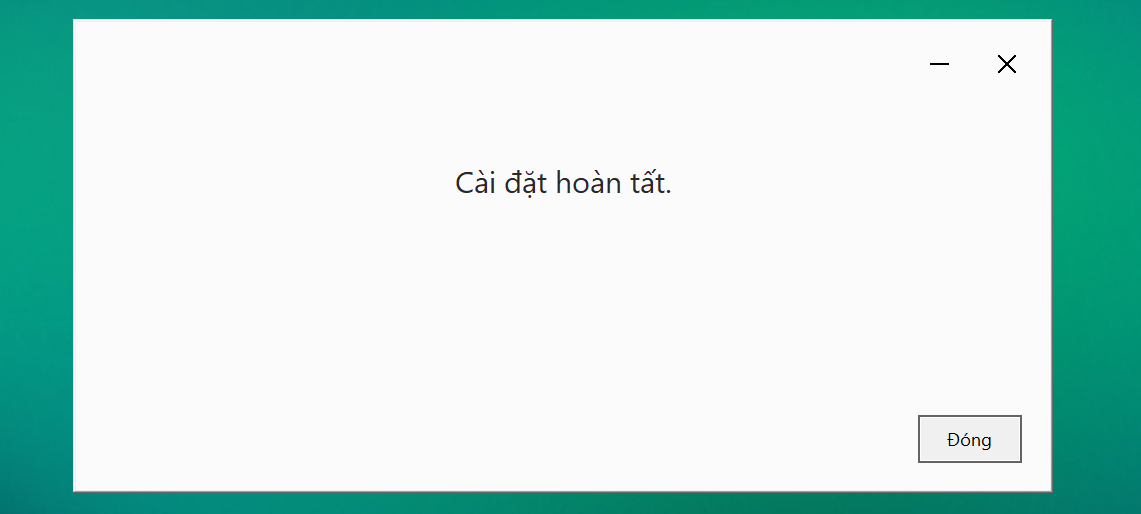
Bước 3: Cài đặt file vừa tải
Bước 4: Giao diện Backup & sync xuất hiện, chọn Get Started

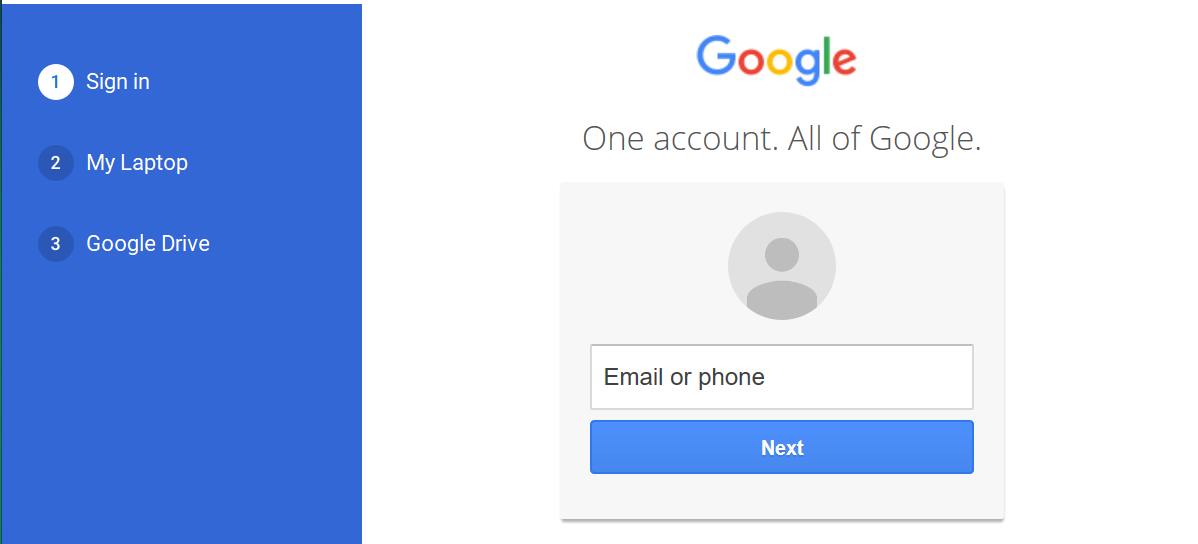
Bước 5: Đăng nhập tài khoản Google có chứa dữ liệu Drive mà bạn muốn tải về
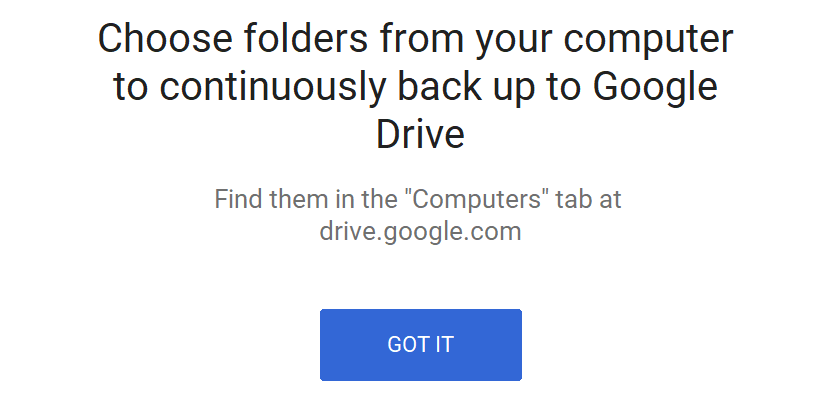
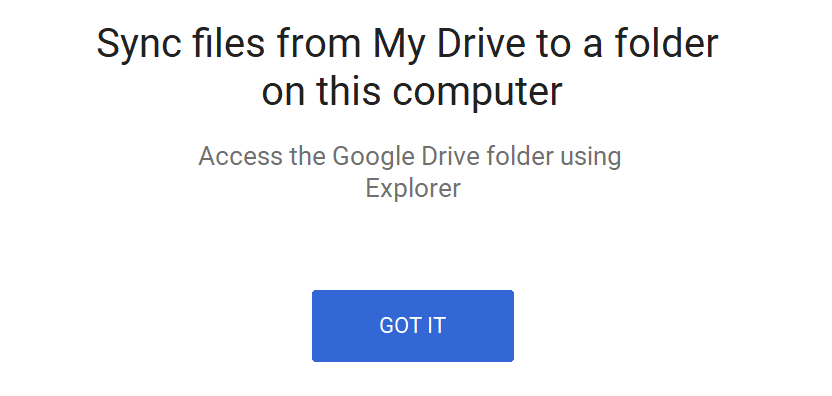
Bước 6: Chọn Got it
Bước 7: Vì bạn chỉ muốn tải dữ liệu từ Google Drive về máy nên tại phần này bỏ chọn hết các thư mục. Rồi chọn Next

Bước 8: Chọn Got it
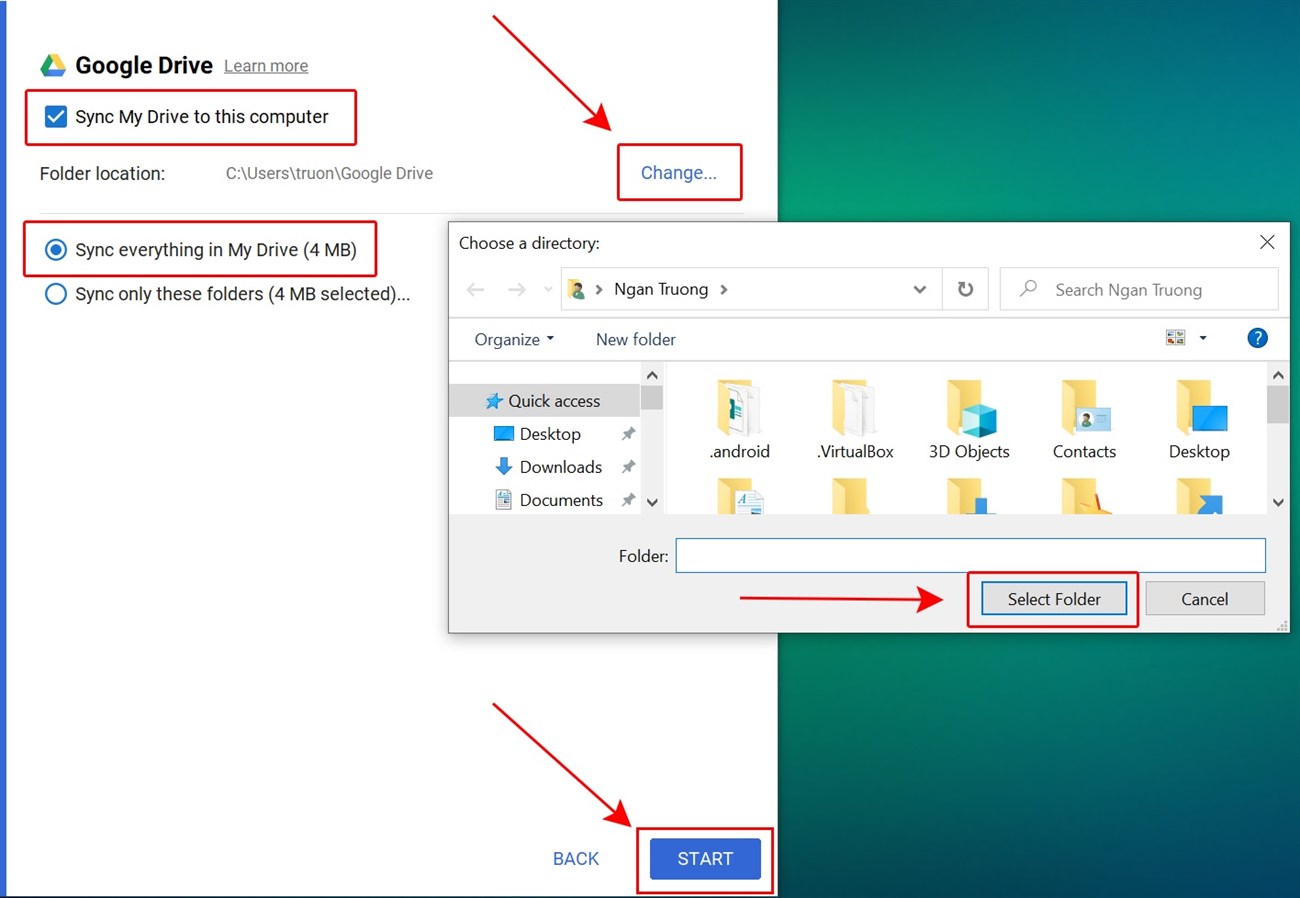
Bước 9: Chương trình đã mặc định sẵn việc đồng bộ dữ liệu từ Drive về máy tính. Nếu muốn thay đổi vị trí sao lưu dữ liệu từ Drive xuống máy tính. Hãy chọn Change > Một cửa sổ xuất hiện, hãy chọn vị trí sao lưu > Select Folder > Start. Như vậy là xong!
Như vậy, Viện đã gửi đến bạn 3 cách để đồng bộ, tải toàn bộ dữ liệu trên Google Drive về máy tính chỉ trong vài thao tác đơn giản. Chúc các bạn thao tác thành công và đừng quên chia sẻ với bạn bè nếu thấy hữu ích nhé!
Xem thêm:
VIỆN có bán linh kiện và đào tạo kỹ thuật sửa chữa bảo hành tại Trungtambaohanh.com, gọi là có mặt miễn phí, bảo hành tại nhà. Viện miễn phí hướng dẫn tận tay thực hành sửa chữa, chờ máy lấy ngay, cung ứng linh kiện giá rẻ, bảo hành tận nhà.

 02838442008

