
-
7:30 - 20:30
Cả CN & Lễ -

-


Điện thoại của bạn thường xuyên hiển thị quảng cáo, đặc biệt là trên màn hình khóa, khi đang xem phim vô cùng phiên phức. Hãy cùng Viện tìm hiểu 3 cách tắt quảng cáo trên màn hình khóa Android nhé!
Việc những quảng cáo hiển thị trên màn hình khóa làm cho người dùng thấy bị làm phiền bởi những quảng cáo này làm ảnh hưởng rất nhiều đến trải nghiệm sử dụng, làm người dùng mất tập trung, tốn thời gian nhấn tắt quảng cáo, cũng như gián tiếp làm cho các thao tác bị chậm, giật, lag,...
Thực tế, những quảng cáo phiền phức này xuất phát từ các ứng dụng bạn đã cài đặt trên máy. Có thể, ứng dụng bạn cài đặt đã vi phạm các điều khoản về chính sách của Google.
Hiện tại, Google đã yêu cầu các nhà phát triển ứng dụng không hiển thị quảng cáo trên màn hình khóa. Tuy nhiên, một số nhà phát triển ứng dụng vẫn có cách để can thiệp vào quyền truy cập trên điện thoại mỗi khi bạn tải ứng dụng về máy.

Những ứng dụng khả năng cao tạo quảng cáo trên điện thoại bao gồm (theo thông tin từ Samsung):
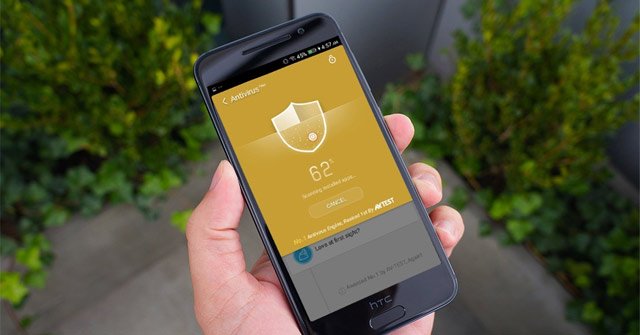
Những quảng cáo xuất hiện trên điện thoại bắt nguồn từ việc bạn đã cài đặt các ứng dụng tạo quảng cáo trên điện thoại và đã vô tình cấp quyền truy cập cho những ứng dụng này. Cách giải quyết đơn giản chỉ là bạn sẽ tìm các ứng dụng này và gỡ cài đặt khỏi điện thoại hoặc thay đổi quyền truy cập cho chúng.
Đây là cách hiệu quả để tìm và xóa ứng dụng tạo quảng cáo trên Google Play Store. Bạn cần phải tìm và xác định được ứng dụng nào đang chạy quảng cáo trên điện thoại của mình, từ đó gỡ cài đặt chúng khỏi thiết bị.
Bước 1: Vào Google Play Store, chọn dấu menu dấu ba chấm sau đó chọn Ứng dụng và trò chơi của tôi.

Bước 2: Chọn phần Ứng dụng đã cài đặt. Tại đây, các ứng dụng được sắp xếp theo thứ tự chữ cái. Chọn bộ lọc để chuyển sang chế độ xem ứng dụng “Sử dụng lần cuối”.

Bước 3: Những ứng dụng chạy quảng cáo sẽ là những ứng dụng bạn không thường sử dụng nhưng sẽ xuất hiện trên cùng. Đối với những ứng dụng này, bạn tiến hành gỡ cài đặt để tắt quảng cáo hoàn toàn.
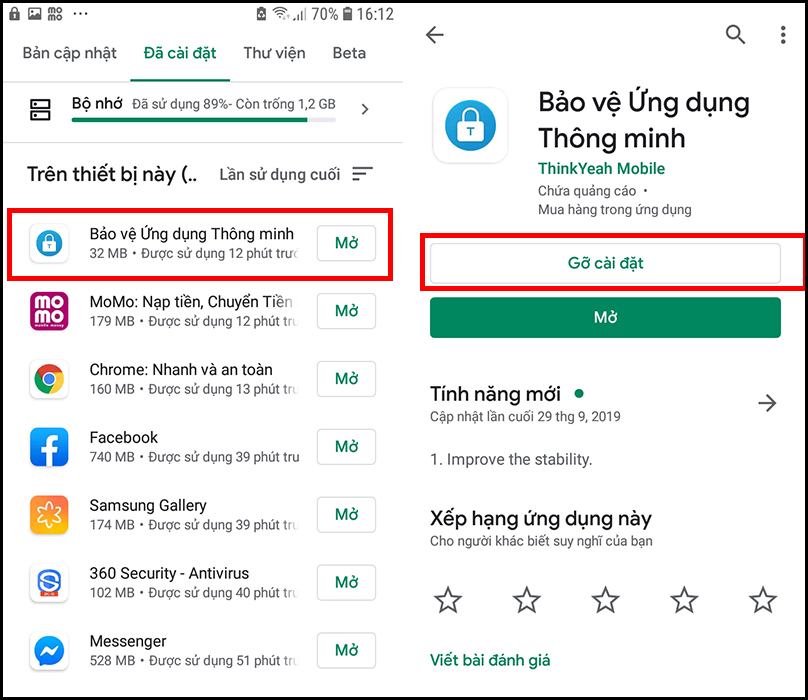
Bước 4: Sau đó, bạn kiểm tra màn hình khóa điện thoại. Nếu tình trạng quảng cáo vẫn còn tiếp diễn, bạn tiếp tục tìm ứng dụng trên Google Play Store và gỡ cài đặt chúng.
Với cách này, bạn sẽ kiểm tra được ứng dụng nào đang được phép truy cập đặc biệt vào thiết bị của bạn. Đây chính là nguyên nhân khiến cho chiếc điện thoại thông minh của bạn xuất hiện nhiều quảng cáo không cần thiết.
Bước 1: Mở ứng dụng Cài đặt trên điện thoại, chọn mục Ứng dụng, sau đó chọn Truy cập đặc biệt.

Bước 2: Tiếp theo, chọn Ứng dụng có thể xuất hiện trên cùng. Đối với những ứng dụng bạn nghi ngờ, tiến hành tắt quyền truy cập đồng thời để chắc chắn, bạn có thể gỡ cài đặt ứng dụng khỏi thiết bị.

Việc khôi phục cài đặt gốc sẽ giúp cho điện thoại của bạn trở về như mới. Bạn sẽ không còn phải tốn thời gian đi tìm những ứng dụng tạo quảng cáo nữa. Đây là cách nhanh chóng nhưng đồng thời bạn cùng cần phải lưu ý trong quá trình khôi phục cài đặt gốc.
Để thực hiện khôi phục cài đặt gốc trên điện thoại, bạn tham khảo bài viết sau đây
Trên đây là 2 cách để tắt quảng cáo trên màn hình khóa đối với thiết bị Android. Mọi thắc mắc bạn vui lòng để lại dưới phần bình luận nhé!
Viện miễn phí hướng dẫn tận tay thực hành sửa chữa, chờ máy lấy ngay, cung ứng linh kiện giá rẻ, bảo hành tận nhà.
 02838442008

