• 7:30 - 20:30
    Cả CN & Lễ
  • Lịch hẹn
  • TTBH gần bạn
3 cách tự động thay đổi hình nền trên điện thoại Android cực hay

3 cách tự động thay đổi hình nền trên điện thoại Android cực hay

62,500₫
Chỉ bán online chưa gồm thay, đến TTBH giá khác
TP.HCM Chat ngay để nhận tư vấn sp & ưu đãi
Gọi thay 096789 1080

Có chổ đậu ô tô (Có thể mất phí)

    Cửa hàng bạn đã chọn

    Còn hàng sẵn có xem ngay lấy liền

    Bạn muốn đặt nhiều hình nền trên một chiếc điện thoại thì liệu có cách gì hay? Viện sẽ hướng dẫn bạn cách tự động thay đổi hình nền trên mọi thiết bị Android

    Nếu bạn chán việc chỉ có một ảnh nền trên màn hình điện thoại của mình, mà lại quá lười để tự mình thay đổi chúng thì hãy để thiết bị điện thoại tự động thay đổi chúng cho bạn. Theo dõi bài viết sau để cài đặt tự động tự động thay đổi hình nền trên thiết bị Android

    1Tự động thay đổi hình nền bằng Wallpaper Changer

    Bước 1: Tiến hành tải và cài đặt ứng dụng Wallpaper Changer miễn phí trên Google Play Store

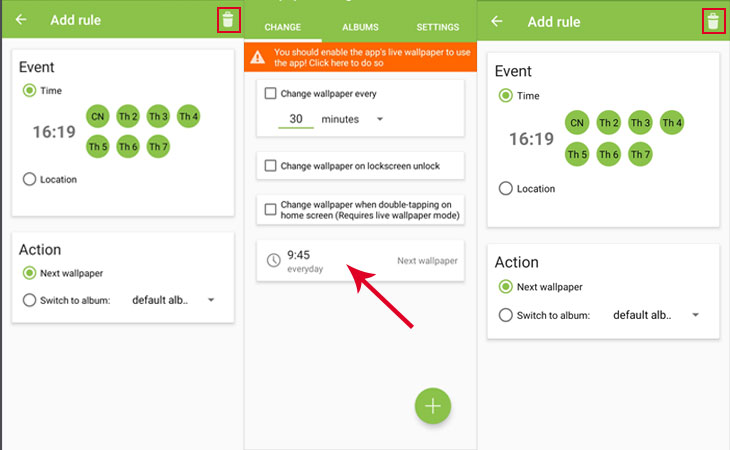
    Bước 2: Mở ứng dụng >> Tại giao diện mà hình Change >> Tick vào các lựa chọn để tùy chỉnh kiểu hiển thị của hình nền theo 3 loại sau:
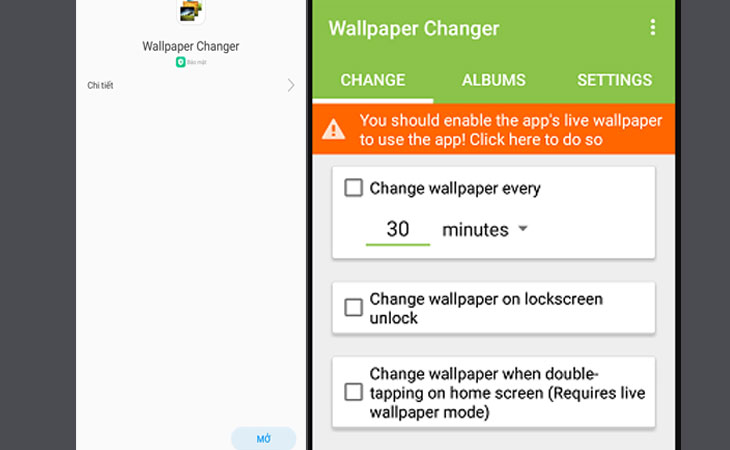
    • Change wallpaper every: Hình nền sẽ thay đỗi theo số phút, giờ mà bạn đã hẹn bằng cách thay đổi số 30 thành con số bạn muốn và thuộc tính minutes (phút), day(ngày),…
    • Change wallpaper on lockscreen: Hình nền sẽ thay đổi sau mỗi lần bạn mở khóa màn hình
    • Change wallpaper when double – tapping on home screen: Tức là mỗi lần bạn chạm vào màn hình 2 lần thì hình nền sẽ lập tức được thay đổi.

     Thay đổi hình nền bằng Wallpaper Changer

    Nếu bạn muốn thay đổi nhiều hơn thì vẫn có thể tích cùng lúc cả 3 loại trên cũng được. Ngoài 3 loại hiển thị trên, ở dưới mục Change này còn có 1 dấu '+' để thêm 2 loại hiển thị nữa là theo vị trí và theo các ngày trong tuần.

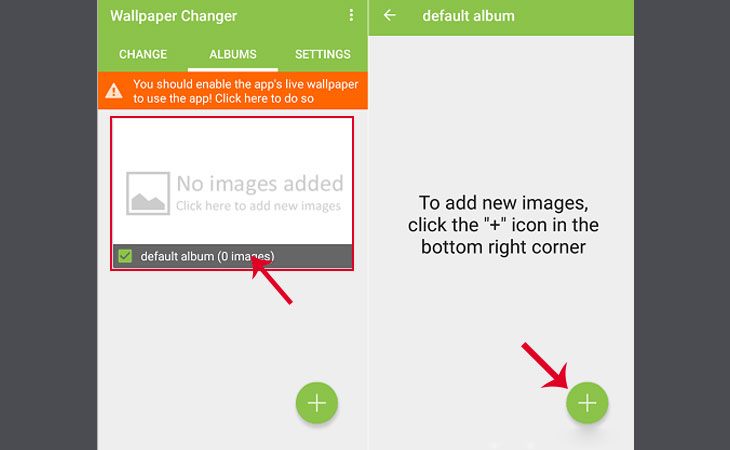
    Bước 3: Điều hướng sang tab Album >> Nhấn vào hộp default album >> Màn hình hiển thị thông báo yêu cầu thêm ảnh mới >> Nhấn vào biểu tượng dấu '+' màu xanh bên dưới để lựa chọn hình ảnh thêm vào.
     Thay đổi hình nền bằng Wallpaper Changer

    Bước 4: Tại đây ứng dụng cho bạn 3 cách lựa chọn hình ảnh:
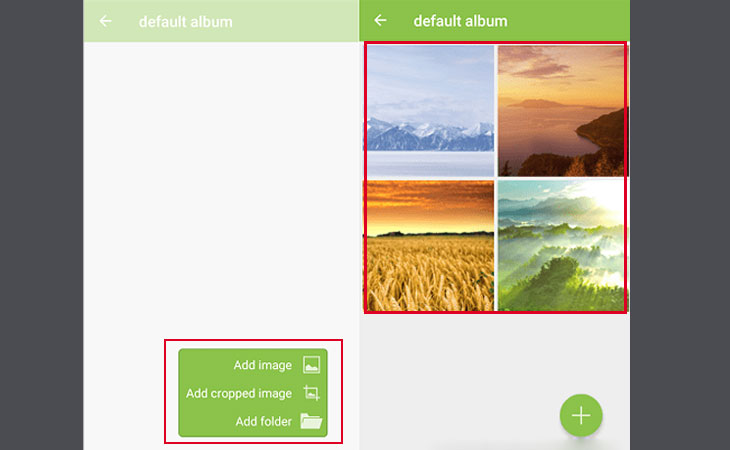
    • Add image: Thêm từng hình ảnh
    • Add croped image: Thêm hình ảnh kèm tính năng cắt
    • Add folder: Thêm cả thư mục ảnh

     Thay đổi hình nền bằng Wallpaper Changer

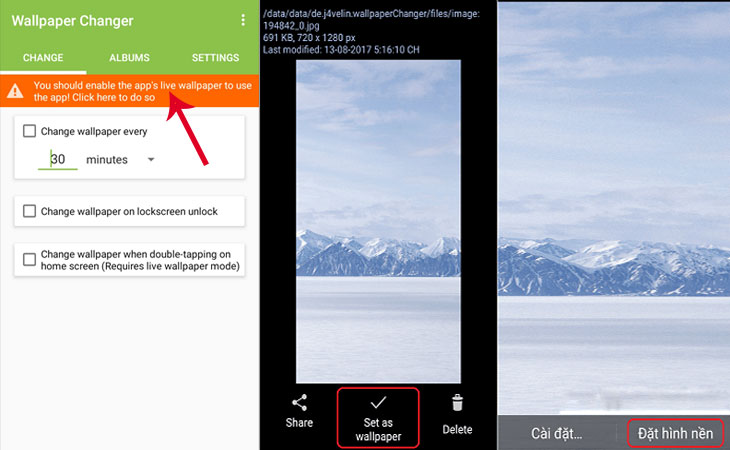
    Bước 5: Quay lại tab Change >> Bấm vào khung thông báo màu cam trên đầu >> Chọn vào Set as wallpaper >> Chọn tiếp mục Đặt hình nền là xong.
     Thay đổi hình nền bằng Wallpaper Changer

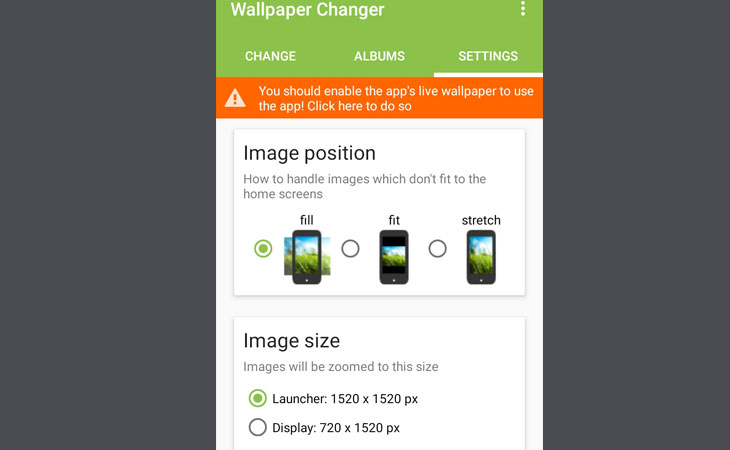
    Bước 6: Chuyển sang tab Setting để khám phá các tính năng: điều chỉnh kích thước, phong cách hình ảnh hiển thị, thay đổi hình nền theo hướng ngẫu nhiên,...
     Thay đổi hình nền bằng Wallpaper Changer

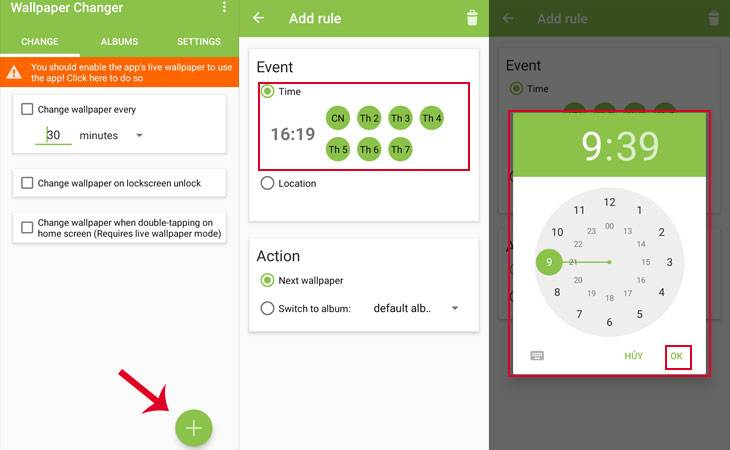
    Bước 7: Quay lại tab Change >> Nhấn vào biểu tượng dấu '+' ở góc dưới bên phải màn hình. >> Chọn Time trong hộp Event >> Tùy chỉnh khung giờ mà bạn muốn hình ảnh hiển thị >> Nhấn OK
     Thay đổi hình nền bằng Wallpaper Changer

    Bước 8: Nếu muốn xóa các tính năng điều chỉnh hiển thị hình ảnh vừa thiết lập >> Chạm vào biểu tượng Xóa ở trên góc phải màn hình >> Sau đó xác nhận xóa lại lần nữa ở giao diện Add rule
     Thay đổi hình nền bằng Wallpaper Changer

    2Tự động thay đổi hình nền bằng cách sử dụng Wallpaper của Google

    Bước 1: Cài đặt ứng dụng Wallpaper của Google tại đây.

    Bước 2: Mở ứng dụng >> Trên màn hình sẽ xuất hiện nhiều hình nền theo các Chủ đề khác nhau, bạn có thể lựa chọn vào 1 chủ đề mà mình yêu thích

    Thay đổi hình nền bằng cách sử dụng hình nền của Google

    Bước 3: Tại đây sẽ hiển thị hình ảnh theo Chủ đề bạn vừa chọn:
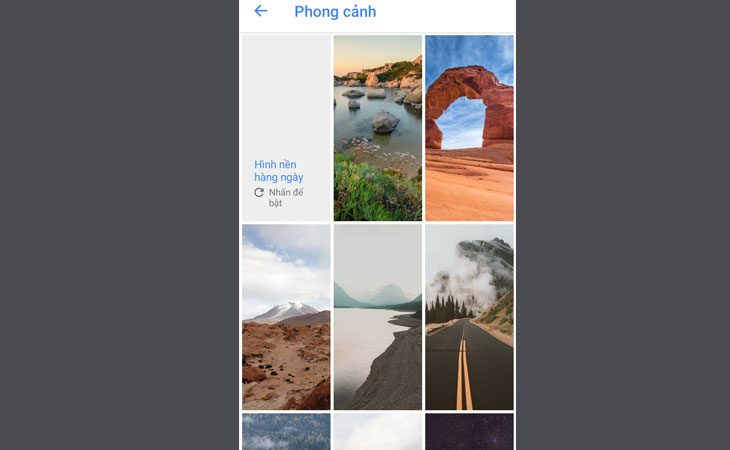
    • Nếu bạn muốn chọn 1 hình ngẫu nhiên trong Chủ Đề và tự động thay đổi hình nền hàng ngày, bạn có thể chọn vào mục Hình nền hàng ngày.
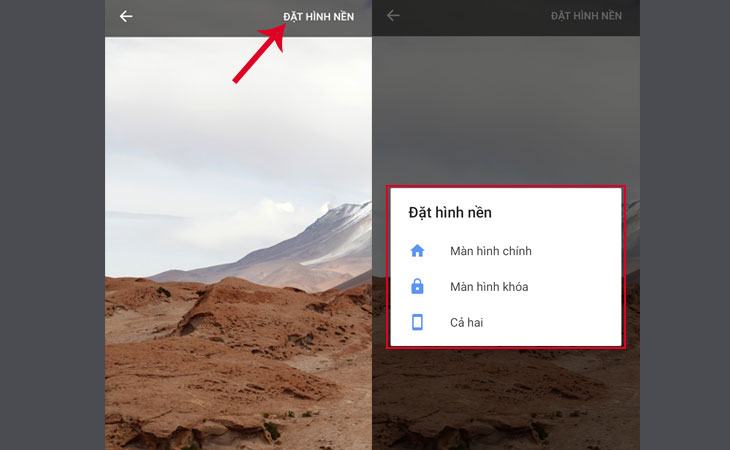
    • Nếu bạn muốn thay hình nền mình thích, bạn có thể chọn vào hình đó, sau đó chọn vào Đặt hình nền.

    Thay đổi hình nền bằng cách sử dụng hình nền của Google

    Bước 4: Chọn Đặt hình nền để hoàn tất
    Thay đổi hình nền bằng cách sử dụng hình nền của Google

    3Tự động thay đổi hình nền bằng cách sử dụng Muzei Live Wallpaper

    Bước 1: Tiến hành cài đặt ứng dụng Muzei Live Wallpaper tại đây 

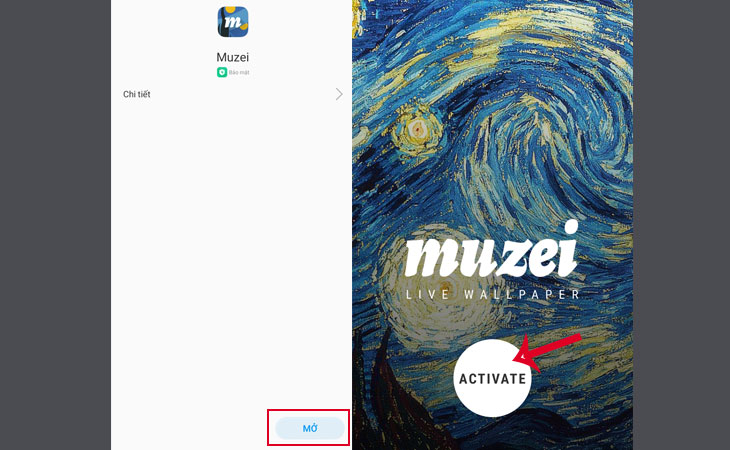
    Bước 2: Sau khi cài đặt xong >> Nhấn nút Activate trên màn hình
    Thay đổi hình nền bằng cách sử dụng Muzei Live Wallpaper

    Bước 3: Nhấn Đặt hình nền ở phía dưới màn hình >> Xuất hiện 2 tùy chọn: đặt làm màn hình chính và màn hình khóa >> Thiết lập vào tùy chọn bạn muốn

    Thay đổi hình nền bằng cách sử dụng Muzei Live Wallpaper

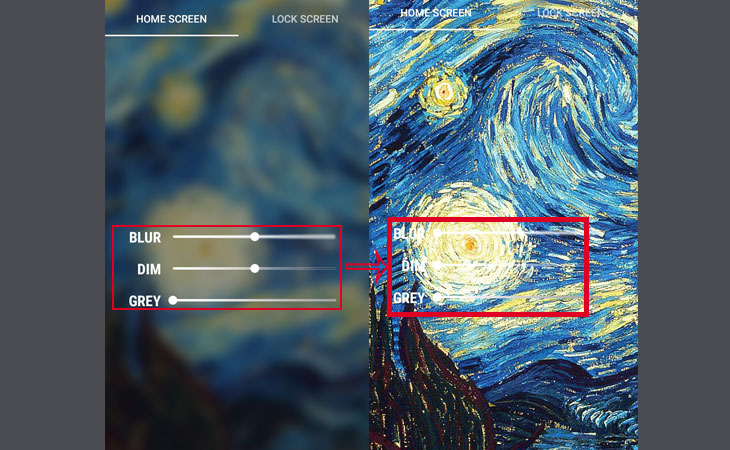
    Bước 3: Nếu muốn bỏ tính năng làm mờ hình nền đi để hình nền trên smartphone luôn ở chế độ hiển thị rõ nét >> Quay trở lại ứng dụng >> Nhấn vào biểu tượng Muzei

    Thay đổi hình nền bằng cách sử dụng Muzei Live Wallpaper

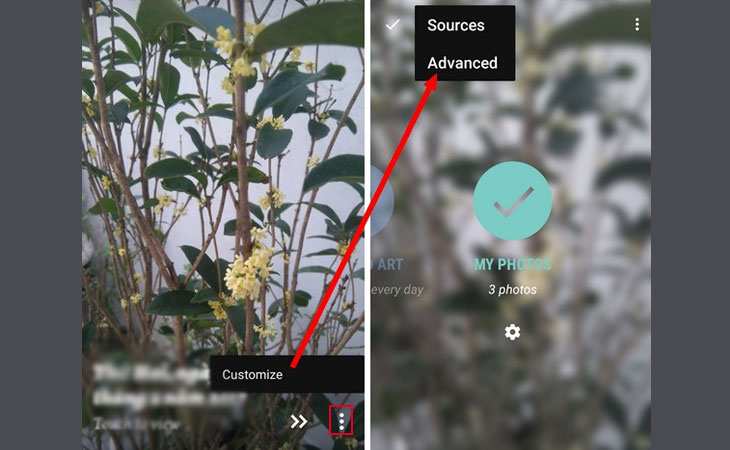
    Bước 4: Từ giao diện, nhấn vào dấu 3 chấm >> Chọn Customize >> Nhấn mục Source >> Chọn Advanced
    Thay đổi hình nền bằng cách sử dụng Muzei Live Wallpaper
    Bước 5: Tại đây, kéo trượt 2 mục Blur và Grey về mức thấp nhất >> Nhấn vào dấu tích ở góc trên bên trái để lưu lại thiết lập.
    Thay đổi hình nền bằng cách sử dụng Muzei Live Wallpaper

    Như vậy là bạn đã hoàn tất cài đặt rồi, mỗi ngày ứng dụng sẽ tự chọn ra 1 hình nền ngẫu nhiên và thay đổi trên máy. Giúp giao diện của bạn trở nên mới mẻ hơn, không còn nhàm chán, đơn điệu nữa. Các bạn có khó khăn gì trong quá trình thao tác có thể để lại bình luận để Viện hỗ trợ nhé.

    Siêu thị Viện

    VIỆN có bán linh kiện và đào tạo kỹ thuật sửa chữa bảo hành tại Trungtambaohanh.com, gọi là có mặt miễn phí, bảo hành tại nhà. Viện miễn phí hướng dẫn tận tay thực hành sửa chữa, chờ máy lấy ngay, cung ứng linh kiện giá rẻ, bảo hành tận nhà.
    Xem thêm ↓

    Cần tuyển Đại lý thay LK ĐT laptop..tại nhà, tặng đồng phục đồ nghề gói 10.000.000đ đặt lịch pv ngay không cần HS đặt lịch hẹn trên zalo hoặc ĐK nhận việc 1P

    Để mua hàng hãy chat: sp này còn hàng không, giá bao nhiêu? chúng tôi sẽ trả lời ngay bằng zalo
    © 2027 Trungtambaohanh.com Viện AI cung cấp dịch vụ AI thay linh kiện
    Công Ty Cổ Phần Máy Tính VIỆN - GPĐKKD: 0305916372 do sở KHĐT TP.HCM cấp ngày 18/07/2008 ĐT: 028.3844.2008