
-
7:30 - 20:30
Cả CN & Lễ -

-


Bạn đang tìm một ứng dụng scan tài liệu, cách xóa một số trong máy tính hay một ứng dụng quản lý giấc ngủ của bạn, sau đây là mẹo hay về iOS 13 dành cho bạn.
Bạn cần in tài liệu như giấy phép lái xe, biên lai hay một đoạn văn bản giấy nào đó, bạn có thể dùng điện thoại chụp hình và in ra, nhưng làm như vậy thì hình ảnh có thể bị mờ, kích thước bản in bị sai lệch hay khó in. Giải pháp tốt nhất cho bạn là dùng mẹo scan tài liệu có sẵn trong ứng dụng “Ghi chú” của iPhone của bạn.

Mở ứng dụng ghi chú từ màn hình chính của điện thoại. Tạo một ghi chú mới bằng cách chạm vào biểu tượng phía dưới màn hình, sau đó chọn mở camera.

Chọn scan document ( quét tài liệu) ở bảng chọn. Khi máy ảnh mở bạn hãy đưa máy ảnh vào phần tài liệu cần scan.

Chụp lại phần tài liệu mà bạn muốn scan. Bạn có thể điều chỉnh lề hoặc phần nội dung cần scan. Lưu tài liệu lại và chọn chia sẻ để tiếp tục in.
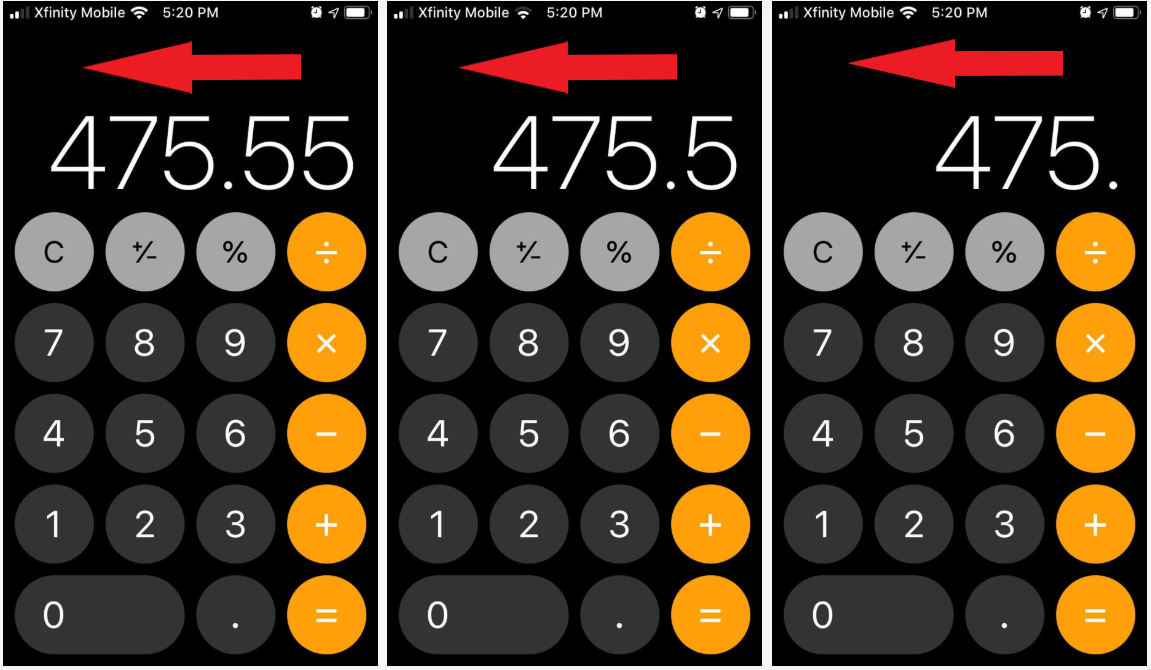
Khi bạn đang tính một biểu thức gồm nhiều phép tính và số nhưng không may bạn nhập sai biểu thức dẫn đến sai kết quả. Thay vì bạn phải tính lại từ đầu, bạn có thể xóa chúng đi dễ dàng bằng cách vuốt sang trái tại màn hình máy tính và số sai đó sẽ biến mất.
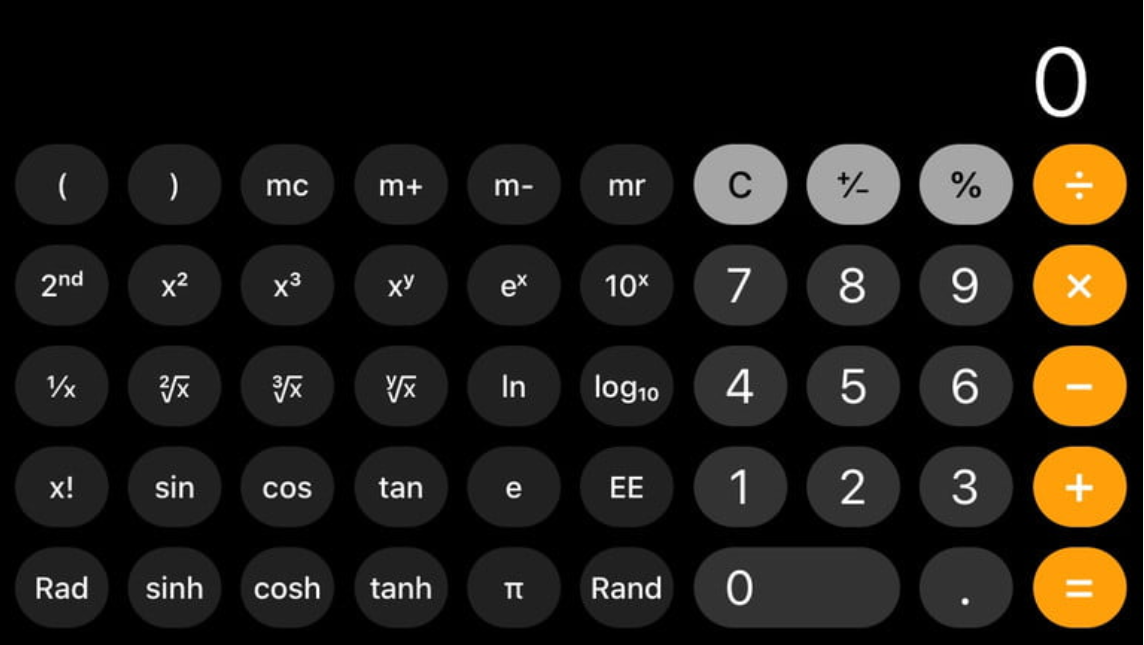
Bạn cũng có thể sử dụng một máy tính với nhiều chức năng. Bạn chỉ cần xoay ngang màn hình điện thoại thì một giao diện máy tính mới hiện ra với toàn bộ chức năng tính toán hiện ra.
Mặc dù iPhone không có chức năng chuyên nghiệp để theo dõi giấc ngủ REM, nhưng chế độ ngủ của đồng hồ sẽ giúp bạn đi ngủ và thức dậy đúng giờ và theo dõi quá trình giấc ngủ của bạn trong trạng thái phù hợp. Chế độ ngủ này còn có thể giúp bạn đi ngủ đúng giờ.
Mở ứng dụng đồng hồ ở màn hình chính của điện thoại, chọn tab Giờ đi ngủ ở cuối màn hình.
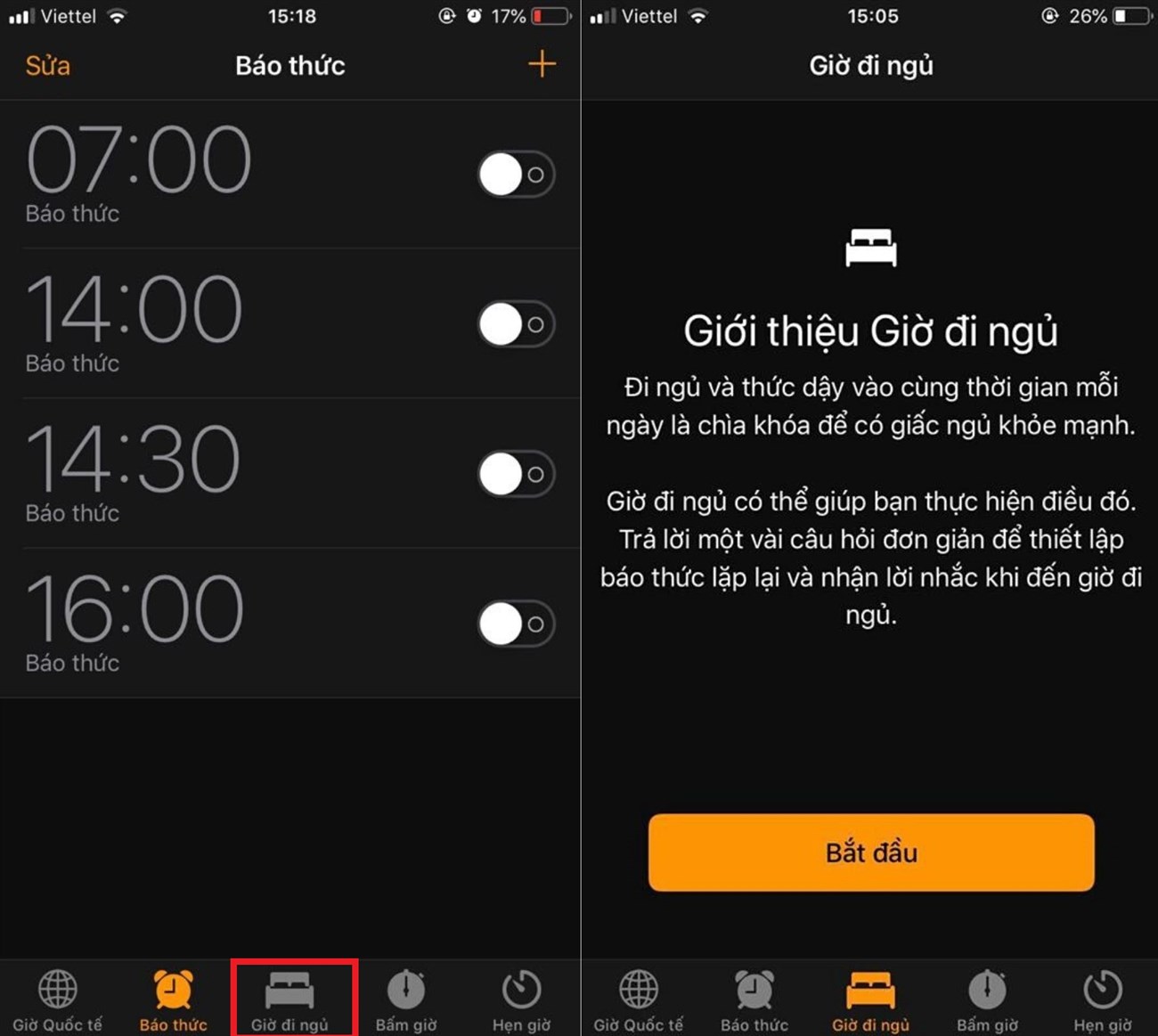
Chọn bắt đầu để trả lời một số câu hỏi và chọn lưu.
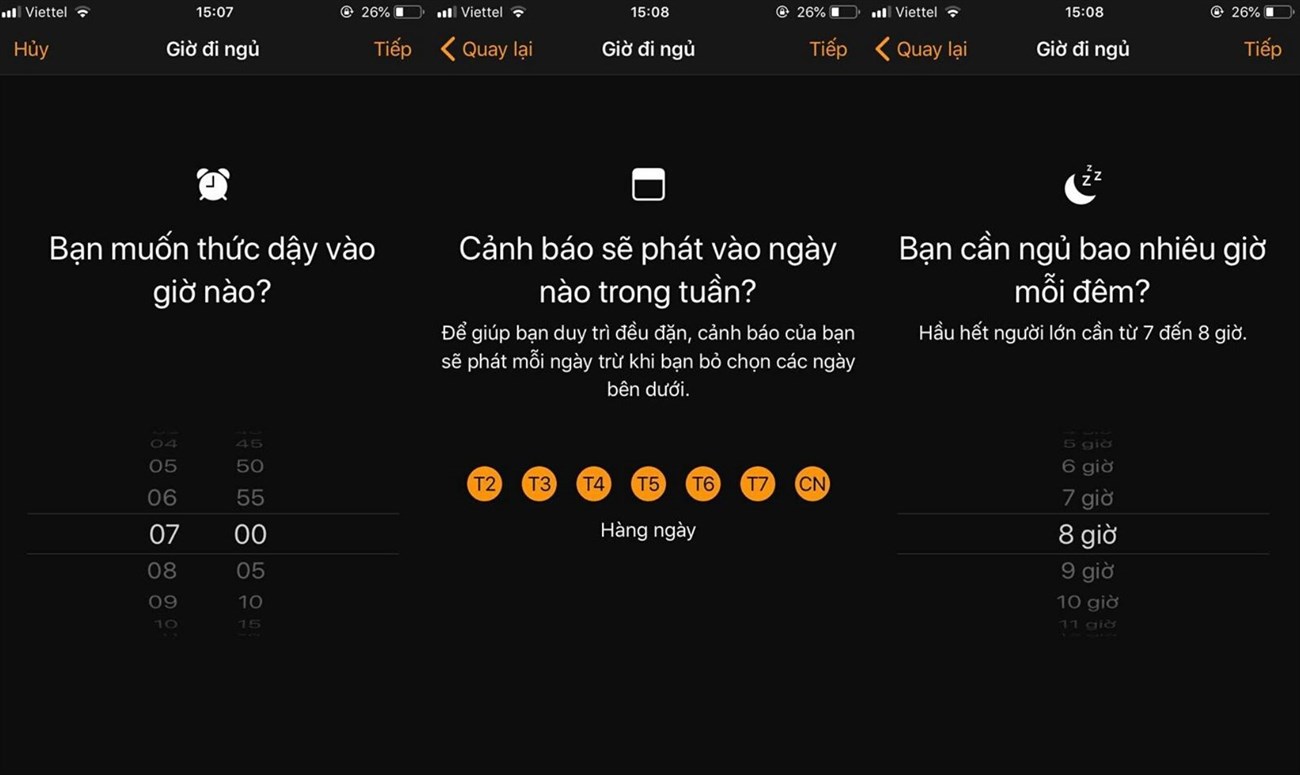
Cài đặt thời gian cho giấc ngủ của bạn, thời gian nhắc nhở trước giấc ngủ và âm thanh thông báo.
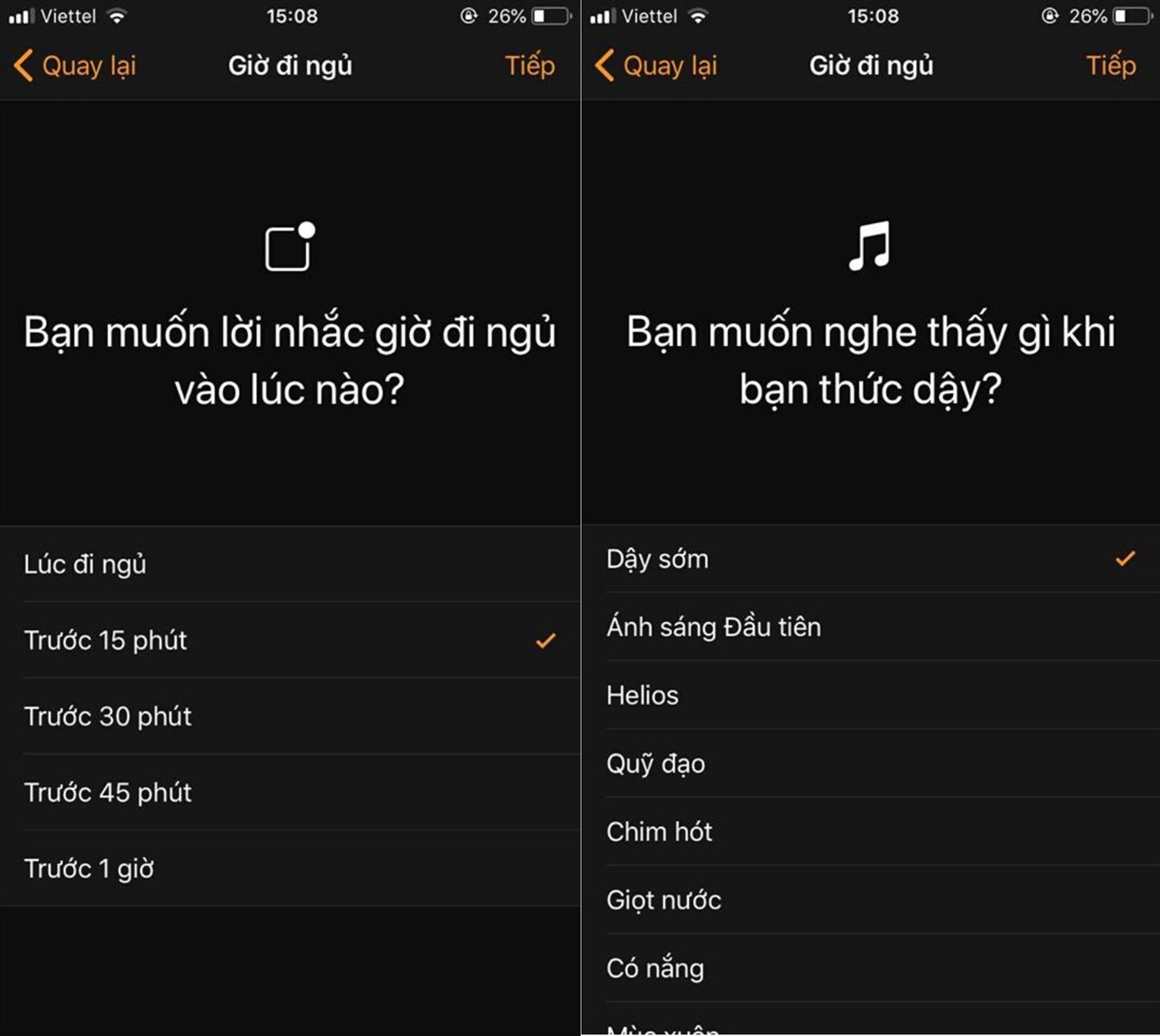
Vậy là bạn đã cài đặt xong giờ đi ngủ, bạn cần duy trì giờ đi ngủ này để có một sức khỏe tốt hơn.
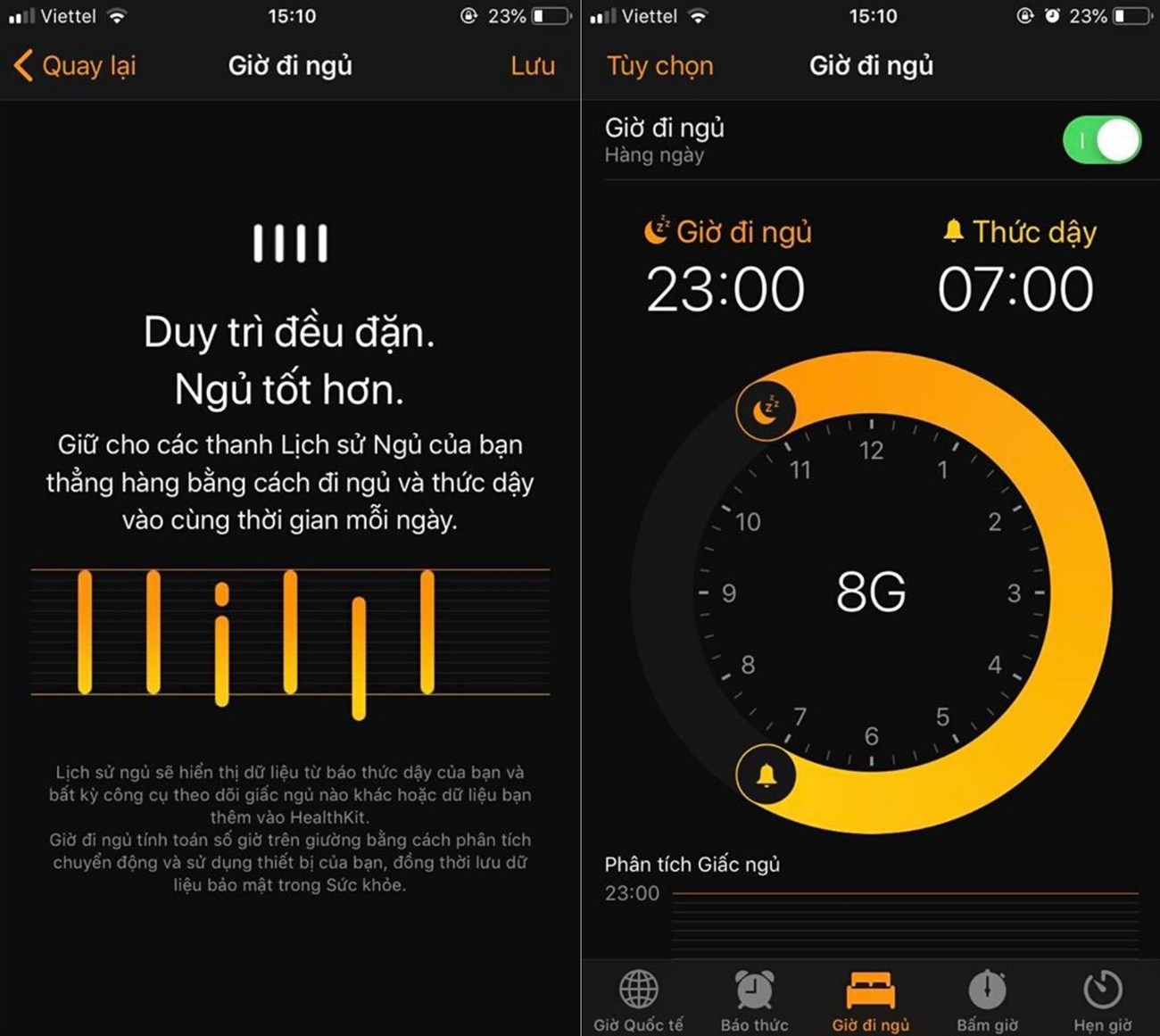
Bạn có thể theo dõi lịch sử ngủ gần đây của bạn bằng cách chọn tab Bedtime và kéo xuống mục phân tích giấc ngủ để xem.
Tất cả dữ liệu giờ đi ngủ sẽ được lưu trong ứng dụng sức khỏe, danh mục sức khỏe > ngủ > phân tích giấc ngủ để bạn có thể dễ dàng theo dõi toàn bộ quá trình giấc ngủ của mình.
Trên đây là bài viết về ba mẹo hay ẩn trong ứng dụng của iOS 13. Hi vọng thông qua bài viết Viện đã cung cấp được thông tin hữu ích đến bạn!
Viện miễn phí hướng dẫn tận tay thực hành sửa chữa, chờ máy lấy ngay, cung ứng linh kiện giá rẻ, bảo hành tận nhà.
 02838442008

