• 7:30 - 20:30
    Cả CN & Lễ
  • Lịch hẹn
  • TTBH gần bạn
4 cách khắc phục lỗi không tắt được máy tính trên Windows nhanh chóng

4 cách khắc phục lỗi không tắt được máy tính trên Windows nhanh chóng

21,900₫
Chỉ bán online chưa gồm thay, đến TTBH giá khác
TP.HCM Chat ngay để nhận tư vấn sp & ưu đãi
Gọi thay 096789 1080

Có chổ đậu ô tô (Có thể mất phí)

    Cửa hàng bạn đã chọn

    Còn hàng sẵn có xem ngay lấy liền

    Máy tính của bạn bị hiện lỗi không tắt được, đừng vội lo lắng. Bài viết dưới dưới đây sẽ chỉ ra 4 cách khắc phục lỗi không tắt được máy tính trên Windows giúp bạn.

    Máy tính bạn bỗng nhiên bị lỗi không tắt được, nguyên nhân cửa sự cố này có thể từ lỗi phần cứng hay phần mềm. Bài viết dưới đây sẽ chỉ ra 4 cách khắc phục lỗi này.

    1Kiểm tra xem còn ứng dụng nào chưa được tắt hay không

    Trước khi tắt máy tính, bạn cần đảm bảo thoát ra và tắt hết các cửa sổ đang làm việc trên các ứng dụng. Nếu bạn không thực hiện điều này, máy sẽ báo lỗi không tắt được.

    Vì vậy cần kiểm tra xem lại chắc chắn bạn đã đóng tất cả các ứng dụng trên máy.

    2Hủy Fast Bootup để sửa lỗi không tắt máy tính

    Bước 1: Vào Start trên màn hình chính, chọn Settings.
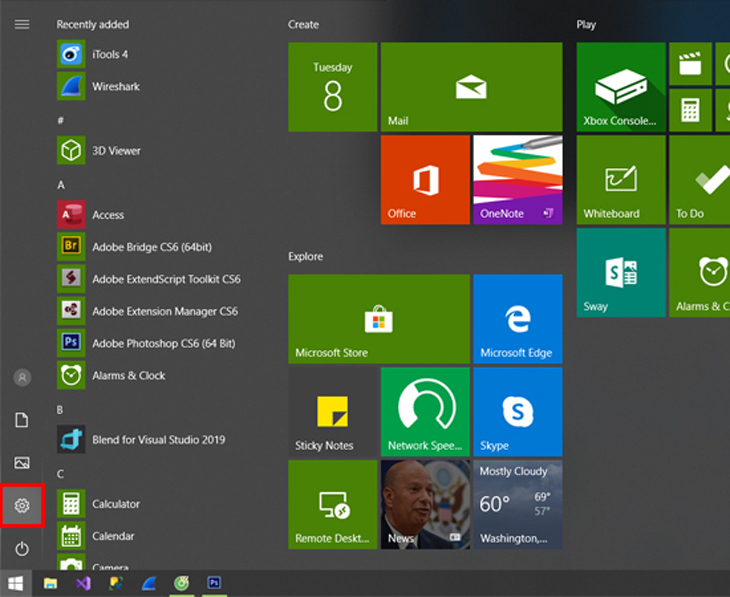
    Nhấn đúp chuột vào System devices.

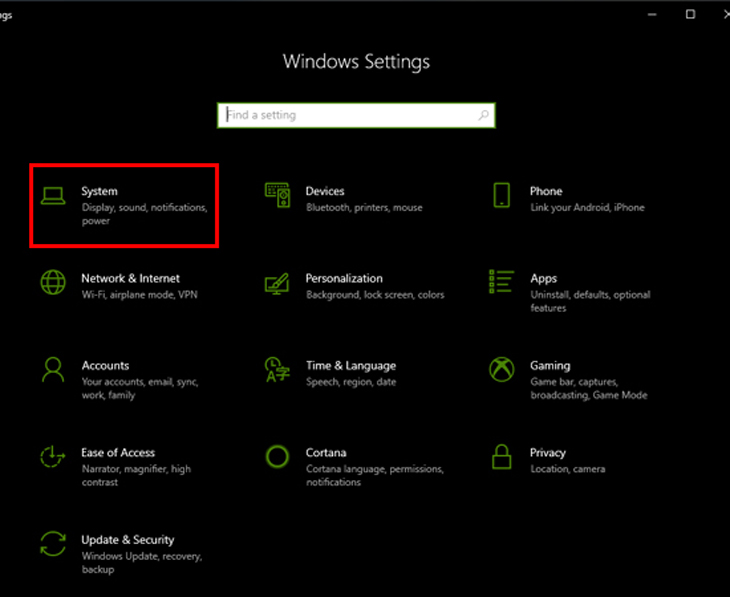
    Bước 2: Tiếp tục chọn System.

    Tiếp tục chọn System

    Bước 3: Bạn chọn vào mục Power & sleep. Nhìn sang khung bên phải tìm và click vào Additional power settings.
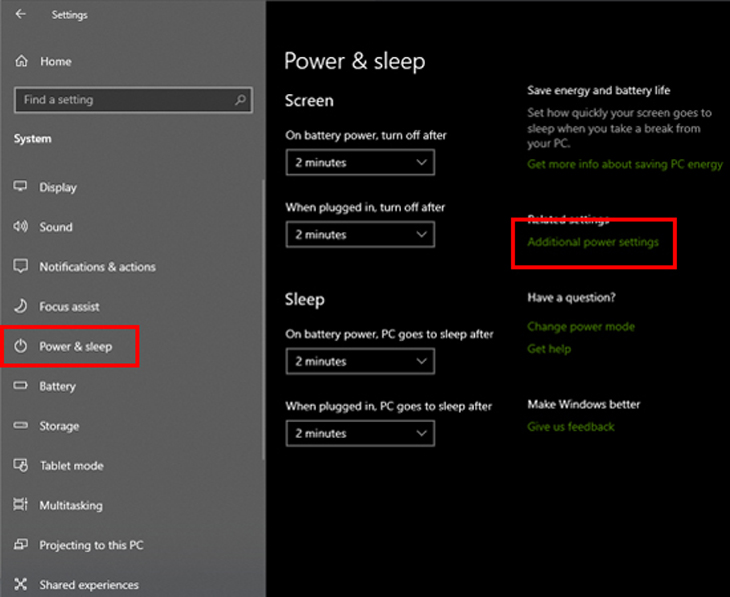
    Chọn vào mục Power & sleep. Nhìn sang khung bên phải tìm và click vào Additional power settings.

    Bước 4: Chọn vào Choose what the power buttons do ở khung bên trái.
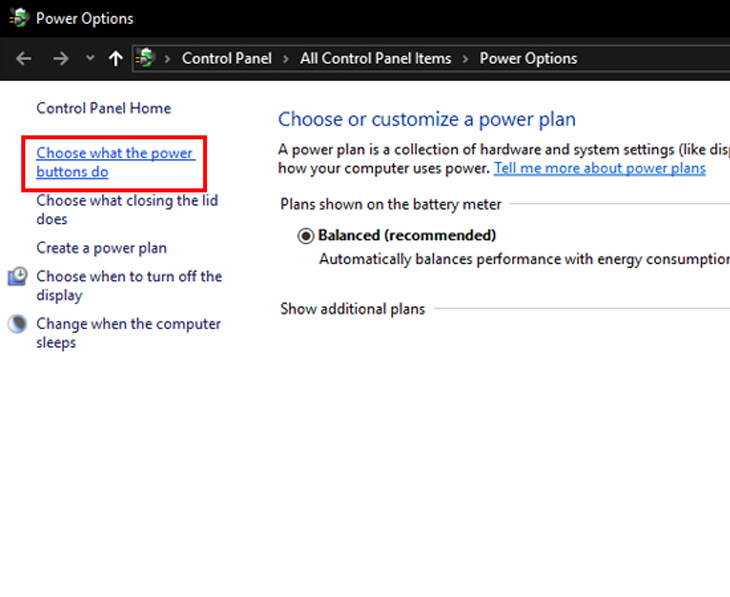
    Chọn vào Choose what the power buttons do ở khung bên trái

    Bước 5: Chọn vào dòng chữ màu xanh Change settings that are currently unavailable.
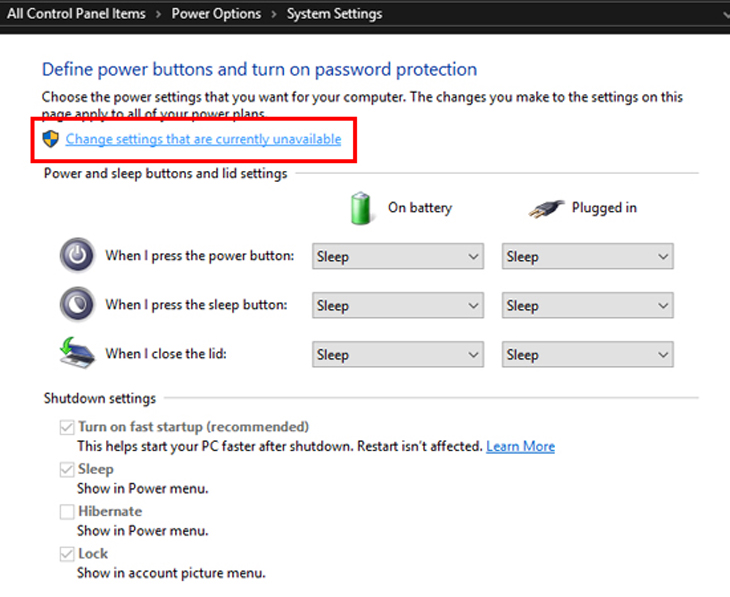
    Chọn vào dòng chữ màu xanh Change settings that are currently unavailable.

    Bước 6: Lúc này tùy chọn Shutdown settings không còn màu xám nữa, bạn tiến hành bỏ tích mục Turns on fast startup (recommended) đi, sau đó click chọn Save changes để lưu lại thay đổi.
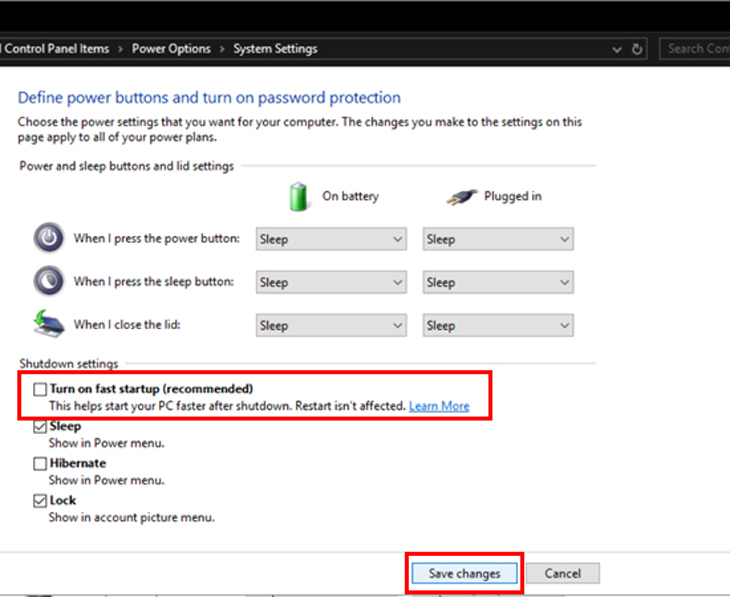
    Bỏ tích mục Turns on fast startup (recommended) đi, sau đó click chọn Save changes để lưu lại thay đổi.

    3Dùng Commang Prompt (Admin) để tắt máy tính

    Bước 1: Nhấn Windows + R -> Nhập vào cmd -> Nhấn Enter hoặc chọn OK để mở cửa sổ Command Prompt.
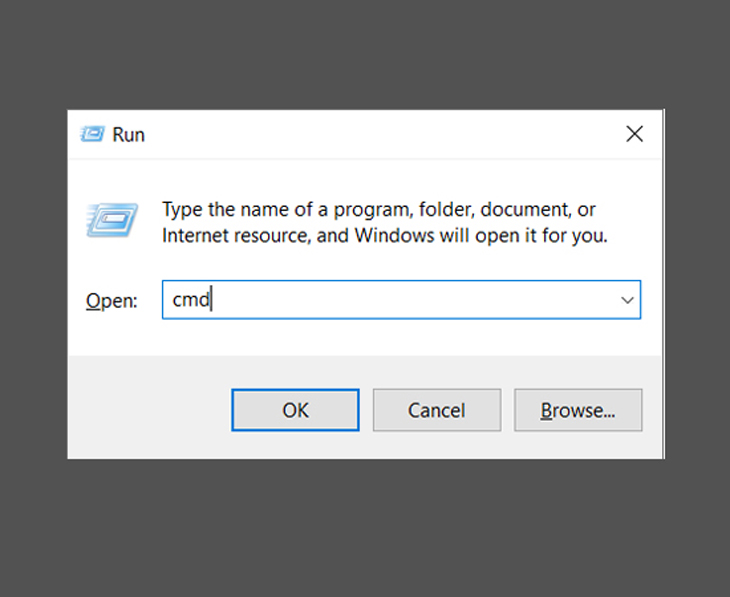
    Nhấn Windows + R -> Nhập vào cmd -> Nhấn Enter

    Bước 2: Trên cửa sổ Command Prompt, gõ dòng lệnh shutdown /s /f /t 0 vào rồi nhấn Enter, sau đó máy bạn sẽ tự động tắt.
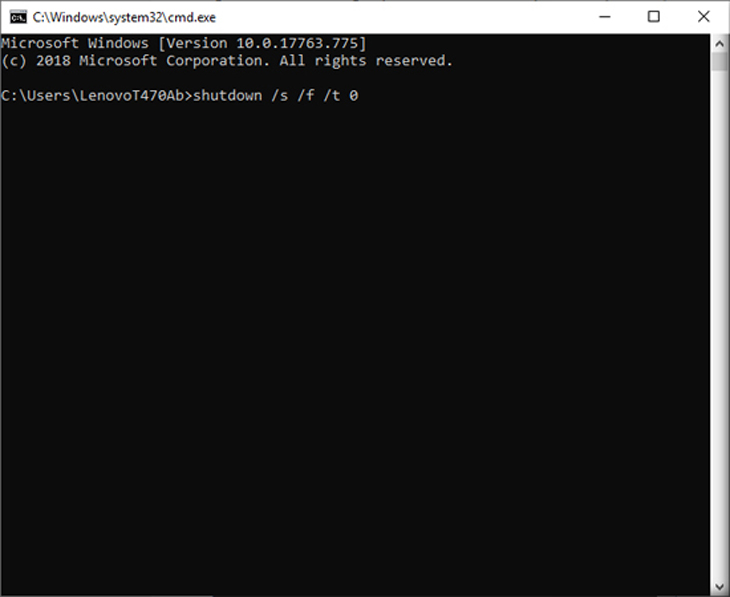
    Gõ dòng lệnh shutdown /s /f /t 0 vào rồi nhấn Enter

    4Vô hiệu hóa và cài lại Driver

    Bước 1: Nhấn vào Start, tìm chọn Device Manager.
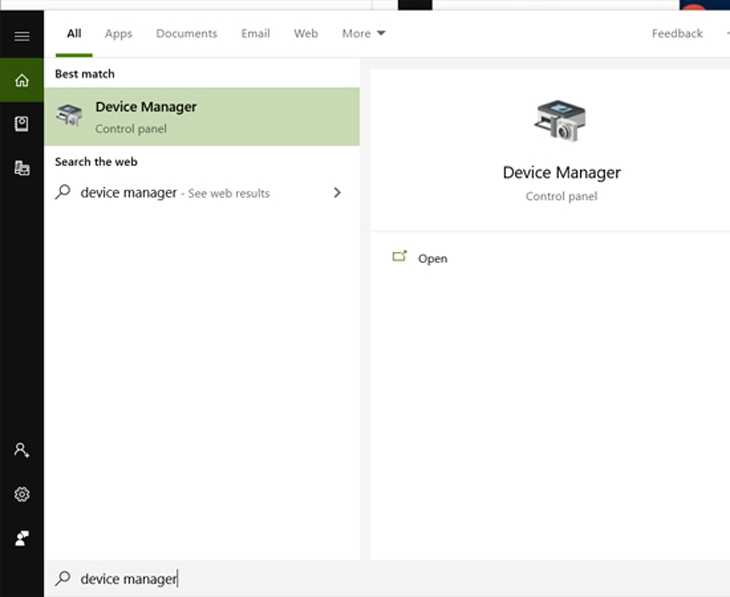
    Nhấn vào Start, tìm chọn Device Manager.

    Bước 2: Nhấn đúp chuột vào System devices.
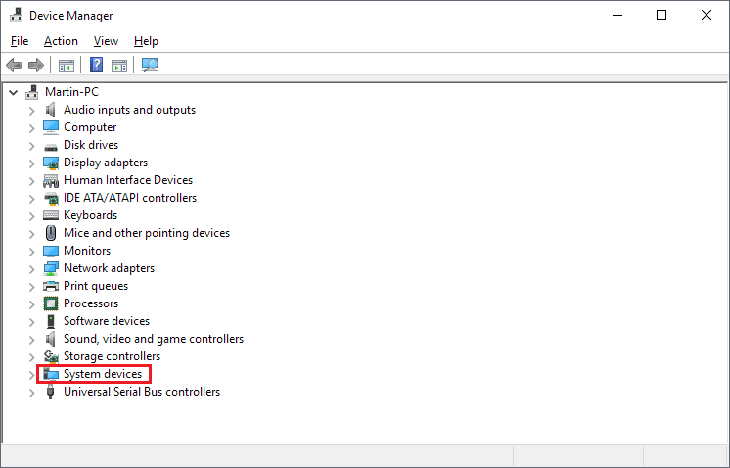
    Nhấn đúp chuột vào System devices.

    Bước 3: Nhấn chuột phải vào Intel(R) Managerment Engine Interface, chọn Disable device để vô hiệu hóa tạm thời Driver. 
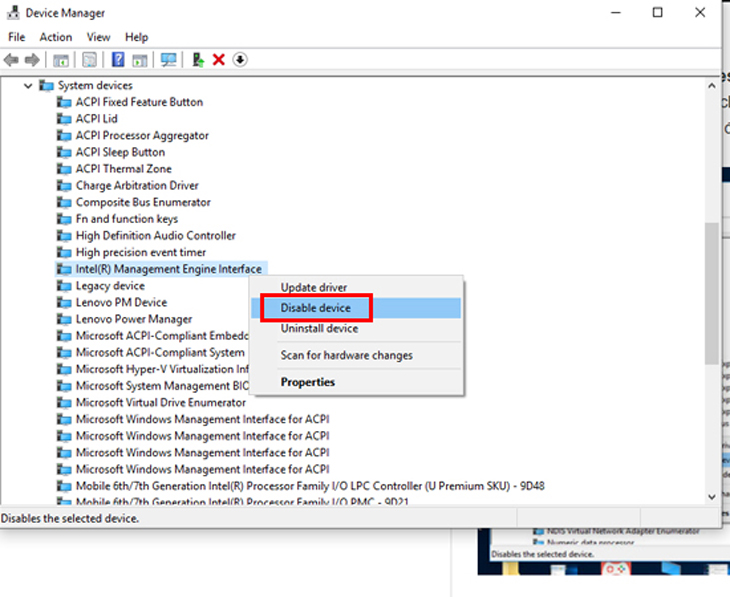
    Nhấn chuột phải vào Intel(R) Managerment Engine Interface, chọn Disable device

    Tắt thử mãy tính xem đã khắc phục được chưa.

    Xem thêm:
    • 4 cách reset Windows 7 - Khôi phục cài đặt gốc giúp laptop, máy tính chạy nhanh hơn
    • Tạo điểm khôi phục - Restore Point trên Windows 8.1
    • Hướng dẫn cách xóa lịch sử web trên điện thoại iPhone, Android nhanh chóng

    Trên đây là bài viết hướng dẫn 4 cách khắc phục máy tính không tắt được. Chúc các bạn thực hiện thành công!

    Viện miễn phí hướng dẫn tận tay thực hành sửa chữa, chờ máy lấy ngay, cung ứng linh kiện giá rẻ, bảo hành tận nhà.
    Xem thêm ↓

    Cần tuyển Đại lý thay LK ĐT laptop..tại nhà, tặng đồng phục đồ nghề gói 10.000.000đ đặt lịch pv ngay không cần HS đặt lịch hẹn trên zalo hoặc ĐK nhận việc 1P

    Để mua hàng hãy chat: sp này còn hàng không, giá bao nhiêu? chúng tôi sẽ trả lời ngay bằng zalo
    © 2027 Trungtambaohanh.com Viện AI cung cấp dịch vụ AI thay linh kiện
    Công Ty Cổ Phần Máy Tính VIỆN - GPĐKKD: 0305916372 do sở KHĐT TP.HCM cấp ngày 18/07/2008 ĐT: 028.3844.2008