
-
7:30 - 20:30
Cả CN & Lễ -

-


Viện hướng dẫn bạn 4 cách sửa lỗi wifi, không bắt được wifi sau khi cập nhật Windows 10. Đây là lỗi hay thường xuyên xảy ra, cùng tham khảo cách thực hiện nhé
Có 2 lý do chính khiến Wifi không hoạt động sau khi nâng cấp lên Windows 10:
Driver Wifi hoặc driver adapter không dây không được cập nhật hoặc không tương thích với bản cập nhật Windows 10. Trong một số trường hợp, driver Wifi biến mất sau khi cập nhật Windows 10.
Nếu việc cài đặt lại driver Wifi không khắc phục sự cố, vấn đề ở đây có thể do phần mềm VPN không được hỗ trợ trong quá trình nâng cấp Windows 10.
Microsoft đã giải thích: Vấn đề này có thể xảy ra nếu phần mềm VPN cũ được cài đặt trên Windows 8.1. Các phiên bản phần mềm cũ có chứa một Filter Driver (Enhanced Deterministic Network Enhancer) không được nâng cấp đúng cách nên gây ra vấn đề. Người dùng có thể gỡ cài đặt phần mềm VPN để khắc phục sự cố Wifi trên Windows 10.
Kết nối Ethernet có dây cũng có thể không hoạt động đúng cách, nếu đang sử dụng Ethernet adapter tích hợp hoặc USB Ethernet adapter. Những thiết bị kết nối này có thể là nguyên nhân dẫn đến sự cố không kết nối Wifi.
Sử dụng lần lượt 4 cách sau cho đến khi sự cố lỗi Wifi trên Windows 10 được khắc phục xong. Lưu ý, sau khi thực hiện xong 1 cách, bạn cần khởi động lại máy tính mới thấy hiệu quả.
Thực hiện theo các bước một cách cẩn thận. Các vấn đề nghiêm trọng có thể xảy ra nếu bạn chỉnh sửa registry không chính xác. Trước khi chỉnh sửa, bạn nên sao lưu registry để khôi phục trong trường hợp có vấn đề xảy ra.
Bước 1: Nhấn tổ hợp phím Windows (phím có hình cửa sổ) > Gõ CMD > Click chuột phải vào Command Prompt và chọn Run as administrator.
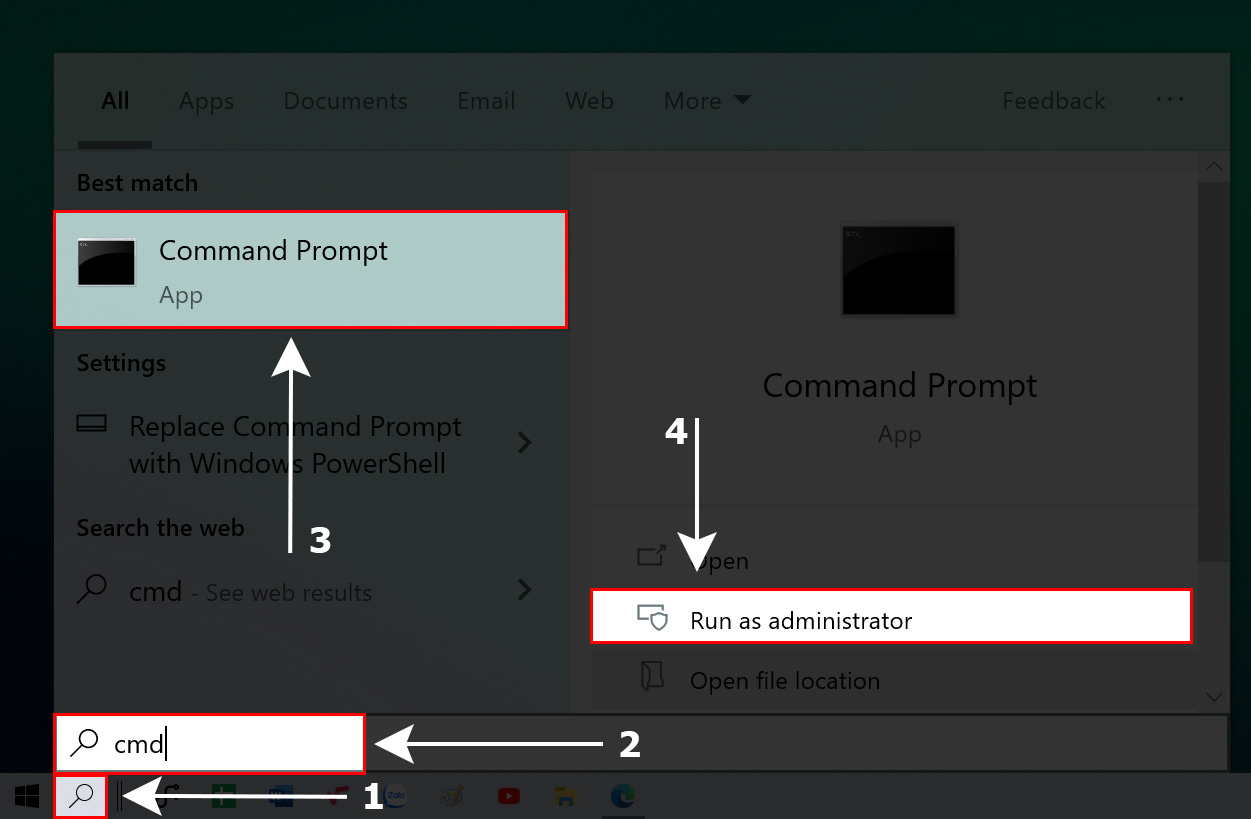
Bước 2: Nhập lệnh sau và nhấn phím Enter:
reg delete HKCR\CLSID\{988248f3-a1ad-49bf-9170-676cbbc36ba3} /va /f

Bước 3: Nhập tiếp lệnh sau và nhấn phím Enter:
netcfg -v -u dni_dne

Bước 4: Khởi động lại máy tính và kiểm tra cài đặt Wifi. Bây giờ sẽ có một danh sách tất cả các mạng có sẵn trong phạm vi của bạn.
Bước 1: Nhấn tổ hợp phím Windows (phím có hình cửa sổ) > Gõ CMD > Click chuột phải vào Command Prompt và chọn Run as administrator.
Bước 2: Nhập lệnh sau và nhấn Enter.
netsh int ip reset

Bước 3: Khởi động lại máy tính và tận hưởng thành quả.
Khi nâng cấp, Windows 10 có thể đã gỡ bỏ driver wifi trong quá trình cập nhật. Đối với một số trường hợp khác, máy tính có thể đã cài đặt driver adapter không dây nhưng hoạt động không đúng cách trên máy tính. Trong những trường hợp này, bạn có thể khắc phục sự cố driver Wifi với Driver Talent (trước đây gọi là DriveTheLife).
Driver Talent có thể giúp kiểm tra driver Wifi lỗi và sau đó cập nhật driver cũ bằng cách sửa hoặc tải driver mới nhất để phù hợp với adapter không dây cho Windows 10.
Bước 1: Tải Driver Talent.
Bước 2: Cài đặt file vừa tải về > Nhấn Start để bắt đầu.
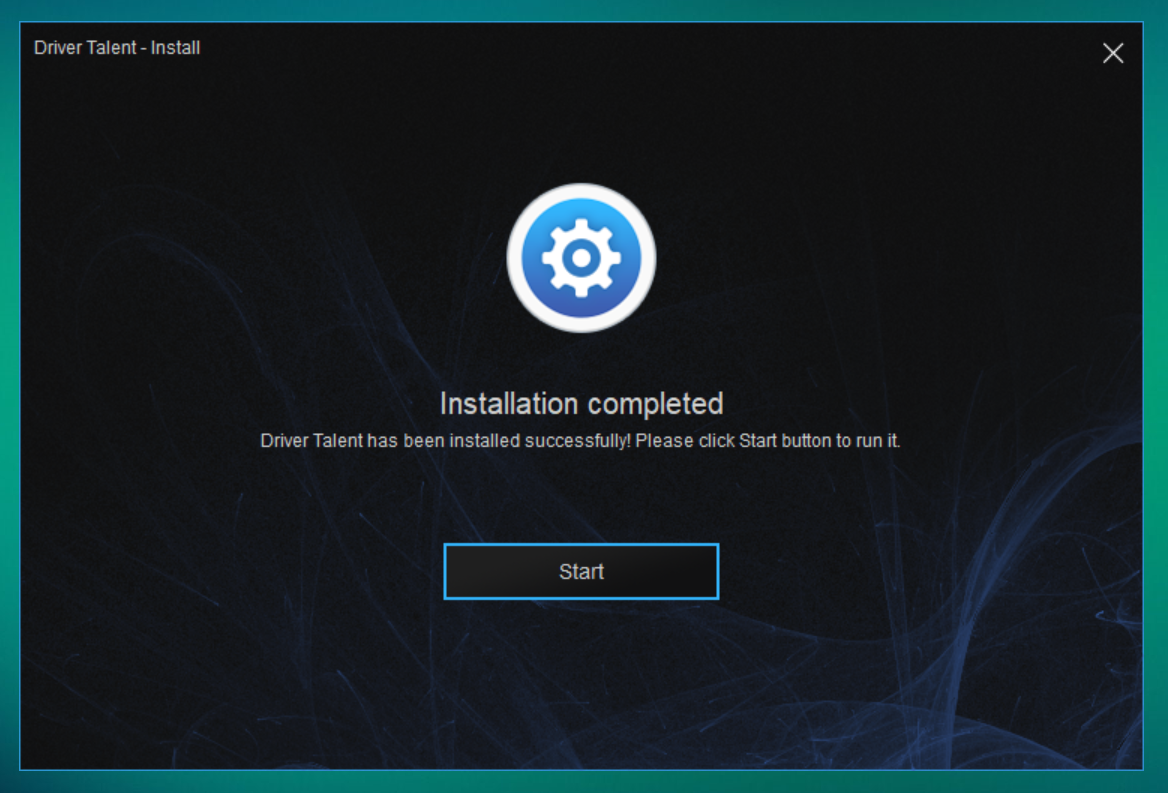
Bước 3: Khởi động phần mềm Driver Talent và chọn Scan.
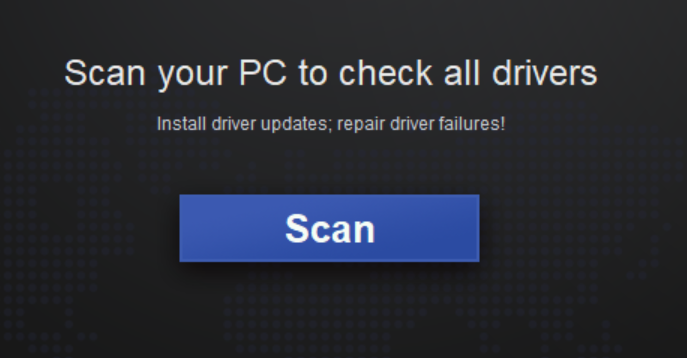
Bước 4: Chọn Download các driver cần cập nhật, ở đây mình sẽ chọn Driver mạng Wlan (Wifi).

Bước 5: Sau khi download xong, chọn Install và khởi động lại máy tính để hoàn tất quá trình cập nhật driver
Windows 10 đã cung cấp một công cụ được tích hợp sẵn là Internet Connection Troubleshooter nhằm khắc phục sự cố không kết nối Wifi sau khi cập nhật.
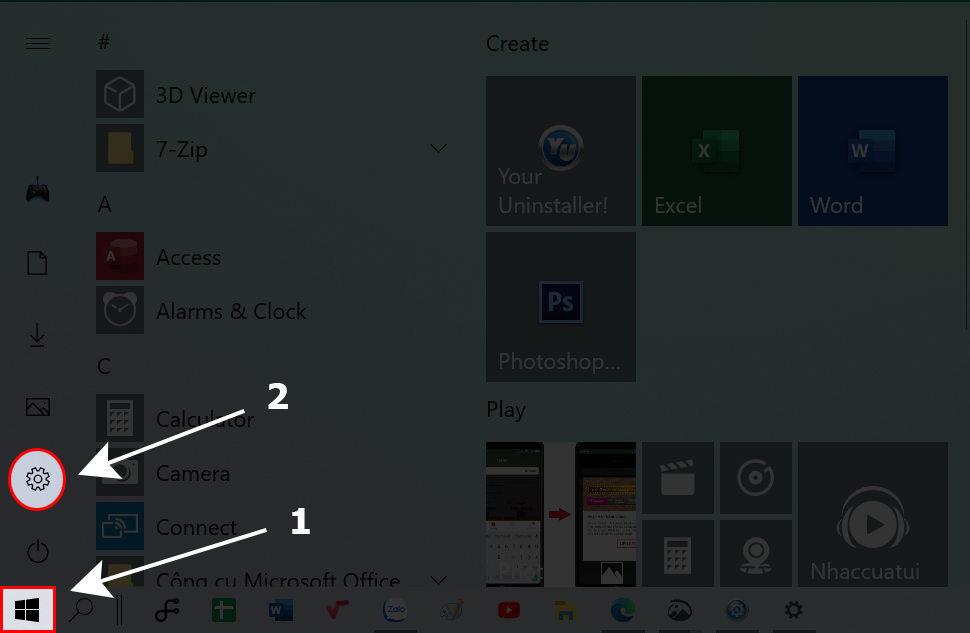
Bước 1: Chọn Start > chọn Settings.
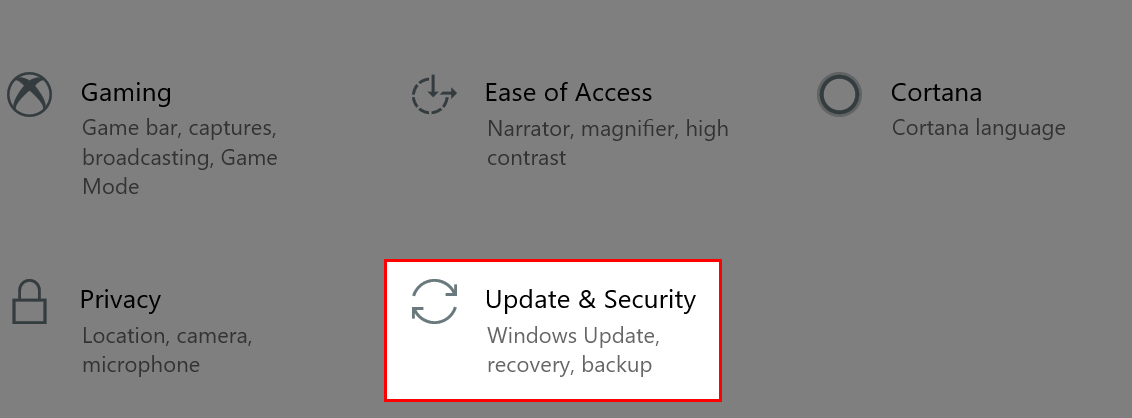
Bước 2: Giao diện Settings xuất hiện, chọn Update & Security
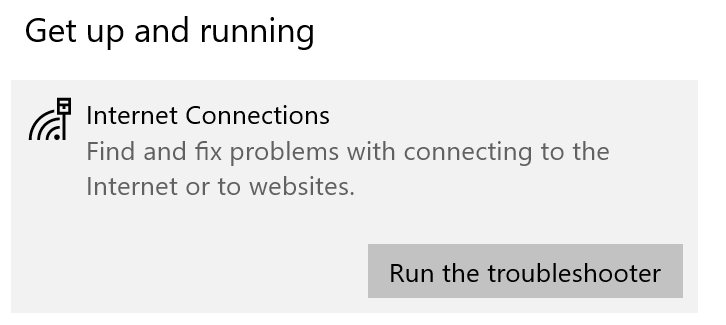
Bước 3: Chọn Troubleshoot phía danh sách bên phải > Chọn Internet Connections phía danh sách trái

Bước 4: Chọn Run the troubleshooter. Sau khi quá trình sửa lỗi hoàn tất hãy khởi động lại máy tính
Như vậy, Viện đã gửi đến bạn 4 cách sửa lỗi wifi, không bắt được wifi sau khi cập nhật Windows 10. Chúc các bạn thao tác thành công và đừng quên chia sẻ với bạn bè nếu thấy hữu ích nhé!
Xem thêm:
VIỆN có bán linh kiện và đào tạo kỹ thuật sửa chữa bảo hành tại Trungtambaohanh.com, gọi là có mặt miễn phí, bảo hành tại nhà. Viện miễn phí hướng dẫn tận tay thực hành sửa chữa, chờ máy lấy ngay, cung ứng linh kiện giá rẻ, bảo hành tận nhà.

 02838442008

