
-
7:30 - 20:30
Cả CN & Lễ -

-


Nếu bạn đang sử dụng điện thoại Samsung hay có dự định sẽ dùng thì hãy tham khảo ngay 4 mẹo cực hay mà Viện bật mí, giúp bạn dùng Samsung một cách sướng nhất.
Kích hoạt chức năng cá nhân hóa thông báo cho từng ứng dụng, bạn sẽ cập nhật được những thông tin mới và quan trọng nhất từ ứng dụng đó mà không bị làm phiền bởi nhiều ứng dụng khác. Dưới đây là các bước giúp bạn kích hoạt chức năng này:
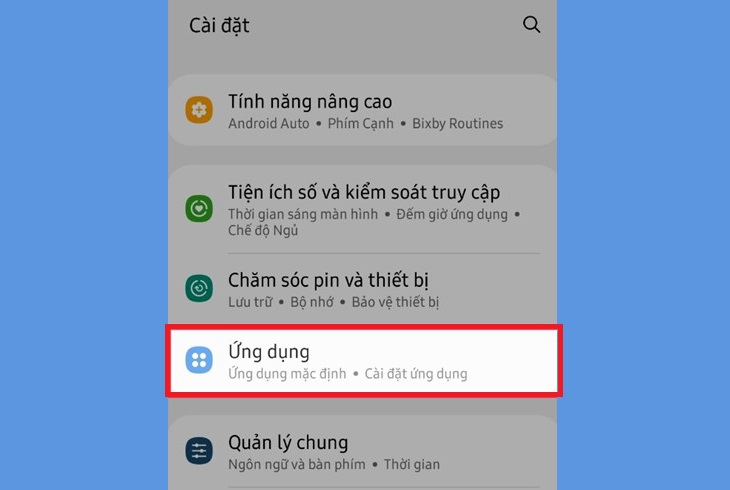
Bước 1: Mở ứng dụng Cài đặt, chọn mục Ứng dụng
Vào phần Cài đặt trên điện thoại, bạn vào mục Ứng dụng.
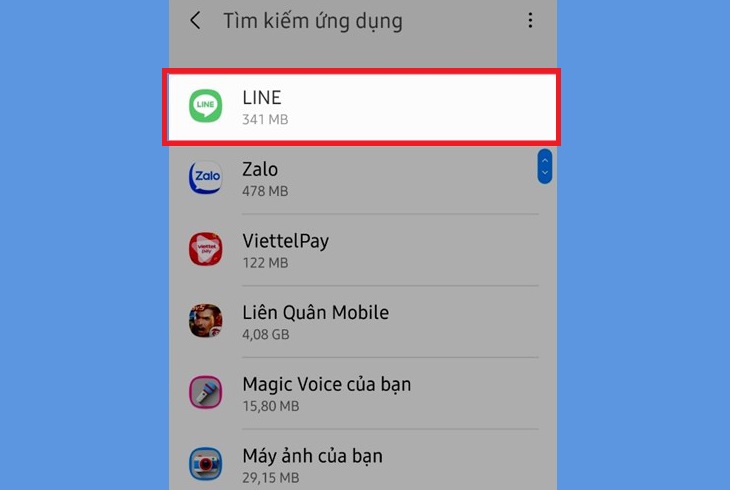
Bước 2: Chọn ứng dụng mà bạn muốn cài đặt thông báo
Bước 3: Chọn mục Thông báo của ứng dụng
Sau khi chọn mục Thông báo, bạn chọn chức năng mà bạn muốn nhận được thông báo như: Nhóm hội thoại, Cuộc gọi, Yêu cầu kết bạn, Thông báo chung, Thông báo rời khỏi nhóm, Line Pay, Báo có tin nhắn và Thông báo Timeline, bằng cách trượt nút sang phải.

Bước 4: Tùy chỉnh cách nhận thông báo theo sở thích
Khi trượt nút sang phải để kích hoạt chức năng mà bạn muốn nhận thông báo, lúc này sẽ hiển thị cửa sổ mới gồm có phương thức nhận thông báo là Cảnh báo hoặc Yên lặng:

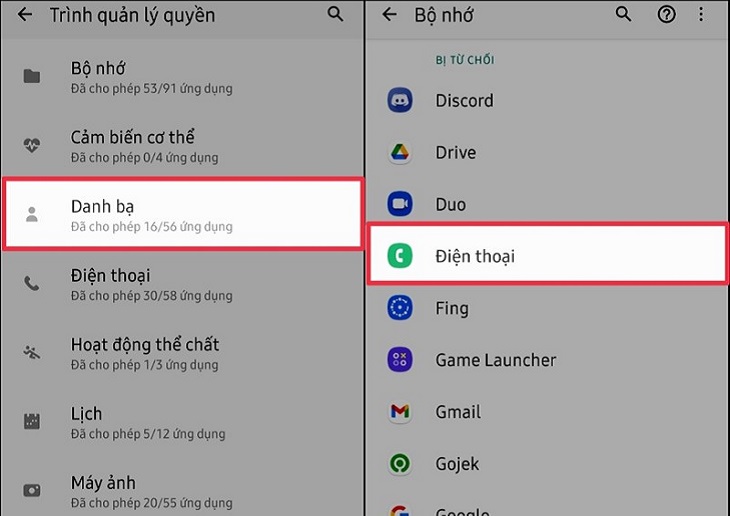
Khi tiến hành cài đặt ứng dụng về điện thoại, thì hầu như ứng dụng đó đều yêu cầu bạn cấp quyền truy cập như micro, hình ảnh, bộ nhớ hoặc danh bạ. Lúc này, bạn thường nhấn nút Chấp nhận để mau chóng hoàn tất và bắt đầu sử dụng ngay ứng dụng.
Giờ đây, với bản cập nhật Android 11 trên điện thoại Samsung, bạn có thể quản lý lại các quyền truy cập của ứng dụng với những bước sau:
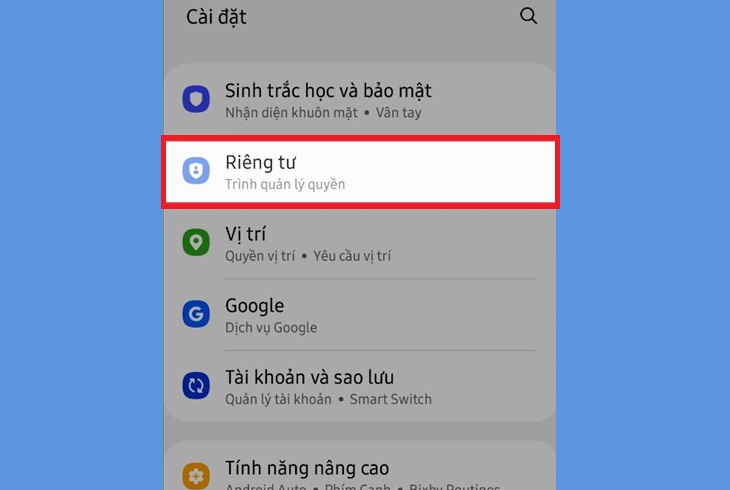
Bước 1: Mở ứng dụng Cài đặt, rồi chọn mục Riêng tư
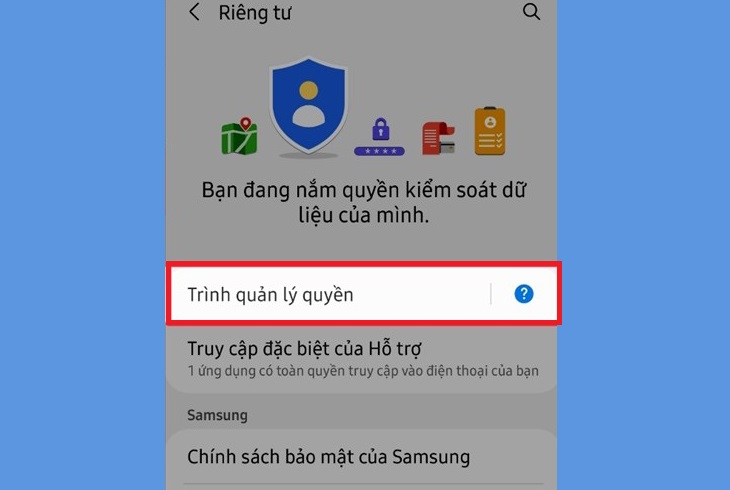
Bước 2: Nhấn vào Trình quản lý quyền để thiết lập lại quyền mà bạn muốn giới hạn
Bước 3: Chọn ứng dụng bạn muốn giới hạn
Sau khi chọn ứng dụng mà bạn muốn giới hạn, thì bạn tùy chỉnh Cho phép hoặc Từ chối truy cập quyền của ứng dụng đó.
Với phiên bản cập nhật này, bạn có thể thiết lập việc tắt và mở màn hình trên điện thoại bằng cách nhấn đúp hai lần mà không cần phải sử dụng nút nguồn. Dưới đây là cách giúp bạn thiết lập:
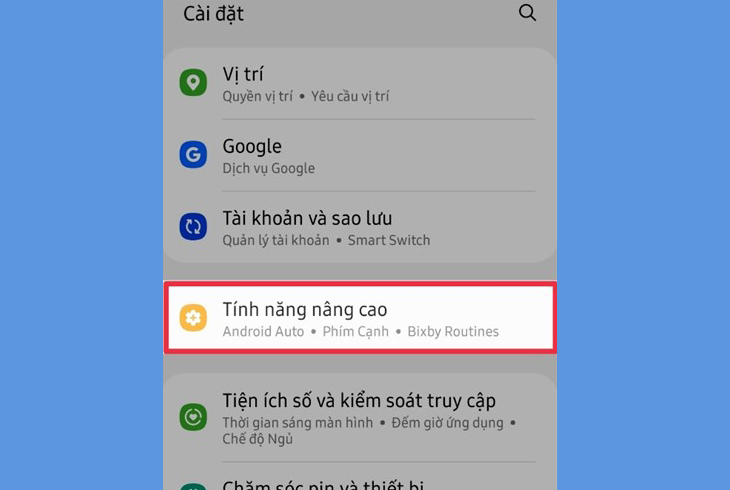
Bước 1: Mở ứng dụng Cài đặt, ròi chọn Tính năng nâng cao
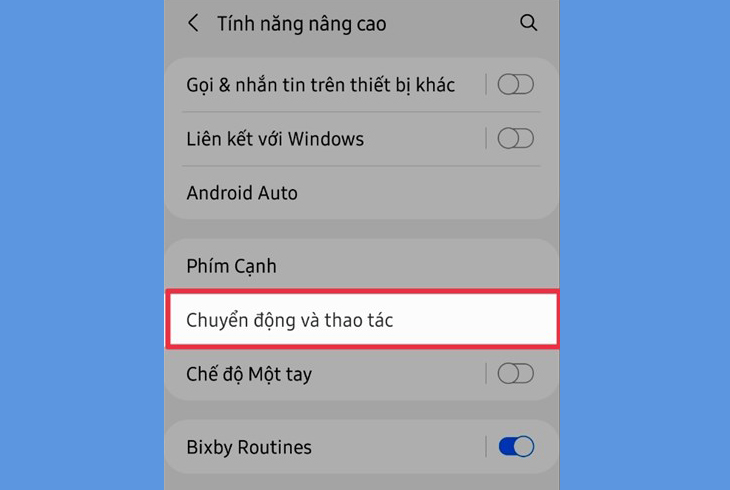
Bước 2: Chọn mục tính năng Chuyển động và thao tác
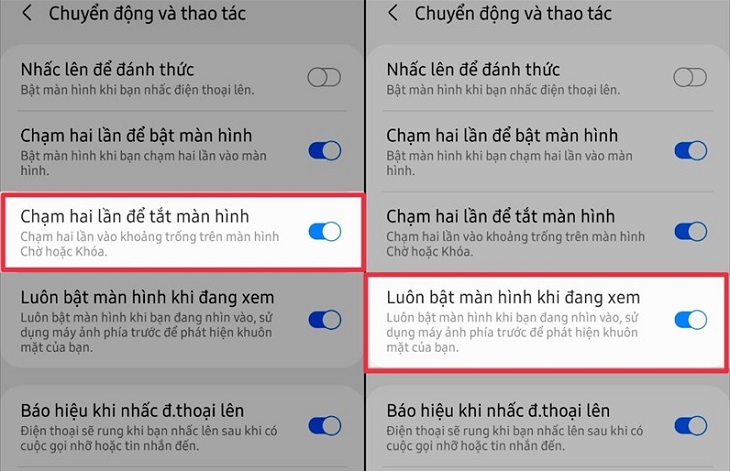
Bước 3: Kích hoạt tính năng Chạm hai lần để mở - tắt màn hình
Bạn trượt nút sang phải để kích hoạt trong mục Chạm hai lần để tắt màn hình. Ngoài ra, bạn có thể kích hoạt thêm Chạm hai lần để bật màn hình và các thao tác chuyển động khác tùy theo sở thích của bạn.
Nếu bạn sử dụng điện thoại Samsung với phiên bản Android 11, thì hãy thử trải nghiệm với tính năng mới nhất giúp bạn xem thông tin tốc độ wifi và có thể chia sẻ wifi cực nhanh cho bạn bè một cách dễ dàng. Dưới đây là các bước gợi ý giúp bạn kích hoạt chức năng này:
Bước 1: Vuốt thanh thông báo xuống, chọn biểu tượng wifi
Bạn dùng tay vuốt màn hình từ trên xuống sẽ xuất hiện thanh thông báo. Tiếp đó, bạn nhấn giữ vào biểu tượng wifi (đang kết nối) để đi đến mục cài đặt của wifi.

Bước 2: Chọn biểu tượng bánh răng bên cạnh wifi
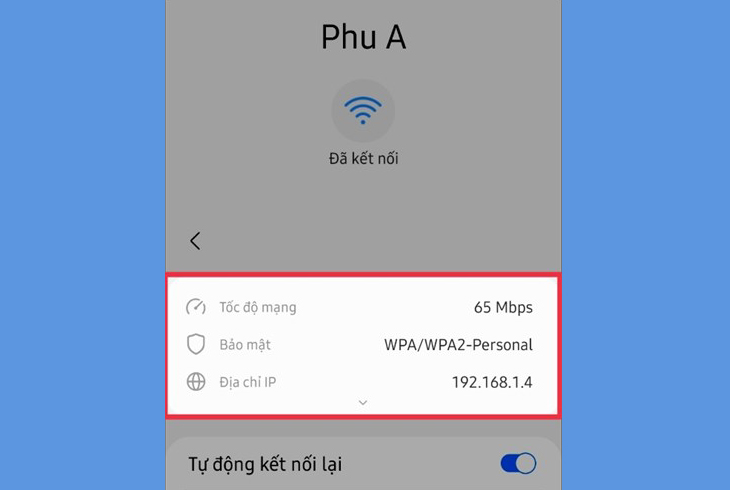
Nhấp chọn vào biểu tượng bánh răng nằm ở bên cạnh wifi mà bạn đang kết nối để xem thông tin cụ thể về tốc độ wifi.
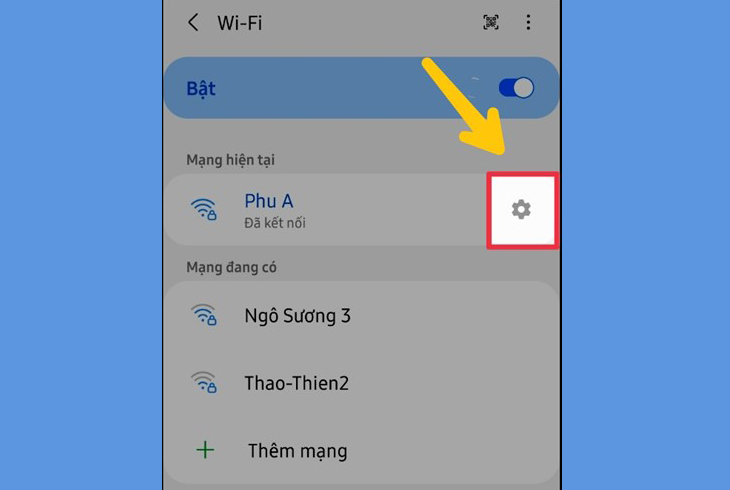
Bước 3: Xem tất cả thông tin về mạng wifi đang kết nối
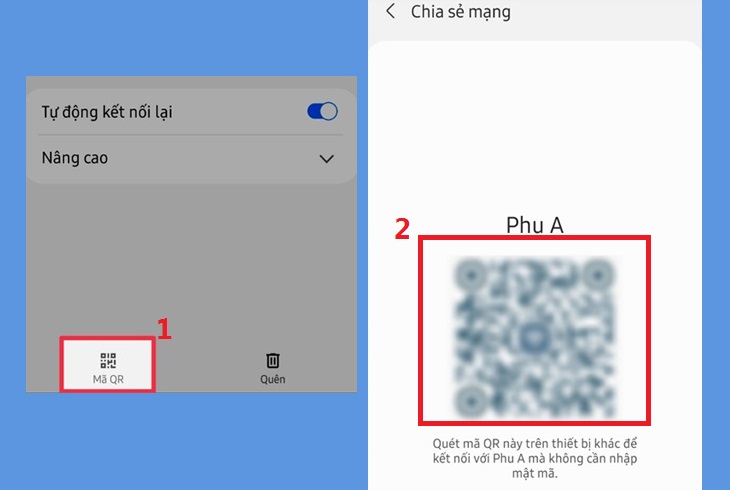
Bước 4: Bấm mã QR để chia sẻ wifi cho các thiết bị khác đăng nhập vào
Như vậy, Viện đã giúp bạn hiểu rõ hơn về 4 mẹo cực hay khi sử dụng smartphone Samsung một cách sướng nhất mà bạn không nên bỏ qua. Chúc bạn có thời gian trải nghiệm vui vẻ.
VIỆN có bán linh kiện và đào tạo kỹ thuật sửa chữa bảo hành tại Trungtambaohanh.com, gọi là có mặt miễn phí, bảo hành tại nhà.
 02838442008

