• 7:30 - 20:30
    Cả CN & Lễ
  • Lịch hẹn
  • TTBH gần bạn
5 cách khắc phục lỗi iPhone không hiển thông báo mới nhất

5 cách khắc phục lỗi iPhone không hiển thông báo mới nhất

65,900₫
Chỉ bán online chưa gồm thay, đến TTBH giá khác
TP.HCM Chat ngay để nhận tư vấn sp & ưu đãi
Gọi thay 096789 1080

Có chổ đậu ô tô (Có thể mất phí)

    Cửa hàng bạn đã chọn

    Còn hàng sẵn có xem ngay lấy liền

    Mỗi khi iPhone của bạn không hiển thị thông báo các tin nhắn, email, khiến bạn bỏ lỡ những thông tin quan trọng, để khắc phục điều này hãy tham khảo bài viết dưới đây.

    Các thông báo về tin nhắn hoặc ứng dụng trên chiếc iPhone của bạn đều không hiện mà bạn không biết làm như thế nào để chúng hiển thị lại. Cùng Viện tham khảo bài viết bên dưới để biết cách khôi phục lại chức năng này nhé!

    1Kích hoạt lại tùy chọn hiển thị thông báo

    Vào Cài đặt, kéo xuống và tìm ứng dụng đang gặp sự cố, sau đó chọn phần Thông báo, tắt và bật lại. Lúc này, trên màn hình chính ứng dụng sẽ hiển thị thêm số lượng thông báo mà bạn vẫn thường thấy.
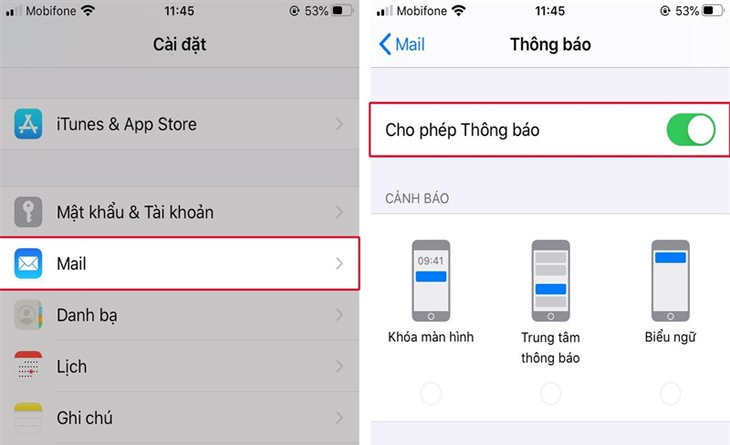
    Kích hoạt lại tùy chọn hiển thị thông báo

    2Cập nhật ứng dụng mới nhất

    Đôi khi, ứng dụng của bạn không hiện thông báo là do lỗi từ ứng dụng đang sử dụng, vì vậy hãy cập nhật ứng dụng lên phiên bản mới nhất bằng cách vào App Store > chọn Tìm kiếm, gõ tên ứng dụng và nhấn Cập nhật.
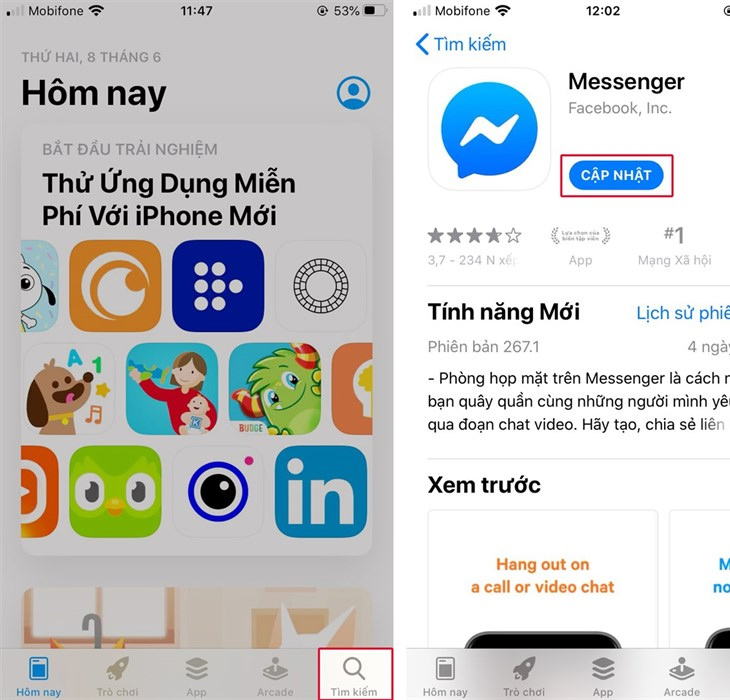
    Cập nhật ứng dụng mới nhất

    3Khởi động lại thiết bị

    Khởi động lại là cách đơn giản nhất để khắc phục các sự cố không rõ nguyên nhân. Để thực hiện, bạn hãy truy cập vào Cài đặt > Cài đặt chung > Tắt máy và trượt để tắt nguồn. Sau đó, nhấn nút nguồn vài giây cho đến khi xuất hiện lại logo Apple.

    Có thể ấn giữ vào nút nguồn của máy cho tới khi thanh trượt yêu cầu tắt nguồn xuất hiện, lướt thanh trượt từ trái qua phải là tắt nguồn xong.
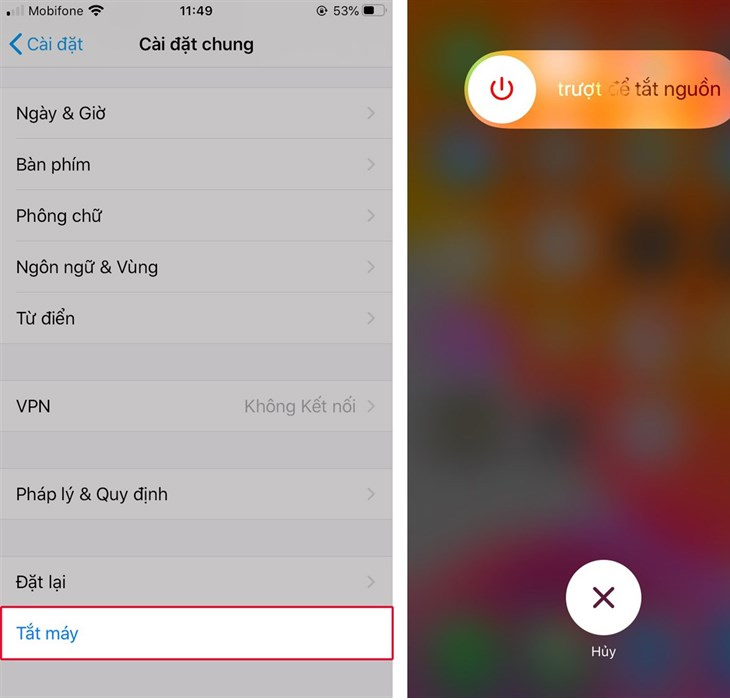
    Khởi động lại thiết bị

    4Cập nhật iOS phiên bản mới

    Hãy cập nhật iOS lên phiên bản mới nhất để khắc phục các lỗi còn tồn đọng ở phiên bản cũ bằng cách vào Cài đặt > Cài đặt chung > Cập nhật phần mềm, sau đó chọn tải về và cài đặt iOS phiên bản mới nhất.

    Cập nhật iOS phiên bản mới

    5Đặt lại tất cả cài đặt ban đầu

    Đôi khi việc cấu hình sai cũng có thể gây ra một số vấn đề không đáng có, hãy vào Cài đặt > Cài đặt chung > Đặt lại > Đặt lại tất cả cài đặt, nhập mật mã khi được yêu cầu.
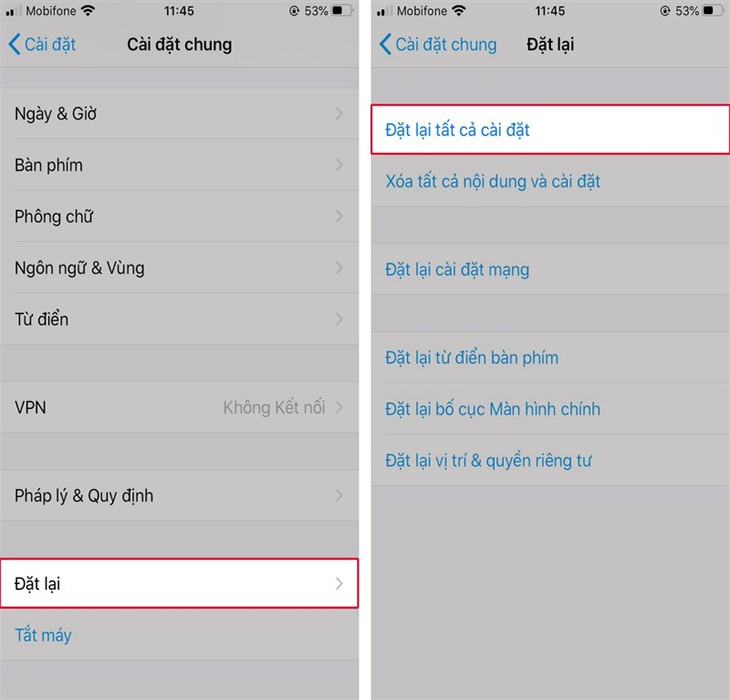
    Đặt lại tất cả cài đặt ban đầu

    Xem thêm:
    • 8 cài đặt tiện ích người dùng iPhone nên biết
    • 8 phím tắt iPhone tiện dụng giúp bạn tự động hóa các công việc hàng ngày
    • Cách dùng iPhone để đo nồng độ cồn và xác định mức tiền phạt

    Trên đây là 5 cách giúp bạn có thể bật lại thông báo ứng dụng trên iPhone. Hy vọng bài viết sẽ giúp ích được cho bạn trong quá trình sử dụng iPhone hàng ngày nhé!

     
    Viện miễn phí hướng dẫn tận tay thực hành sửa chữa, chờ máy lấy ngay, cung ứng linh kiện giá rẻ, bảo hành tận nhà.
    Xem thêm ↓

    Cần tuyển Đại lý thay LK ĐT laptop..tại nhà, tặng đồng phục đồ nghề gói 10.000.000đ đặt lịch pv ngay không cần HS đặt lịch hẹn trên zalo hoặc ĐK nhận việc 1P

    Để mua hàng hãy chat: sp này còn hàng không, giá bao nhiêu? chúng tôi sẽ trả lời ngay bằng zalo
    © 2027 Trungtambaohanh.com Viện AI cung cấp dịch vụ AI thay linh kiện
    Công Ty Cổ Phần Máy Tính VIỆN - GPĐKKD: 0305916372 do sở KHĐT TP.HCM cấp ngày 18/07/2008 ĐT: 028.3844.2008