
-
7:30 - 20:30
Cả CN & Lễ -

-


Máy tính bạn không kết nối thành công Bluetooth, đừng vội lo lắng vì bài viết dưới đây sẽ hướng dẫn bạn 5 cách khắc phục nhanh nhất khi bluetooth không hoạt động trên Windows 10.
Thiết bị mà bạn muốn kết nối với Bluetooth trên Windows 10 đôi khi tự động tắt khi không tìm thấy cặp nào xung quanh. Vì vậy, hãy chắc chắn rằng bạn kích hoạt bluetooth trên thiết bị điện thoại di động, máy tính bảng hoặc loa cần kết nối.
Sau khi bật kết nối trên thiết bị ghép nối, hãy mở cài đặt của PC, vào Bluetooth & Other Devices > Add Bluetooth or Other devices > Chọn thiết bị mà bạn muốn thêm.
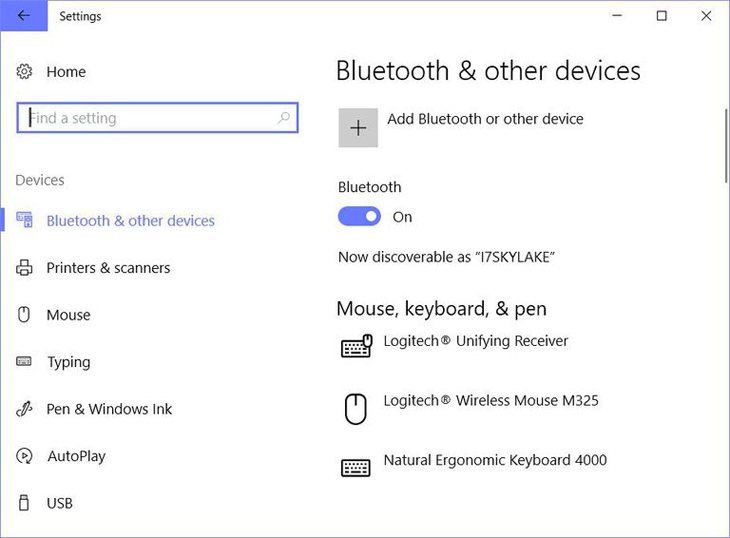
Nếu nó không hoạt động, hãy thử kết nối hoặc ngắt kết nối thiết bị cần ghép nối nhiều lần. Điều này sẽ buộc thiết bị của bạn tìm kiếm Windows 10 Bluetooth theo cách thủ công.
Advanced Driver Updater là một công cụ rất tiện ích, hỗ trợ cập nhật drive Bluetooth trên Windows 10 để bạn không bỏ lỡ bất cứ tính năng gì quan trọng của trình điều khiển bluetooth.
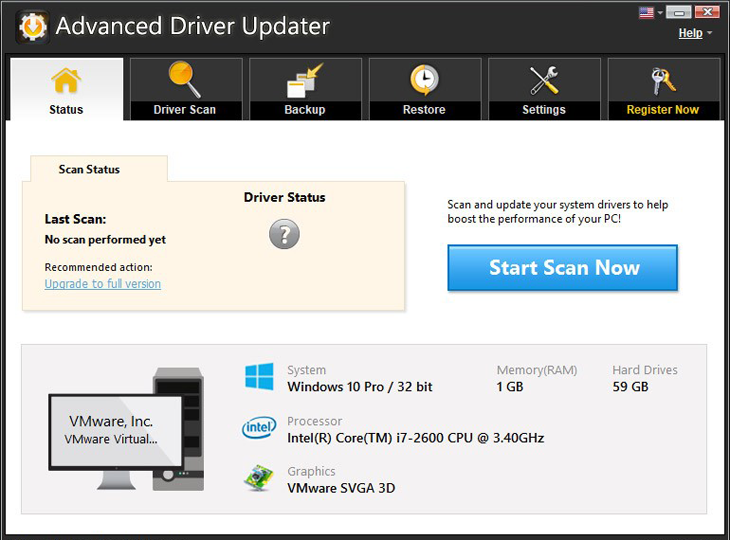
Chỉ cần bắt đầu bằng cách nhấp vào Star Scan Now và tìm hiểu tất cả các trình điều khiển cần nâng cấp. Tại đây, bạn chọn Update All (Cập nhật tất cả) hoặc chỉ chọn cập nhật drive Bluetooth (nếu có).
Phương pháp thủ công không cần phần mềm: hãy mở Trình quản lý thiết bị (Windows + R> gõ devmgmt.msc> Bluetooth, tìm thiết bị Bluetooth của bạn nhấp chuột phải vào Update Driver) và cập nhật drive bluetooth.
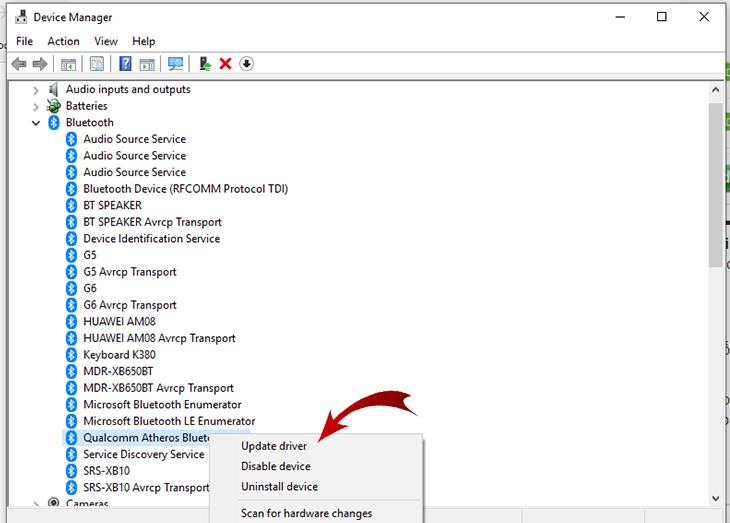
Hãy thử cài đặt lại thiết bị nếu Windows 10 Bluetooth không kết nối. Đối với điều này, hãy làm theo các bước sau:
Mở Trình quản lý thiết bị bằng cách gõ 'Device Manager' trong hộp tìm kiếm hoặc nhấn phím Windows + R> gõ 'devmgmt.msc'. Xác định vị trí thiết bị Bluetooth của bạn, nhấp chuột phải vào thiết bị và chọn Uninstall.
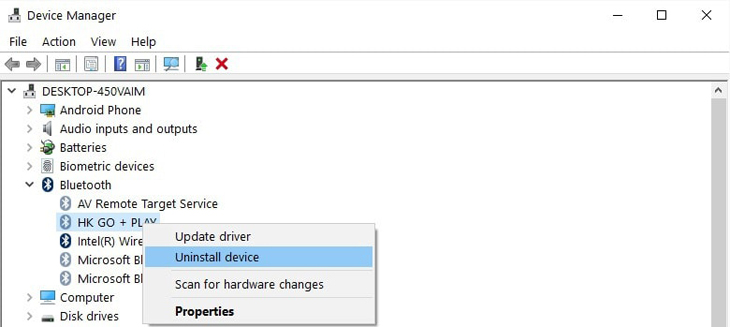
Khi bạn xác nhận Windows mà bạn muốn gỡ cài đặt, trình điều khiển sẽ gỡ cài đặt sau đó bạn cần khởi động lại máy tính. Windows có thể tự động cài đặt trình điều khiển mới hoặc bạn có thể kiểm tra trên trang web của trình điều khiển nếu có bản cập nhật mới khi Windows 10 Bluetooth gặp sự cố.
Để truy cập các cửa sổ khắc phục sự cố, hãy mở Settings > Updates & Security > Troubleshoot.

Tại đây, chọn Bluetooth và chạy trình khắc phục sự cố.
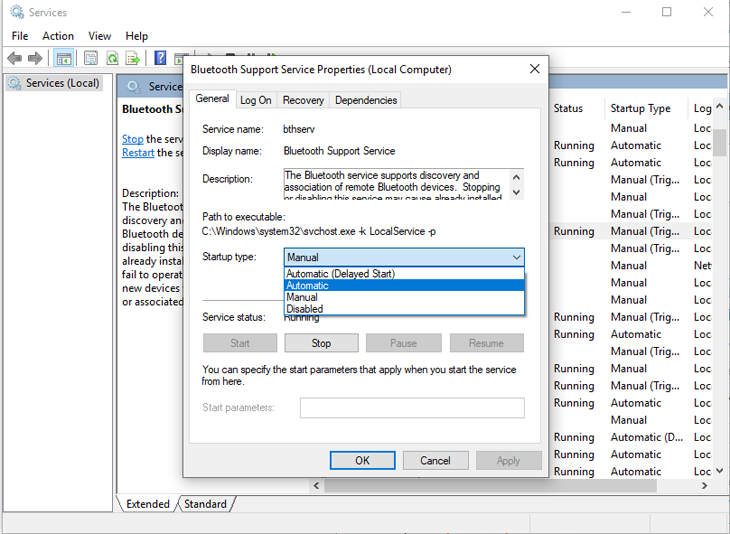
Bạn có thể khởi động lại Bluetooth Support Services để khắc phục lỗi Bluetooth không hoạt động bằng cách nhấn phím Windows + R và nhập vào đây 'services.msc'.
Tại đây, nhấp chuột phải vào Bluetooth Support Services và chọn Restart.

Một lần nữa, nhấp chuột phải vào Bluetooth Support Services và mở Properties. Tại đây, kiểm tra loại Startup và chọn Automatic. Nhấn OK.
Nếu đã thực hiện cả 5 tên nhưng bạn vẫn không kết nối Bluetooth thành công, kiểm tra máy bạn có hỗ trợ bluetooth, khoảng cách kết nối,...
Trong tường hợp những điều này đều đáp ứng nhưng Bluetooth vẫn không kết nối và tiếp tục khởi động lại máy và thử lại một lần nữa vẫn không được, bạn cần mang đến trung tâm bảo hành để kiểm tra.
Trên đây là bài viết hướng dẫn 5 cách khắc phục nhanh nhất khi bluetooth không hoạt động trên Windows 10. Chúc các bạn thực hiện thành công và kết nối được Bluetooth giữa hai thiết bị!
Viện miễn phí hướng dẫn tận tay thực hành sửa chữa, chờ máy lấy ngay, cung ứng linh kiện giá rẻ, bảo hành tận nhà.
 02838442008

