
-
7:30 - 20:30
Cả CN & Lễ -

-


Bài viết dưới đây sẽ hướng dẫn đến bạn 5 cách truy cập iCloud trên điện thoại Android đơn giản. Cùng tham khảo để biết cách thực hiện nhé
Mọi thiết bị Android đều đi kèm với ứng dụng Gmail và bạn có thể định cấu hình ứng dụng này để truy cập tài khoản email iCloud của mình.
Dưới đây, cách tạo mật khẩu ứng dụng cho email iCloud của bạn:
- Đi đến trang Apple ID và đăng nhập.
- Trên trang Manage, hãy tìm Security. Trong App-specific passwords, nhấp vào Generate Password.
- Bạn sẽ được nhắc tạo mật khẩu, sau đó bấm Create.
- Tạo mật khẩu trong iCloud.

Tiếp theo, trên điện thoại Android của bạn:
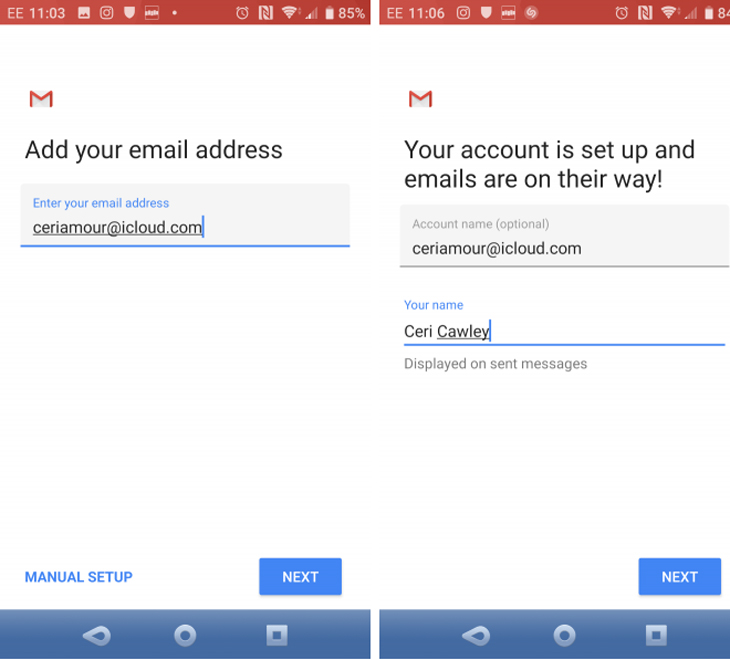
- Mở Gmail và chọn nút Menu ở góc trên bên trái.
- Nhấn vào mũi tên chọn tài khoản và chọn Add account.
- Nhập địa chỉ email iCloud của bạn và mật khẩu bạn vừa tạo, sau đó chọn tiếp Next.
Mở iCloud.com trong trình duyệt máy tính của bạn và đăng nhập. Mở danh bạ và chọn danh bạ bạn muốn xuất. Sau đó nhấp vào biểu tượng bánh răng, chọn Export vCard và lưu tệp VCF vào máy tính của bạn.

Tiếp theo, chuyển dữ liệu này sang điện thoại Android của bạn, qua USB hoặc sử dụng bộ nhớ đám mây. Trên Android, mở danh bạ, chạm vào Menu và đi tới Settings > Import. Tại đây, duyệt tìm tệp VCF và nhập danh bạ.
Lưu ý rằng bạn cũng có thể nhập tệp VCF này vào Danh bạ Google trong trình duyệt web trên máy tính để bàn của bạn.
CalDAV Sync là một ứng dụng cho phép bạn đồng bộ hóa bất kỳ lịch CalDAV hoặc Webcal nào với thiết bị Android của bạn.
Mặc dù không miễn phí nhưng nó cũng rất đáng giá nếu bạn muốn đồng bộ hóa iCloud và Android. Để dùng ứng dụng:
- Bắt đầu bằng cách mở icloud.com và đăng nhập.
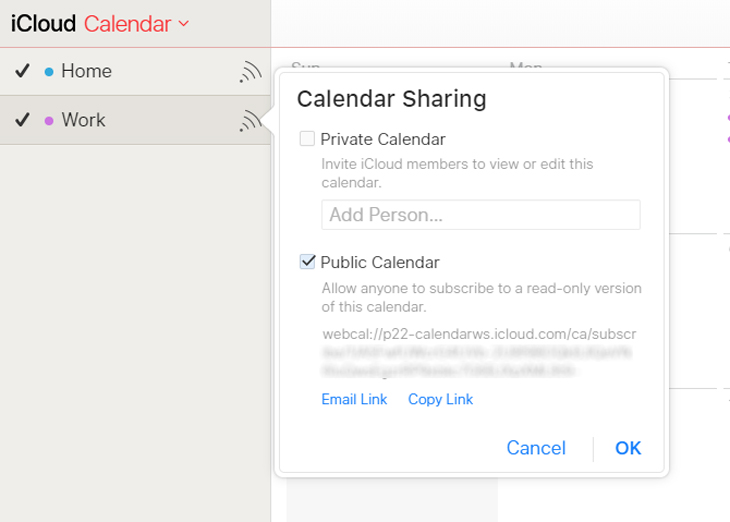
- Nhấp vào Calendar, sau đó chọn lịch bạn muốn đồng bộ hóa từ menu bên trái.
- Chọn hộp có nhãn Public Calendar, sau đó nhấp vào Email Link khi URL WebCal xuất hiện.
- Gửi URL đến địa chỉ email bạn có thể truy cập từ thiết bị Android của mình.
- Trên Android, cài đặt ứng dụng CalDAV Sync.
- Thu thập thông điệp email trên thiết bị Android của bạn và sao chép calendar URL.
- Mở CalDAV Sync và chọn Add Account > WebCal.
- Dán vào URL, nhấp vào Next và điều chỉnh các cài đặt theo yêu cầu. Nhấp vào Done khi hoàn thành.
Đồng bộ hóa ghi chú của bạn từ ứng dụng Notes của Apple với thiết bị Android có thể thực hiện rất đơn giản, mặc dù nó có một số hạn chế.
Để đồng bộ hóa ghi chú của bạn, hãy mở System Preferences trên máy Mac và chọn tài khoản Google liên kết với thiết bị Android của bạn.
Tại đây, bạn sẽ thấy một số mục mà bạn có thể đồng bộ hóa với điện thoại của mình. Bằng cách chọn Notes, mọi thứ bạn thêm vào ứng dụng Notes sẽ được gửi đến điện thoại của bạn. Nó hiển thị trong ứng dụng Gmail của bạn, dưới nhãn mới có tên Notes.
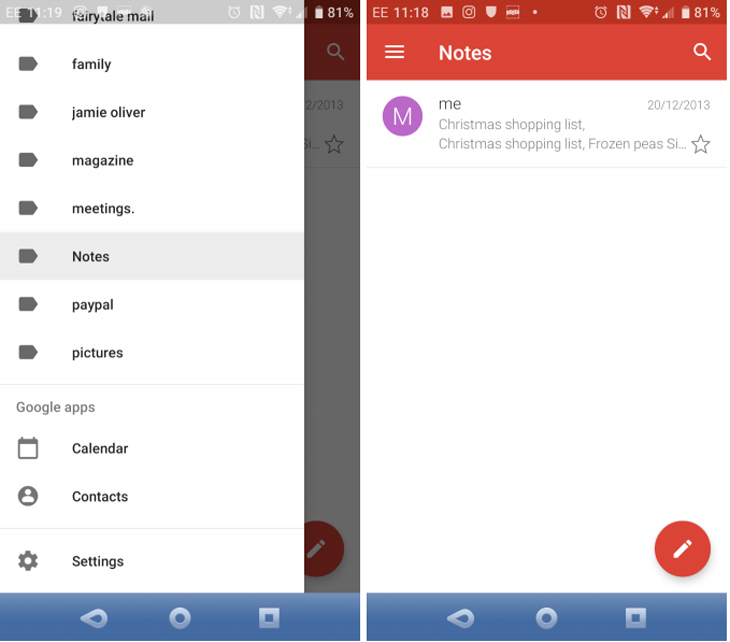
Hạn chế chính của phương pháp này là bạn chỉ có thể chỉnh sửa ghi chú từ điện thoại của mình. Tất nhiên, bạn luôn có thể chuyển sang Evernote hoặc Google Keep và có sẵn ghi chú của bạn mọi lúc mọi nơi, trên mọi thiết bị, để đọc và chỉnh sửa.
Bạn có thể dễ dàng đồng bộ hóa lời nhắc trên iPhone với điện thoại Android của mình bằng cách tải xuống ứng dụng Open Tasks.
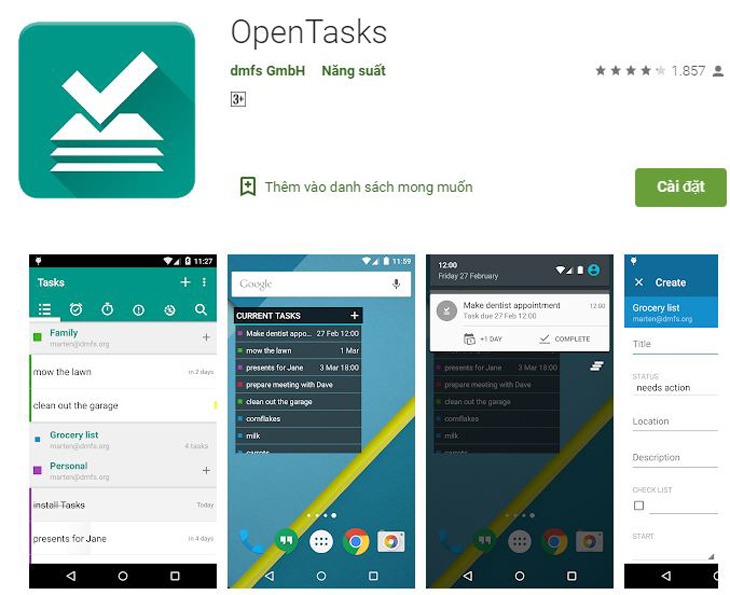
Open Tasks rất đơn giản, nó không cung cấp nhiều chức năng bổ sung, mang lại cảm giác tương tự như ứng dụng Reminders trên máy Mac, iPad hoặc iPhone của bạn.
Trên đây là bài viết hướng dẫn 5 cách truy cập iCloud trên điện thoại Android đơn giản. Chúc các bạn thực hiện thành công!
Viện miễn phí hướng dẫn tận tay thực hành sửa chữa, chờ máy lấy ngay, cung ứng linh kiện giá rẻ, bảo hành tận nhà.
 02838442008

