
-
7:30 - 20:30
Cả CN & Lễ -

-


Chuột laptop không hoạt động và bạn không biết cách khắc phục, đừng lo Viện sẽ mách cho bạn 5 cách xử lý khi chuột cảm ứng laptop không hoạt động nè.
Đầu tiên, hãy đảm bảo rằng bạn không vô hiệu hóa touchpad. Trong quá trình sử dụng, bạn có thể ấn nhầm nút Fn khi muốn điều chỉnh âm lượng hay tăng giảm độ sáng màn hình trên laptop và dẫn đến vô hiệu hóa touchpad. Để kích hoạt lại, bạn giữ nút Fn rồi bấm nút chức năng (các phím F) có chứa biểu tượng ở trên.

Touchpad cũng giống như một con chuột máy tính thông thường và vẫn có driver riêng để hệ thống nhận diện. Tuy nhiên, trong quá trình sử dụng bạn đã gắn thêm một số chuột rời nên gây ra hiện tượng xung đột driver, khiến cho Touchpad trên laptop bị lỗi. Do đó bạn hãy khắc phục bằng cách gỡ driver của những chiếc chuột rời.
Để gỡ driver của các chuột rời gắn ngoài, bạn chỉ cần nhấn chuột phải vào biểu tượng My Computer ở màn hình Desktop, chọn Manage => Device Manager => Mice and other pointing devices, sau đó nhấn chuột phải vào chuột muốn gỡ => Uninstall device từng thiết bị có trong phần này cho đến khi Touchpad hoạt động trở lại.
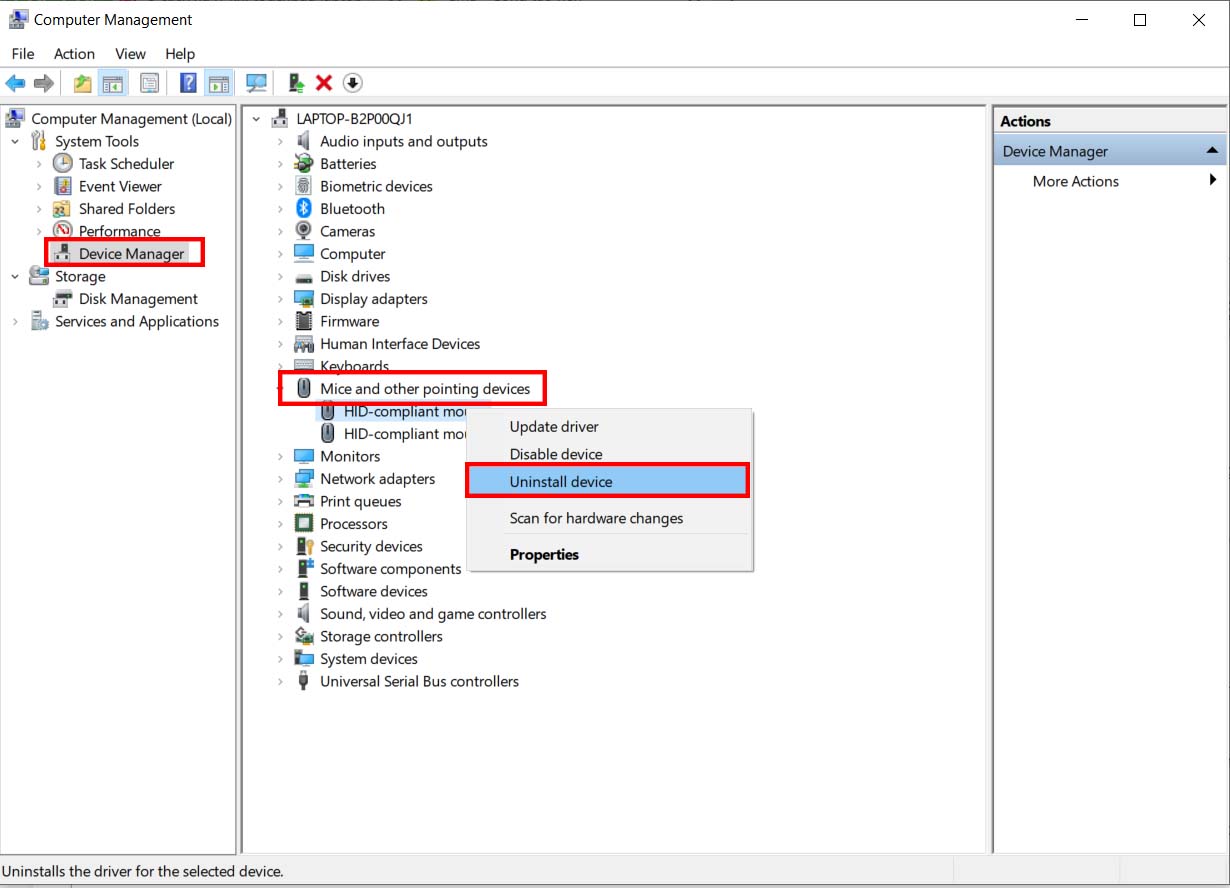
Một số Touchpad trên laptop gặp phải lỗi không hoạt động sau khi người dùng nâng cấp hệ điều hành. Nguyên nhân là do driver không tương thích hoặc quá cũ so với hệ điều hành. Vì vậy để khắc phục bạn hãy cập nhật driver cho Touchpad.
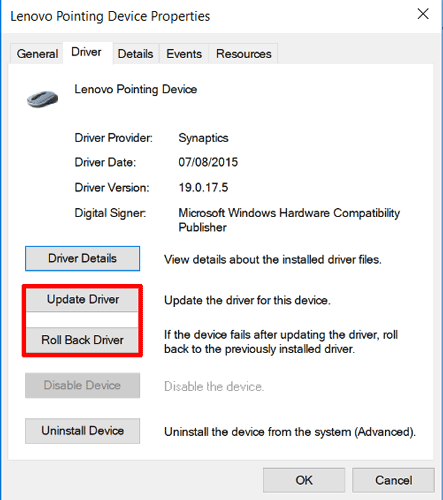
Khi đang ở trong Device Manager, ấn chuột phải vào touchpad trên danh sách (có thể nó có tên khác như: Dell TouchPad, Lenovo TouchPad, Synaptics,…) và bảo đảm touchpad đã được kích hoạt. Bấm vào Update driver để xem có bản cập nhật nào có sẵn không.
Nếu Touchpad không hoạt động ổn định sau khi nâng cấp Windows 10. Bạn hãy làm theo cách sau, trong Device Manager, ấn chuột phải vào Touchpad => Properties => Roll Back Driver để xem phiên bản trước của driver có xử lý được vấn đề không.
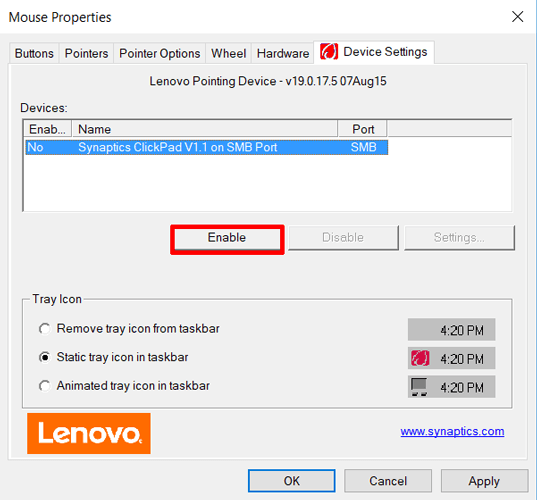
Có một số trường hợp, trình quản lý Device Manager không thể kích hoạt hay vô hiệu hoá Touchpad, do đó bạn sẽ cần phải vào Mouse Properties (Control Panel => Mouse), chuyển sang thẻ Device Settings (nếu có) và nhấn chọn Enable cho thiết bị đang hiển thị, sau đó nhấn nút Ok.
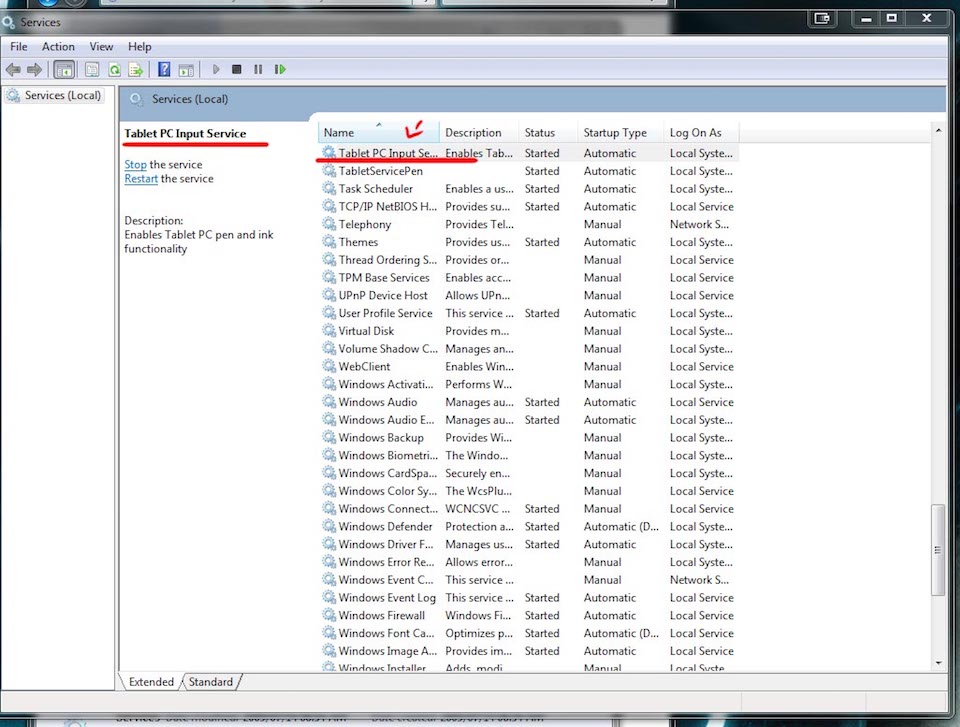
Nếu bạn đang dùng thiết bị lai giữa laptop và tablet chạy Windows 10, có thể Tablet PC Input Service (công cụ quản lý chức năng bút cảm ứng), đang xung đột với touchpad, do hệ thống không thể nhận biết đâu là nguồn dữ liệu. Vậy nên, bạn hãy tắt chức năng bút cảm ứng bằng cách nhấn tổ hợp Windows + R, nhập vào “services.msc” rồi nhấn Enter. Trong thẻ Services, bạn tìm đến dòng chữ Tablet PC Input Service, nhấn chuột phải và chọn vô hiệu hoá.
Trên đây là 5 cách xử lý khi chuột cảm ứng laptop không hoạt động nhanh chóng mà Viện chia sẻ đến bạn. Nếu bạn có bất kì thắc mắc nào, vui lòng để lại thông tin dưới bài viết.
Viện miễn phí hướng dẫn tận tay thực hành sửa chữa, chờ máy lấy ngay, cung ứng linh kiện giá rẻ, bảo hành tận nhà.
 02838442008

