
-
7:30 - 20:30
Cả CN & Lễ -

-


Trong quá trình sử dụng Apple AirPods của bạn thường khó tránh các lỗi thường gặp. Tuy nhiên bạn có thể khắc phục nó một cách dễ dàng. Hãy tìm hiểu ngay sau bài viết này.
Đây thực chất không phải là lỗi của AirPods, tuy nhiên đây lại là vấn đề mà người dùng thường gặp nhất. Với thiết kế nhỏ gọn, việc bạn để lạc chúng là chuyện dễ dàng xảy ra. Vậy có cách nào để tìm tai nghe Airpods khi vô tình làm thất lạc chúng?
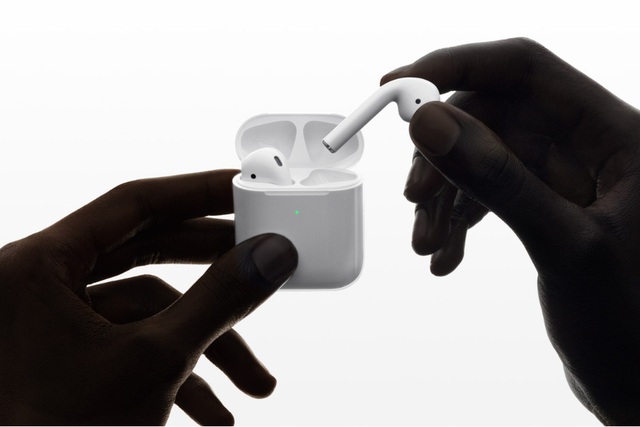
Bạn có thể dễ dàng tìm kiếm tai nghe của mình qua 2 cách sau:
Nếu bạn thấy một chấm màu xanh bên cạnh biểu tượng Airpods, điều đó có nghĩa là thiết bị đã bật và bạn có thể phát âm thanh để xác định vị trí của Airpods. Nếu tai nghe đã tắt, bản đồ ít nhất sẽ cung cấp cho bạn vị trí cuối cùng của tai.
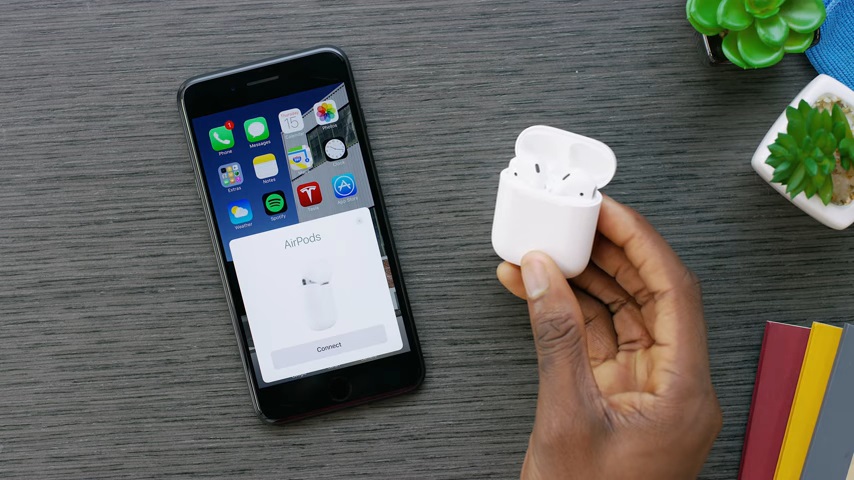
Nếu AirPods của bạn không thể kết nối với iPhone hay iPad thì cũng đừng quá lo lắng. Bạn có thể khắc phục bằng cách đưa chúng trở về hộp sạc của mình trong khoảng 10s sau đó rút ra và đeo lại vào tai của bạn.

Nếu cách trên vẫn không thể giải quyết được tình trạng này, bạn hãy thử tắt và bật lại Bluetooth, sau đó tiếp tục lặp lại các bước như trên. Nếu 2 cách này vẫn không thể khiến chiếc AirPods của bạn kết nối với điện thoại thì đừng quá lo vì bạn còn một cách nữa chính là Reset AirPods.
Để cài đặt lại AirPods bạn thực hiện các bước sau:

Một trong những vấn đề thường gặp gây khó chịu cho người dùng nhất chính là làm gián đoạn các cuộc gọi. Cách xử lý nhanh nhất cho lỗi này chính là thử nhận cuộc gọi bằng một bên tai nghe.
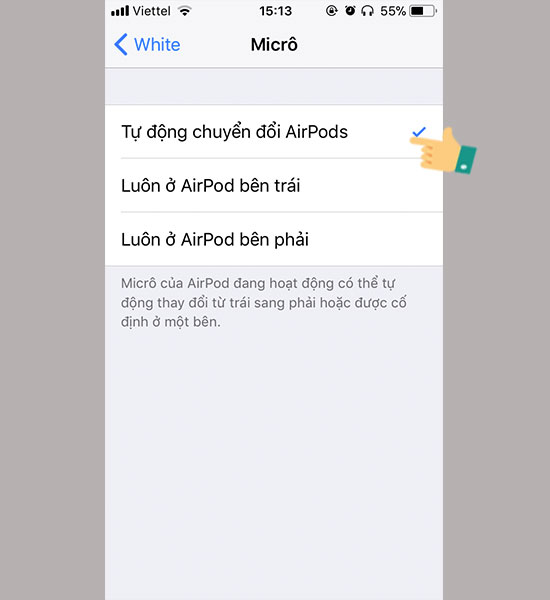
Nếu cách trên vẫn không hiệu quả thì bạn có thể thử cách sau. Đầu tiên bạn vào Cài đặt >> Chọn Bluetooth >> Nhấp vào biểu tượng “i” >> Chọn Micro bên trái hoặc phải theo mong muốn.
Và nếu 2 cách trên vẫn không khắc phục tình trạng này thì bạn cần Reset lại AirPods để đảm bảo tai nghe hoạt động bình thường.
AirPods có pin cho 5 giờ sử dụng với 1 lần sạc, trong khi thời gian thoại là 3 giờ với AirPods 2 hoặc 2 giờ với AirPods gốc. Theo thời gian, mọi thứ bắt đầu kém dần. Nhưng nếu tốc độ sụt giảm quá nhanh, bạn có thể thử bằng cách sau.
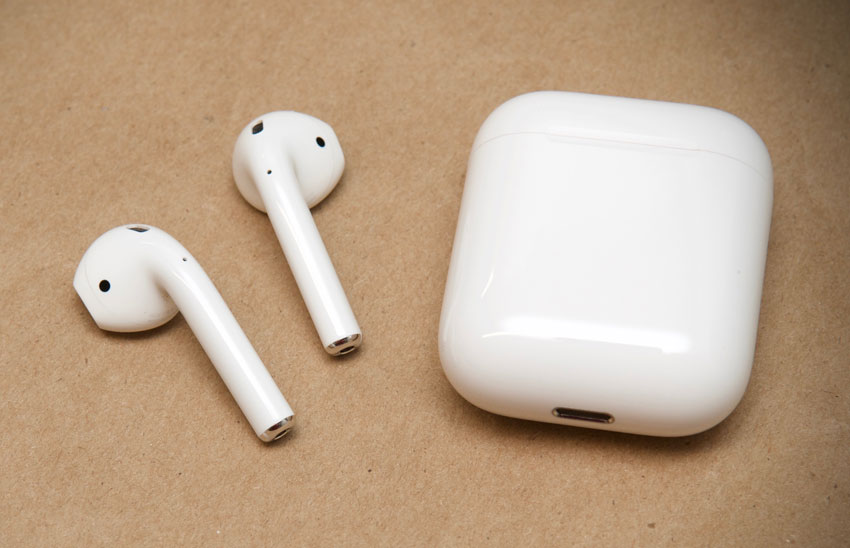
Đầu tiên bạn hãy chắc chắn rằng Automatic Ear Detection được bật. Chế độ này sẽ giúp tai nghe của bạn sử dụng nguồn năng lượng thấp, về cơ bản là tắt khi người dùng không sử dụng chúng.
Nhưng nếu bạn đã bật tính năng này mà vẫn không làm thay đổi thời lượng sử dụng pin thì cách cuối cùng chính là Reset lại AirPods
Chất lượng âm thanh có thể bị ảnh hưởng bởi nhiều yếu tố khác nhau, vì vậy việc âm thanh bị nhiễu cũng khó có thể xác định nguyên nhân xuất phát từ chiếc tai nghe AirPods của bạn. Tuy nhiên, có thể do kết nối Bluetooth bị ảnh hưởng dẫn đến chất lượng đường truyền kém, điều này có thể khiến giảm chất lượng âm thanh và thậm chí ngắt kết nối.
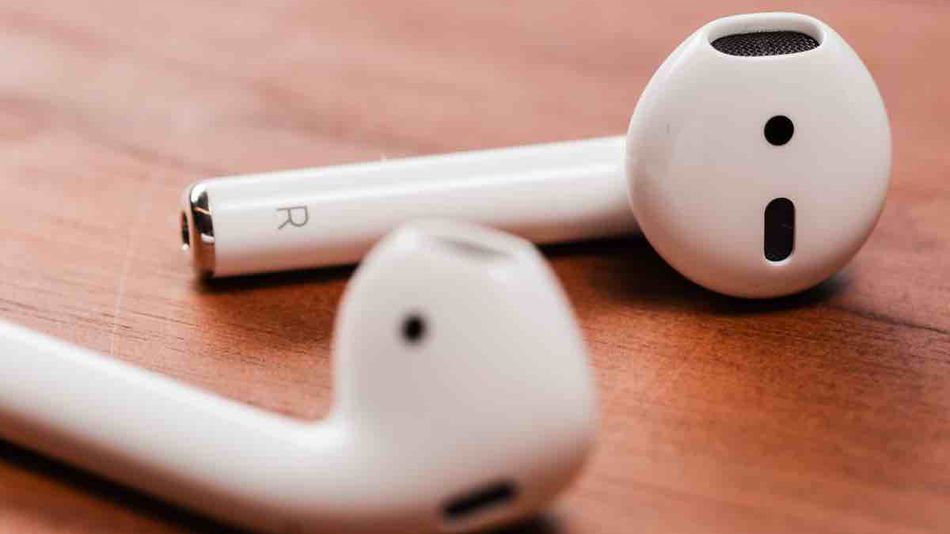
Nếu tai nghe của bạn có âm thanh kém và thường xuyên bị ngắt kết nối tại nhà của bạn thì bạn có thể theo dõi thiết bị gây nhiễu và di chuyển thiết bị hoặc sử dụng AirPods ở một khu vực khác.
Ngoài ra Wifi cũng là một trong những yếu tố gây nhiễu âm thanh cho AirPods, đặc biệt là khi bạn đang gọi điện thoại. Bạn có thể thử tắt Wifi trong khi thực hiện các cuộc gọi. Nếu âm thanh vẫn nhiễu thì hãy thử Reset nó lại nhé.
Xem thêm:

 02838442008

