
-
7:30 - 20:30
Cả CN & Lễ -

-


MacBook của bạn chạy quá chậm? Đừng lo lắng Viện sẽ mách cho bạn một số mẹo giúp máy Mac, MacBook và iMac cũ chạy nhanh như mới
Với thiết kế mới đặc biệt không dùng ổ đĩa cùng khả năng tản nhiệt tốt giúp cho hoạt động của máy tính ổn định hơn, bớt nóng hơn. Việc này giúp cho máy tính ít bị treo, giật khi chạy các ứng dụng nặng.
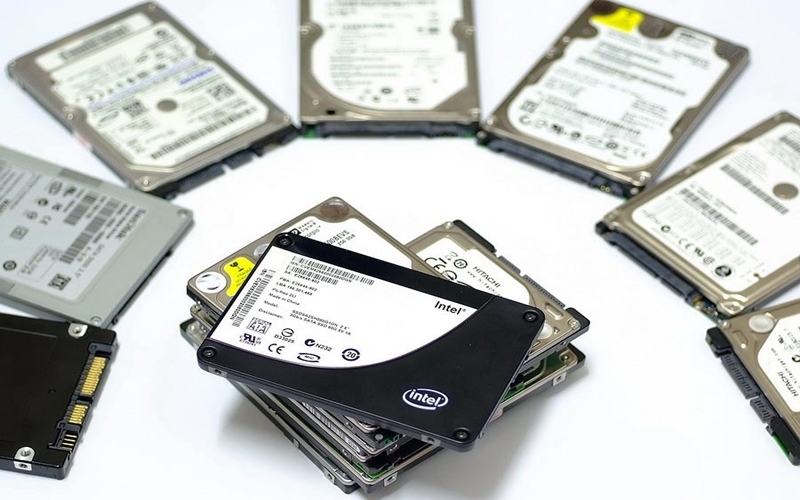
Bên cạnh đó, SDD được tích hợp con chip lưu trữ thông tin dạng Flash cho khả năng khởi động nhanh hơn, các ứng dụng linh hoạt hơn khi so với HDD. Do đó không khó hiểu vì sao bạn nên nâng cấp SSD thay vì sử dụng ổ cứng HDD thông thường.
Việc chiếc Mac hay MacBook của bạn chạy chậm có thể do máy bạn chứa quá nhiều dữ liệu gây tràn bộ nhớ. Điều này không chỉ khiến máy tính của bạn trở nên chậm chạp, các thao tác kém linh hoạt mà còn khiến bạn không thể tải hay lưu các chương trình trên máy.
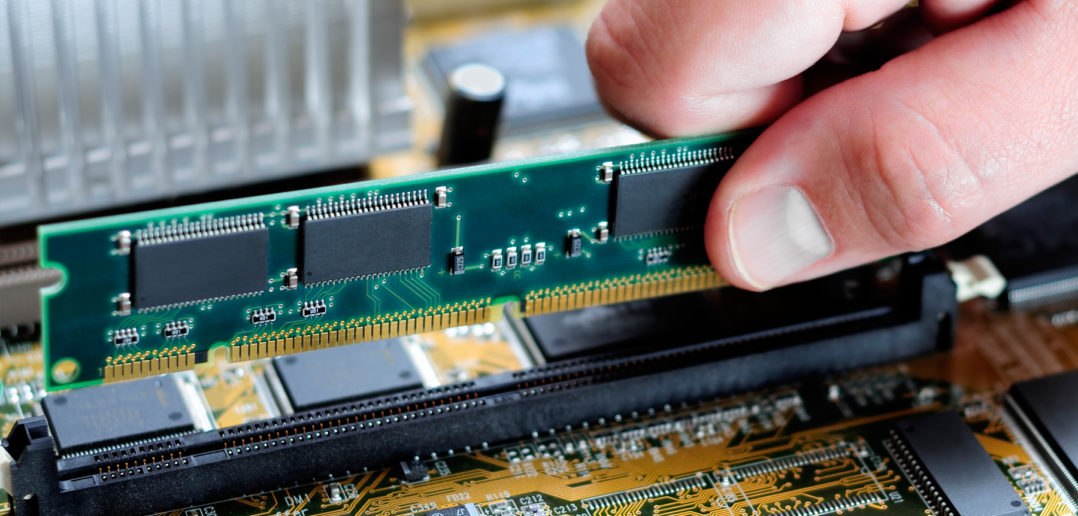
Điều bạn cần làm ngay lúc này chính là nâng cấp RAM. Nhưng trước tiên bạn cần xem các thông số chi tiết của máy để chọn RAM phù hợp bằng cách đi đến Apple menu > About this Mac.
Xem chi tiết: Cách chọn và nâng cấp RAM cho máy tính, laptop.
Nếu bạn sử dụng một chiếc MacBook cũ thì khả năng nó sẽ chứa nhiều ứng dụng mà bạn không dùng đến. Và nếu bạn không xóa chúng thì chúng vẫn nằm ở đấy và chắc chắn rằng sẽ chiếm kha khá dung lượng trong máy bạn.
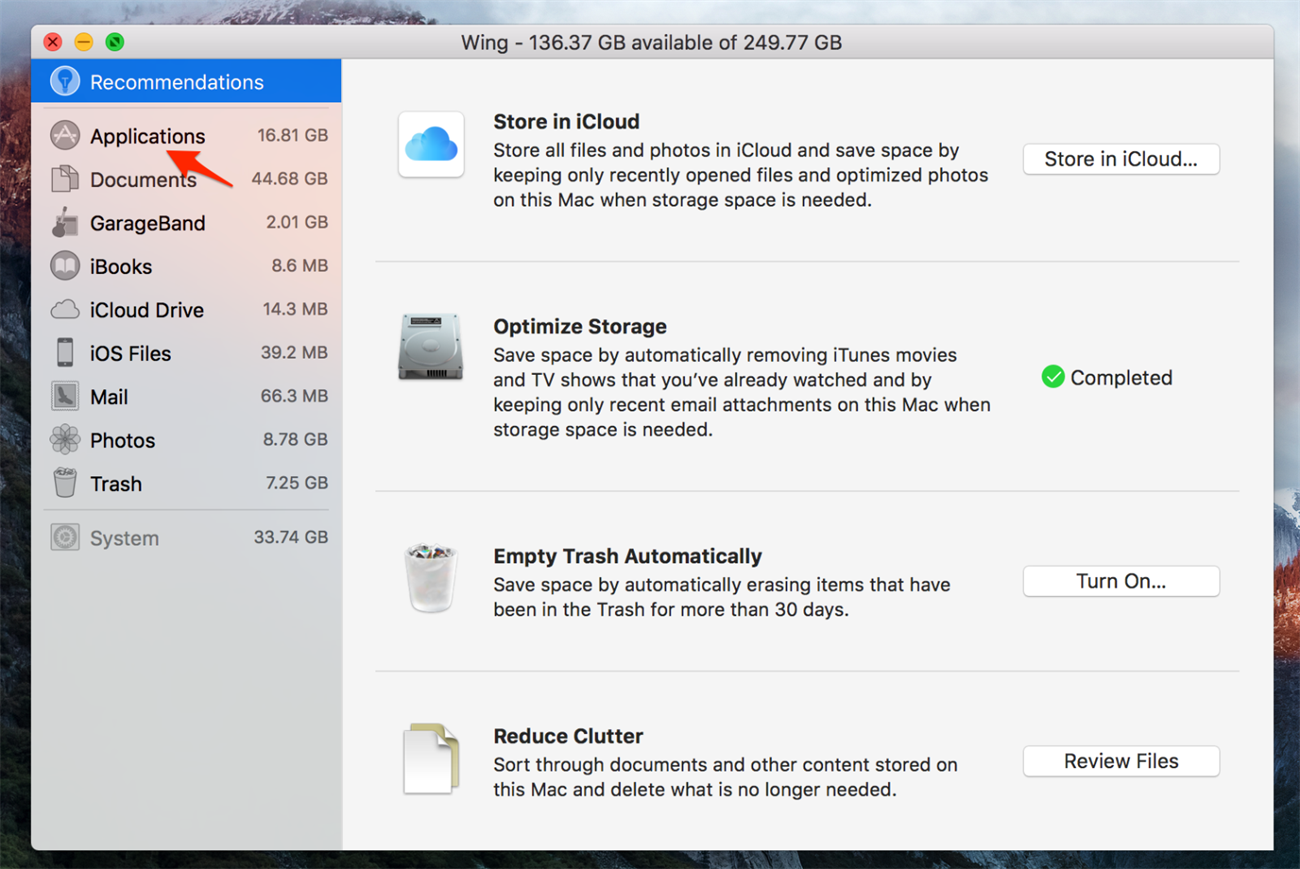 Để quản lý các chương trình khởi động, hãy nhấp vào biểu tượng Apple (Quả Táo) và chọn System Preferences. Nhấp vào biểu tượng User & Group --> Login item và thêm hoặc xoá bớt ứng dụng bằng cách sử dụng nút + và - bên dưới.
Đối với Mac, MacBook việc sử dụng ứng dụng Chrome sẽ làm máy của bạn chiếm khá nhiều dung lượng, từ đó khiến máy hoạt động ì ạch hơn, đặc biệt là các loại máy MacBook đã cũ. Thực ra, trên Mac, MacBook cung cấp cho bạn ứng dụng Safari.
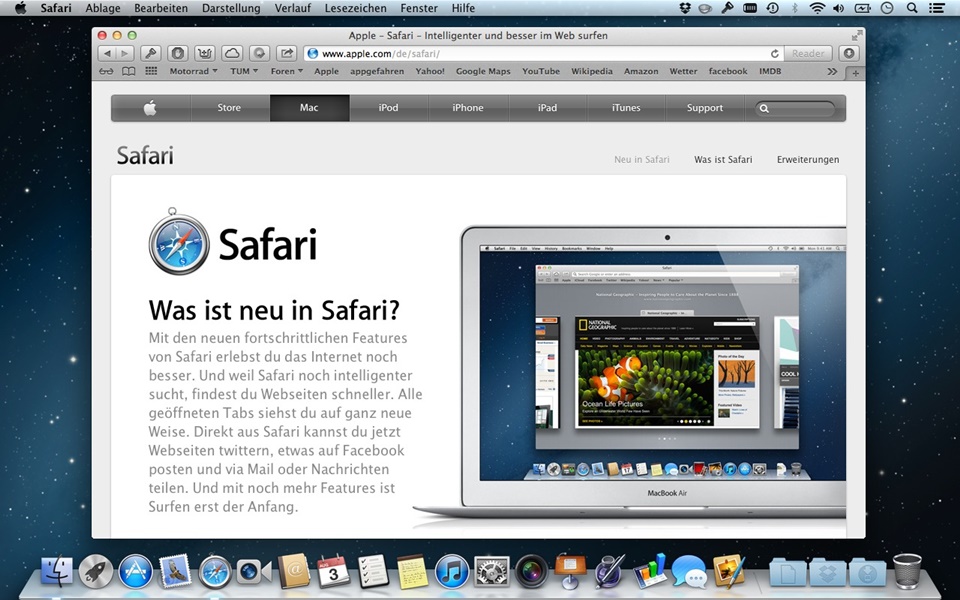
Ứng dụng này không chỉ giúp bạn trải nghiệm tốt hơn so với Chrome, mà còn giúp bạn tiết kiệm được dung lượng trên máy bạn.`
Nếu các cách trên vẫn không cải thiện được tình trạng máy thì bạn hãy thử cài lại hệ điều hành cho MacBook của mình. Đây là một phương pháp hay và hiệu quả nhất đối với mọi thiết bị, kể cả iPhone lẫn iPad.
Cách cài lại hệ điều hành trên Mac OS thật sự đơn giản hơn Windows rất nhiều, bạn không cần thêm bất kỳ công cụ nào bên ngoài. Hãy nhớ sao lưu dữ liệu cẩn thận trước khi cài lại máy.
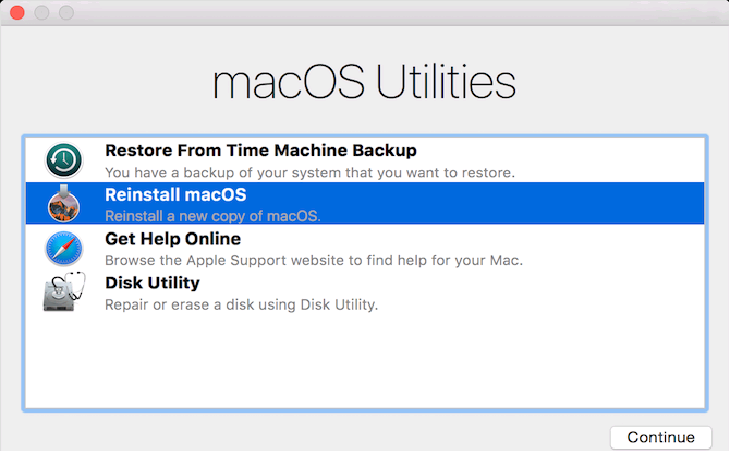
Tiếp đến bạn khởi động lại máy và giữ tổ hợp phím Command + R trong khi khởi động để vào macOS Utilities. Chọn Reinstall macOS và chỉ việc ngồi chờ cho đến khi máy cài lại hoàn tất.
Sau thời gian dài sử dụng, chiếc Mac của bạn sẽ bị đóng bụi. Các hạt bụi này có thể bám vào các chân cắm khiến cho đường truyền kém và khiến máy hoạt động kém nhanh. Bên cạnh đó, việc để máy bẩn có thể làm tăng khả năng hư hỏng máy tính.

Tốt hơn hết, bạn cần đưa máy tính đi vệ sinh định kỳ tại các trung tâm bảo hành uy tín nhé. Hoặc bạn cũng có thể tham khảo cách vệ sinh laptop tại nhà tại đây.

 02838442008

