• 7:30 - 20:30
    Cả CN & Lễ
  • Lịch hẹn
  • TTBH gần bạn
5 mẹo giúp xài iPhone tiện lợi như trên Android có thể bạn chưa biết

5 mẹo giúp xài iPhone tiện lợi như trên Android có thể bạn chưa biết

617,900₫
Chỉ bán online chưa gồm thay, đến TTBH giá khác
TP.HCM Chat ngay để nhận tư vấn sp & ưu đãi
Gọi thay 096789 1080

Có chổ đậu ô tô (Có thể mất phí)

    Cửa hàng bạn đã chọn

    Còn hàng sẵn có xem ngay lấy liền

    Android và iOS là 2 hệ điều hành khiến cho người mua phải băn khoăn chọn lựa. Bên dưới sẽ hướng dẫn cho bạn xài iPhone mang những tính năng của Android thật đơn giản nhé.

    Android và iOS luôn là hai hệ điều hành cạnh tranh mạnh mẽ nhất trên thị trường, với nhiều tính năng ưu việt khiến cho người mua phải băn khoăn chọn lựa. Bài viết bên dưới sẽ hướng dẫn cho bạn xài iPhone mang những tính năng của Android thật đơn giản nhé.

    1Cách bật tự động gửi tin nhắn hàng loạt giống Android

    Bạn nhấn vào link bên dưới để tải phím tắt iMessage Spam Bot về máy. Về cơ bản, iPhone sẽ liên tục gửi tin nhắn đến một người nhận bất kỳ. Giống như Auto Clicker của Android, nhưng bạn không cần phải tải app.
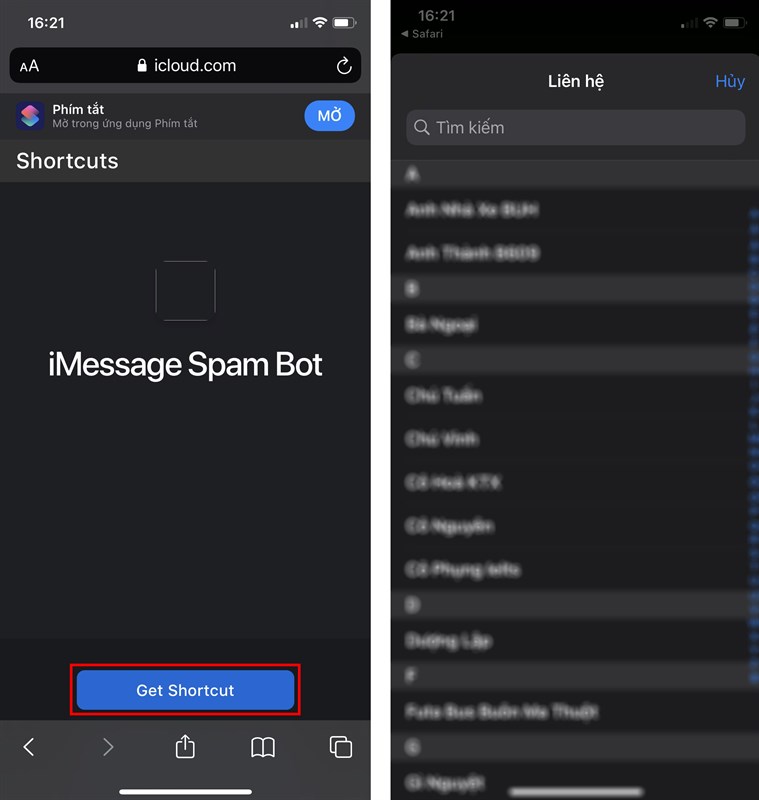
    • Phím tắt iMessage Spam Bot

    Cách bật tự động gửi tin nhắn hàng loạt giống Android

    2Tính năng chia sẻ WiFi bằng mã QR

    Tính năng quét mã QR để kết nối và chia sẻ WiFi hiện đã có trên nhiều dòng máy sử dụng hệ điều hành Android 10 và dòng điện thoại Xiaomi. Và bạn cũng có thể làm điều tương tự trên iPhone với phím tắt bên dưới. Giúp bạn chia sẻ WiFi một cách dễ dàng, thuận tiện hơn.
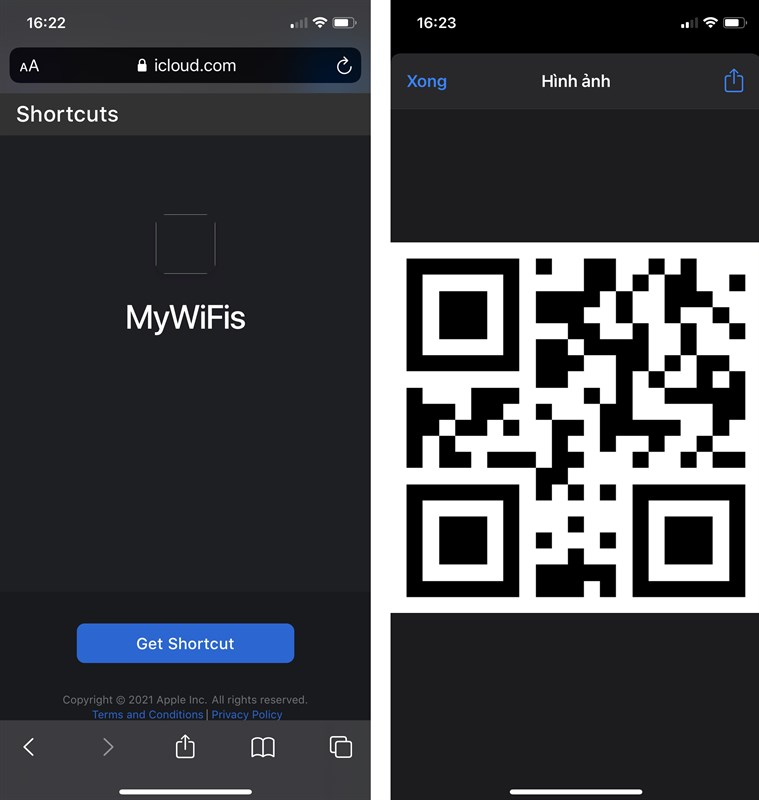
    • Phím tắt My WiFi

    Tính năng chia sẻ WiFi bằng mã QR

    3Auto cuộn trang trên trình duyệt

    Phím tắt Automatic Scroll này sẽ rất phù hợp cho bạn mỗi khi đọc văn bản. Cách sử dụng là bạn mở trang Web bất kỳ, ấn nút Chia sẻ > Phím tắt > Auto Cuộn Trang. Bạn chỉ cần nghiêng điện thoại về phía trước hoặc sau là trang tự động cuộn.
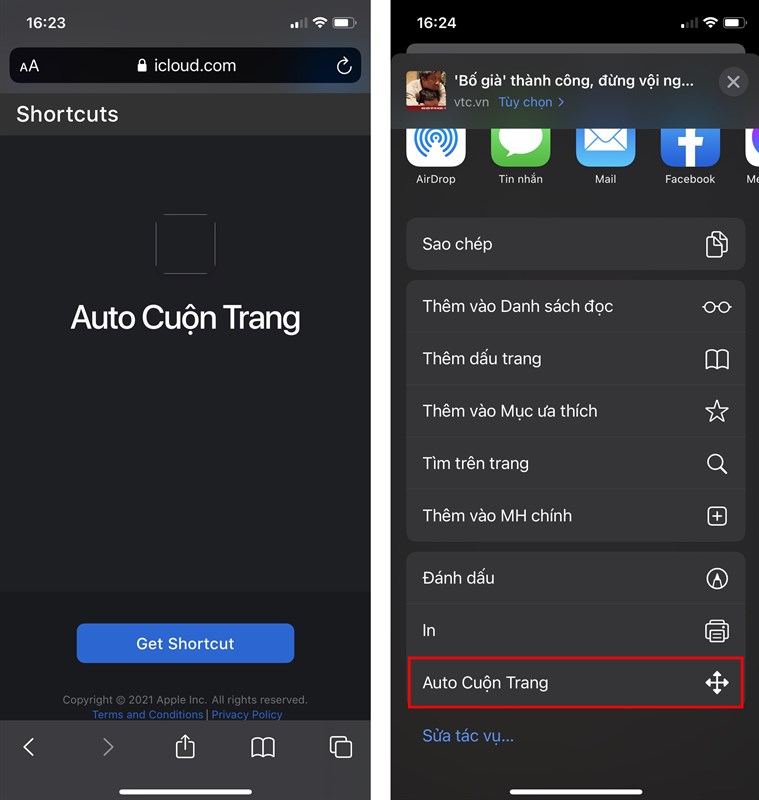
    • Phím tắt Auto Cuộn Trang

    Auto cuộn trang trên trình duyệt

    4Chèn Logo, Watermark vào ảnh

    Kiểu Add Watermark này sẽ tự động gắn logo của iPhone hoặc của bạn lên những tấm ảnh mà bạn muốn. Bạn đổi Logo Cá Nhân bằng cách vào ứng dụng Tệp > Shortcuts > Watermark Trong đó sẽ thấy 2 hình tên "prsn_b.png" và "prsn_w.png".

    Lưu ý: Khi đổi Logo Cá Nhân thì phải đổi tên giống y hệt Logo Cũ (nên làm kích thước Logo của bạn giống của Logo Cũ).

    • Phím tắt Watermark

    Chèn Logo, Watermark vào ảnh

    5Đẩy nước ra khỏi điện thoại

    Điện thoại chống nước khi dính nước thì loa sẽ phát ra tiếng rè rè khá khó chịu. Vậy làm cách nào để hút hết nước ra khỏi loa ngoài của điện thoại, bạn hãy tải về phím tắt sau.
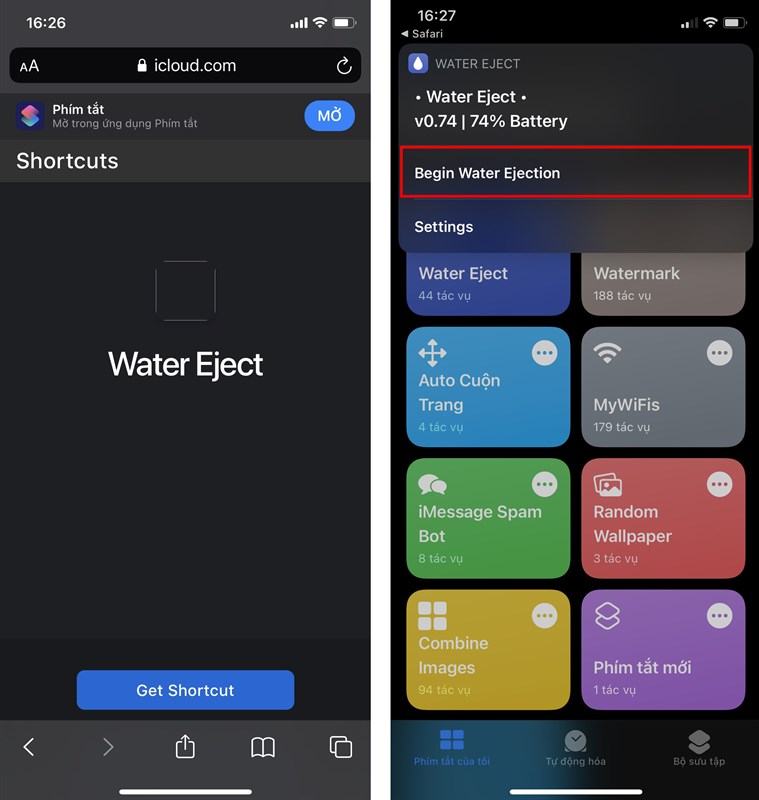
    • Phím tắt Water Eject

    Đẩy nước ra khỏi điện thoại

    Xem thêm:
    • Top 5 củ sạc tốt, giá rẻ thích hợp cho iPhone 12 tại Viện
    • Top 7 điện thoại iPhone tốt, đáng mua nhất 2021, iPhone 12 Series chiếm phân nửa
    • Hướng dẫn chuyển dữ liệu từ iPhone sang iPhone đơn giản và nhanh chóng

    Hi vọng qua bài viết trên sẽ giúp mọi người có cho mình những tính năng tuyệt vời trên khi sử dụng iPhone. Chúc bạn thực hiện thành công.   

    Viện miễn phí hướng dẫn tận tay thực hành sửa chữa, chờ máy lấy ngay, cung ứng linh kiện giá rẻ, bảo hành tận nhà.
    Xem thêm ↓

    Cần tuyển Đại lý thay LK ĐT laptop..tại nhà, tặng đồng phục đồ nghề gói 10.000.000đ đặt lịch pv ngay không cần HS đặt lịch hẹn trên zalo hoặc ĐK nhận việc 1P

    Để mua hàng hãy chat: sp này còn hàng không, giá bao nhiêu? chúng tôi sẽ trả lời ngay bằng zalo
    © 2027 Trungtambaohanh.com Viện AI cung cấp dịch vụ AI thay linh kiện
    Công Ty Cổ Phần Máy Tính VIỆN - GPĐKKD: 0305916372 do sở KHĐT TP.HCM cấp ngày 18/07/2008 ĐT: 028.3844.2008