• 7:30 - 20:30
    Cả CN & Lễ
  • Lịch hẹn
  • TTBH gần bạn
6 cách xuống dòng trong Excel và Google Spreadsheets nhanh gọn, chỉ với 1 thao tác

6 cách xuống dòng trong Excel và Google Spreadsheets nhanh gọn, chỉ với 1 thao tác

33,800₫
Chỉ bán online chưa gồm thay, đến TTBH giá khác
TP.HCM Chat ngay để nhận tư vấn sp & ưu đãi
Gọi thay 096789 1080

Có chổ đậu ô tô (Có thể mất phí)

    Cửa hàng bạn đã chọn

    Còn hàng sẵn có xem ngay lấy liền

    Hướng dẫn cách xuống dòng trong 1 ô tính trên Excel và Google Spreadsheets cực đơn giản ai cũng làm được với nhiều cách khác nhau. Xem ngay hướng dẫn của Viện

    Excel và Google Spreadsheets là những chương trình bảng tính được nhiều người sử dụng để phục vụ công việc và học tập. Tuy nhiên có nhiều người không biết cách xuống dòng trong một ô Excel và Google Spreadsheets. Hôm nay Viện sẽ hướng dẫn cụ thể trong bài viết sau nhé!

    1Cách xuống dòng bằng phím tắt Alt + Enter

    Với tổ hợp phím Alt + Enter, bạn sẽ có thể ngắt dòng ngay vị trí bạn mong muốn bằng việc đặt con trỏ chuột tại vị trí cần ngắt đó rồi bấm Alt + Enter là xuống dòng theo ý bạn rồi.

    Bước 1: Đặt con trỏ chuột vào vị trí các bạn muốn xuống dòng.

    Đặt con trỏ chuột vào vị trí cần xuống dòng

    Bước 2: Nhấn tổ hợp phím Alt + Enter và xem kết quả thôi.
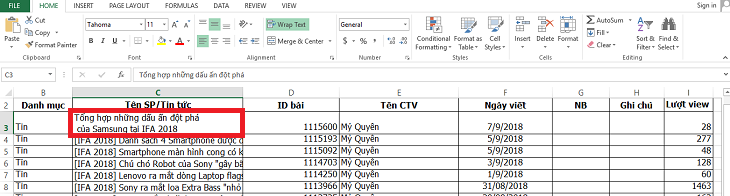
    Kết quả sau khi bấm tổ hợp phím Alt Enter

    2Cách ngắt dòng văn bản trong Excel bằng Wrap Text

    Với cách này bạn có thể xuống dòng tự động và nhanh chóng. Nếu bạn cần xuống dòng nhiều thì dùng Wrap Text là nhanh nhất.

    Bước 1: Chọn ô cần ngắt dòng.
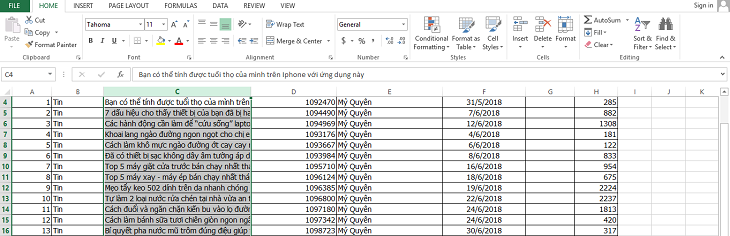
     Chọn ô cần xuống dòng

    Bước 2: Trong tab Home bạn bấm chọn Wrap Text trong Alignment, ô các bạn chọn ở bước 1 sẽ được tự động xuống dòng.

    3Cách xuống dòng bằng Wrap Text trên Google Spreadsheets

    Bước 1: Chọn các ô muốn xuống dòng

    Chọn các ô cần xuống dòng

    Bước 2: Trên thanh công cụ bạn chọn Text Wraping (xuống dòng tự động) và sau đó chọn Wrap (xuống dòng).
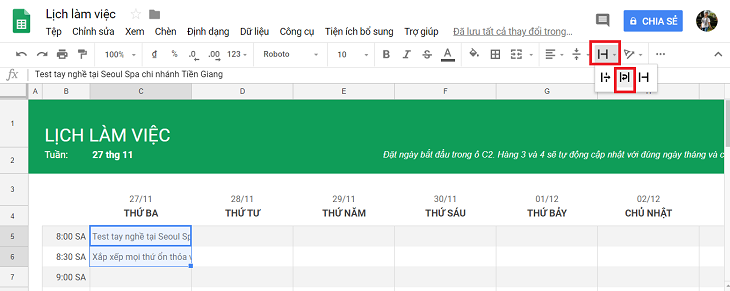
    Trên thanh công cụ bạn chọn Text Wraping (xuống dòng tự động) và sau đó chọn Wrap (xuống dòng).

    Sau đó các ô sẽ tùy chỉnh kích thước cho phù hợp với nội dung và xuống dòng tự động cho bạn.

    Kết quả nhận được

    4Cách Xuống dòng bằng Find & Replace

    Bước 1: Vào Find & Select trên thanh công cụ và chọn Replace...
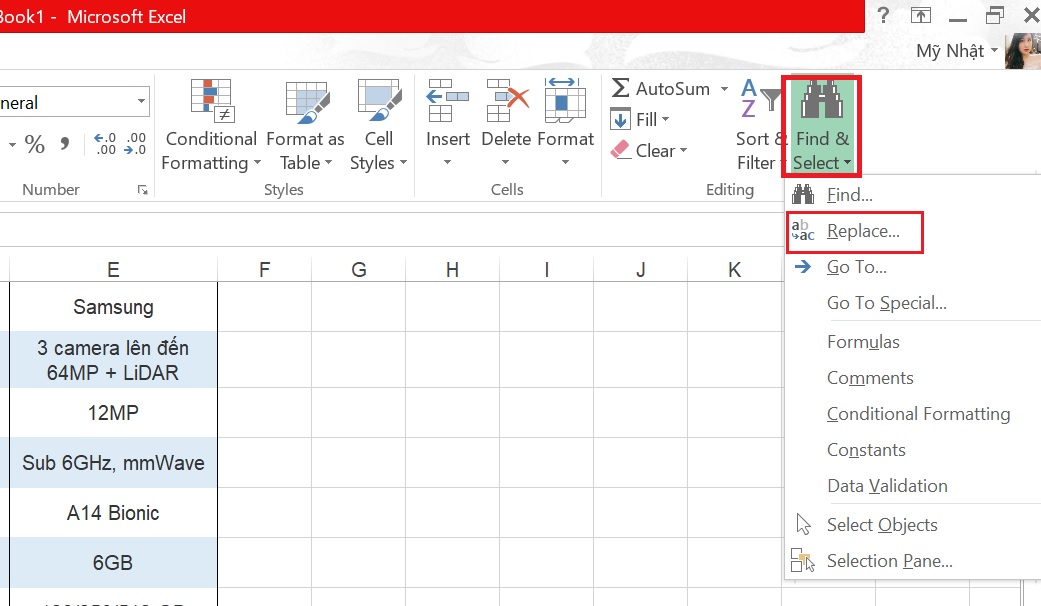
    Cách Xuống dòng bằng Find & Replace

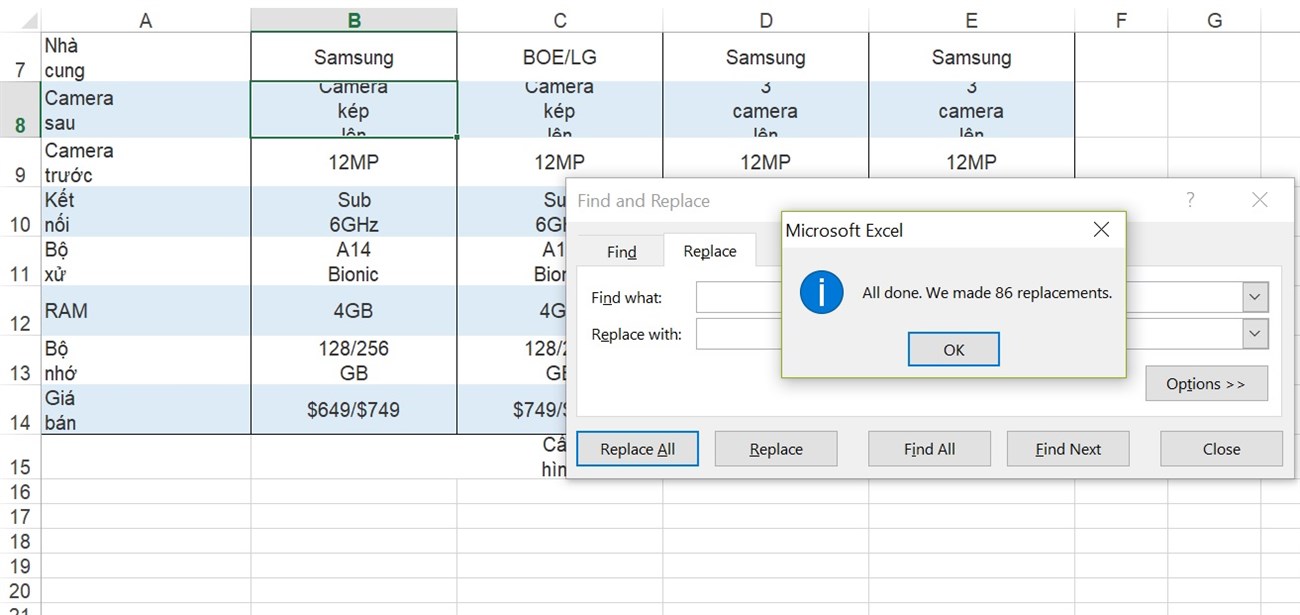
    Bước 2: Gõ điều kiện thay thế bạn muốn để hệ thống thực hiện việc xuống dòng. Ví dụ thay thế toàn bộ khoảng cách bằng việc xuống dòng, bạn sử dụng tổ hợp phím Ctrl + J (ấn đồng thời 2 phím Ctrl và J tại mục Replace with) và gõ dấu cách vào mục Find what, sau đó nhấn Replace All.
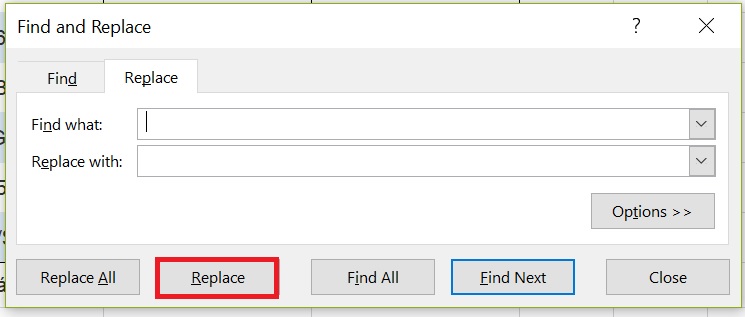
    Bước 2
    Sau khi hoàn tất các thao tác, các ô trong file sẽ được tự động xuống dòng.
    Sau khi hoàn tất các thao tác, các ô trong file sẽ được tự động xuống dòng.

    5Cách xuống dòng trong Excel bằng chức năng căn lề Justify

    Justify là cách ngắt dòng văn bản hơi rườm rà nhưng nó sẽ đảm bảo rằng khi bạn in bảng tính ra giấy nó sẽ hiển thị hết các phần văn bản bị khuất khi xuống dòng bằng những cách khác.

    Bước 1: Bạn click chọn vào ô cần cho chữ xuống dòng.
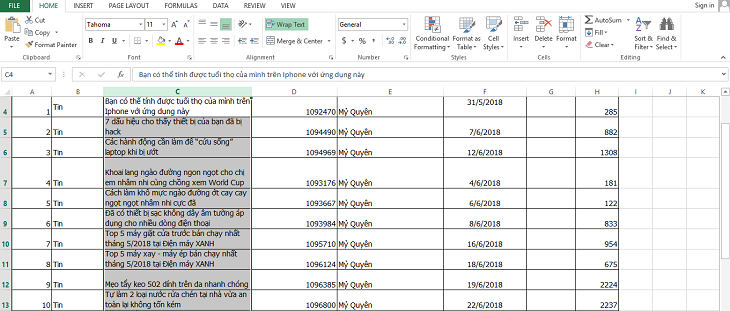
     Click chọn vào ô cần cho chữ xuống dòng

    Bước 2: Sau đó bạn mở hộp thoại Format Cells lên. Để mở được hộp thoại Format Cells bạn có thể click chuột phải vào ô cần thực hiện và trong cửa sổ nhỏ bên cạnh bạn chọn Format Cells.
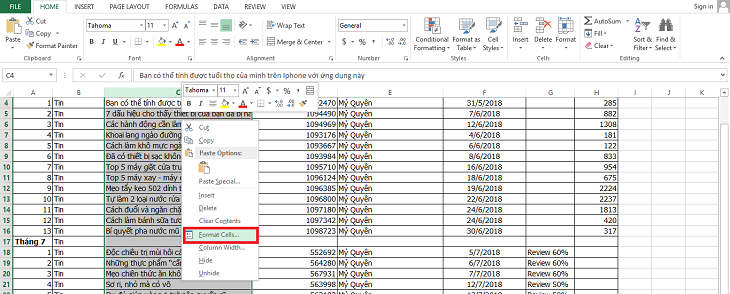
     Click chuột phải vào ô cần thực hiện và trong cửa sổ nhỏ bên cạnh bạn chọn Format Cells.

    Cách thứ 2 để mở Format Cells là trên thanh công cụ trong ô Cells bạn chọn Format -> Format Cells.

    Có thể chọn Format Cells trên thanh công cụ

    Hoặc với cách nhanh hơn bạn là click chọn ô cần xuống dòng, sau đó nhấn tổ hợp phím Ctrl + 1 là được.

    Bước 3: Hộp thoại Format Cells mở lên, bạn chọn sang thẻ Alignment.

    Tiếp theo trong hộp Horizontal bạn chọn mũi tên sổ xuống và click chọn Justify sau đó nhấn vào OK. Kết quả bạn nhận được cũng giống với cách 1.

    Chọn Justify rồi bấm OK

    6Cách xuống dòng trong Excel trên điện thoại Android, iOS

    Bước 1: Chạm vào phím mũi tên góc dưới bên phải để mở thanh công cụ.
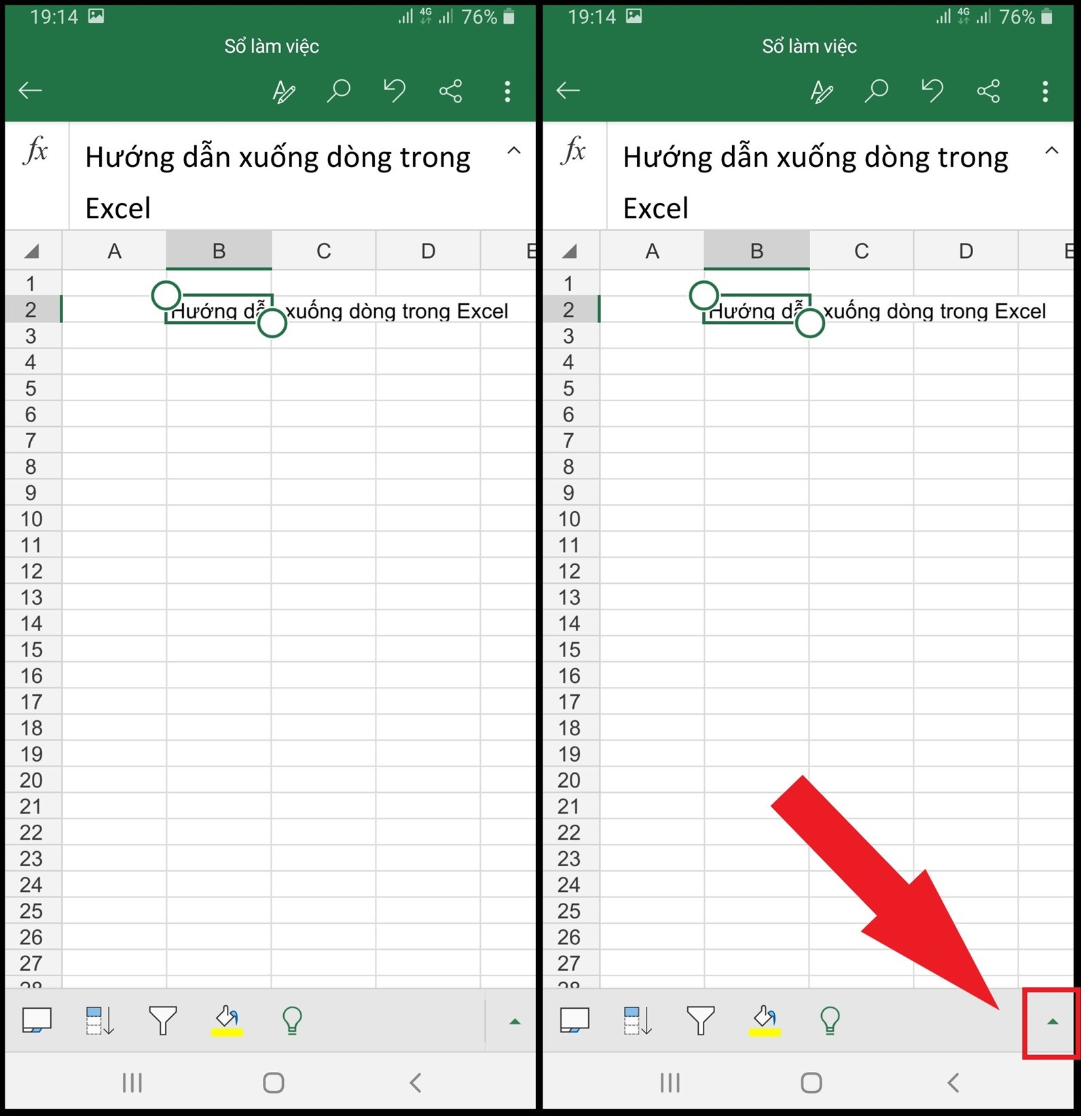
    Chạm vào phím mũi tên góc dưới bên phải để mở thanh công cụ.

    Bước 2: Trong thẻ Trang chủ (Home), kéo xuống và chọn Ngắt dòng Văn bản. Sau khi thực hiện việc ngắt dòng, nội dung trong ô tính bạn chọn sẽ được tự động xuống dòng theo độ rộng của ô.
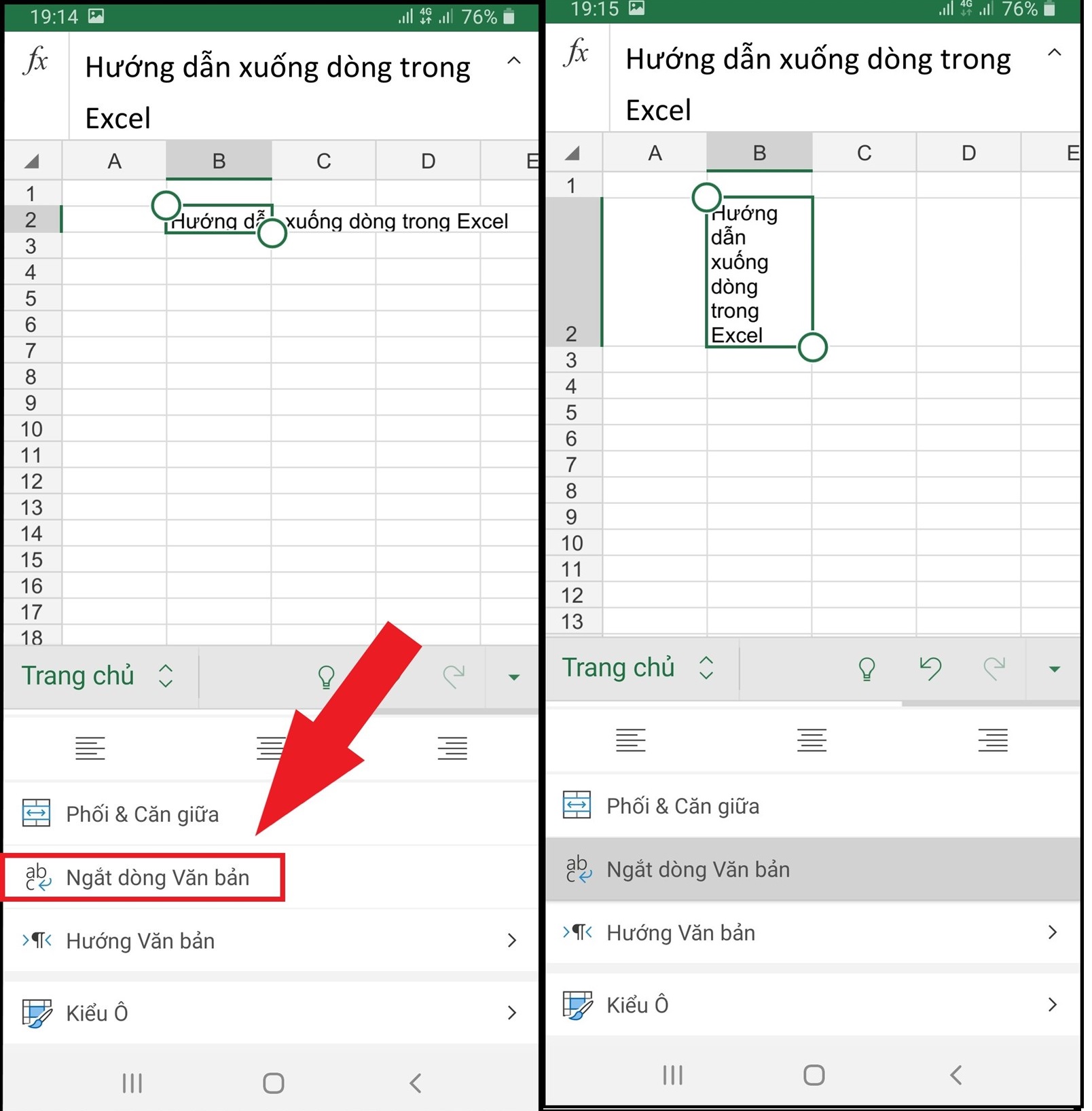
    Bước 2

    Xem thêm:
    • Cách xóa trang trắng trong word 2007, 2010, 2013, 2016
    • Tổng hợp cách đánh số trang trong word 2007, 2010, 2013, 2016, 2019
    • Cách chỉnh giãn dòng trong word 2007, 2010, 2013, 2016 nhanh nhất

    Trên đây là 6 cách xuống dòng trong Excel và Google Spreadsheets nhanh gọn, chỉ với 1 thao tác. Hy vọng bài viết sẽ giúp bạn sử dụng các chương trình bảng tính dễ dàng và nhanh chóng nhất. Nếu bạn có thắc mắc hay góp ý cho bài viết, hãy bình luận bên dưới nhé!

     
    VIỆN có bán linh kiện và đào tạo kỹ thuật sửa chữa bảo hành tại Trungtambaohanh.com, gọi là có mặt miễn phí, bảo hành tại nhà. Viện miễn phí hướng dẫn tận tay thực hành sửa chữa, chờ máy lấy ngay, cung ứng linh kiện giá rẻ, bảo hành tận nhà.
    Xem thêm ↓

    Cần tuyển Đại lý thay LK ĐT laptop..tại nhà, tặng đồng phục đồ nghề gói 10.000.000đ đặt lịch pv ngay không cần HS đặt lịch hẹn trên zalo hoặc ĐK nhận việc 1P

    Để mua hàng hãy chat: sp này còn hàng không, giá bao nhiêu? chúng tôi sẽ trả lời ngay bằng zalo
    © 2027 Trungtambaohanh.com Viện AI cung cấp dịch vụ AI thay linh kiện
    Công Ty Cổ Phần Máy Tính VIỆN - GPĐKKD: 0305916372 do sở KHĐT TP.HCM cấp ngày 18/07/2008 ĐT: 028.3844.2008