
-
7:30 - 20:30
Cả CN & Lễ -

-


6 cách khắc phục khi Macbook bị mất tiếng mà bạn có thể thử ngay dưới đây để sẽ giúp bạn phát âm thanh trên máy Mac bình thường lại mà không cần phải mang máy đến trung tâm sửa chữa.
Khi Macbook bị tắt tiếng, điều đầu tiên bạn cần làm là kiểm tra lại cài đặt Volume & Headphones của máy, cần đảm bảo rằng âm lượng không bị tắt tiếng.

Ngoài ra, hãy kiểm tra xem không có thiết bị nào khác khác như tai nghe đang được gắn vào máy, điều này sẽ khiến âm thanh không phát trên máy Macbook được. Bước đơn giản này có thể trở thành một lý do chính khiến Macbook bị mất âm thanh.
Đối với điều này, bạn cần nhấp vào logo Apple và chọn System Preferences > Sound > Output. Chọn tab Output ở trên cùng, nhấp vào Internal Speakers or Headphones hay bất kỳ tùy chọn nào khác theo yêu cầu.
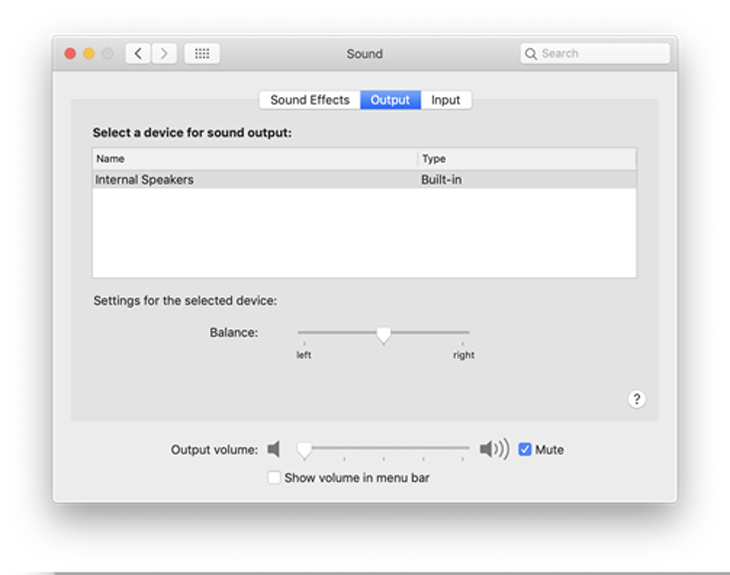
Xem rằng ở ô Mute có đang vô tình được chọn hay không và Output Volume có đang được trượt ở mức từ giá trị giữa cho đến lớn hơn.
Nếu bỗng một ngày hay sau khi cập nhật hệ thống máy Mac của bạn đột nhiên mất âm thanh có một giải pháp trước khi mang máy lại trung tâm sửa chửa là khôi phục cài đặt PRAM/NVRAM của máy Macbook.
NVRAM viết tắt của Non-Volatile Random Access Memory, đây là nơi lưu trữ các thiết lập về cài đặt âm thanh, độ phân giải màn hình, thông tin múi giờ,… tất cả các thông tin mà hệ thống phải có trước lúc khởi động.
Để khôi phục cài đặt NVRAM/PRAM, bạn cần làm theo các bước sau trên máy Mac:
- Tắt nguồn máy tính Mac của bạn.
- Bây giờ khởi động lại bằng cách nhấn nút nguồn.
- Nhấn các phím Command, Option, P và R cho đến khi máy Mac của bạn khởi động và bạn sẽ nghe thấy âm thanh khởi động.
Bằng cách này, bạn có thể đặt lại PRAM / NVRAM. Sau khi hoàn tất, bạn có thể cần điều chỉnh cài đặt máy Mac của mình như ngày, âm lượng âm thanh, múi giờ, thời gian.
Đôi khi phần mềm cũ vẫn ở trong máy của bạn và tạo ra sự trì trệ không cần thiết. Nếu bạn vẫn cần chúng thì tốt hơn là nên cập nhật những phần mềm này.
Tính năng TuneUpMyMac có thể giải quyết vấn đề này giúp bạn khi cập nhật hệ thống cùng với tối ưu hóa mọi chi tiết.
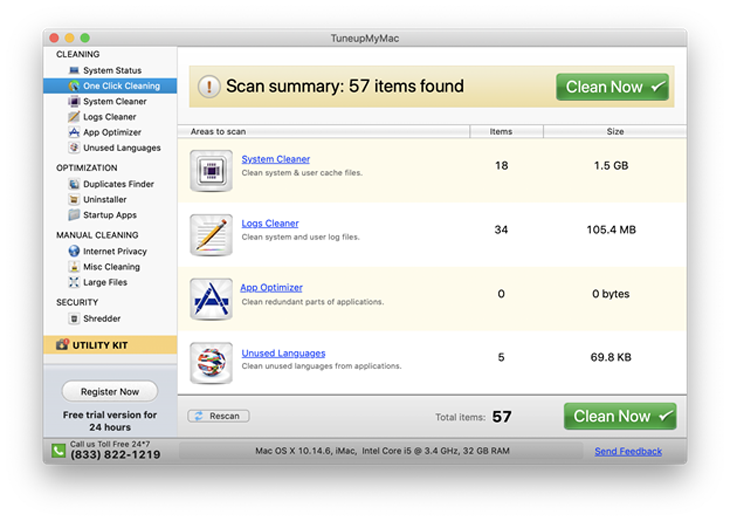
Nếu máy Mac của bạn bị mất âm thanh, bạn có thể cập nhật phần mềm cũ bằng cách chỉ cần hướng đến biểu tượng Apple có trên đỉnh màn hình. Nhấp vào nó, chọn About This Mac và Software Update.

Bấm vào Update Now nếu có. Bạn cũng có thể chọn More Info để tìm hiểu chi tiết về các bản cập nhật trình điều khiển âm thanh trong khi chọn và xóa những thứ không cần thiết.
Trong một số trường hợp, âm thanh MacBook có thể đang hoạt động trên các ứng dụng thứ 3 khác. Điều này xảy ra nhiều lần với các trình chỉnh sửa âm thanh / video và gây ra sự bất tiện và lỗi phát.

Khi một tình huống như vậy xảy ra, bạn chỉ cần vào System Preferences > Sound > Output, các hướng dẫn sẽ thay đổi theo các ứng dụng khác nhau. Hãy chọn cùng một thiết bị đầu ra ở mà âm thanh đang được phát từ đây.
Tương tự như các thiết bị đầu ra, sự xung đột của giao diện âm thanh hoặc micrô với thiết bị đầu vào khiến âm lượng MacBook bị mất đi. Vào System Preferences > Sound > Input để kiểm tra các cài đặt cần thiết và âm lượng đầu vào.

Trên đây là bài viết hướng dẫn 6 cách khắc phục khi Macbook bị mất tiếng. Chúc các bạn thực hiện thành công!
Viện miễn phí hướng dẫn tận tay thực hành sửa chữa, chờ máy lấy ngay, cung ứng linh kiện giá rẻ, bảo hành tận nhà.
 02838442008

