
-
7:30 - 20:30
Cả CN & Lễ -

-


bạn đang sử dụng zoom để học, họp trực tuyến, nhưng gặp phải một số vấn đề. hãy tham khảo bài viết sau đây để khắc phục nhé
Khi họp, học trên Zoom nếu bạn không nghe người khác nói gì thì cần kiểm tra lại bạn đã bật loa hay chưa, đã kết nối loa máy tính với Zoom hay chưa.
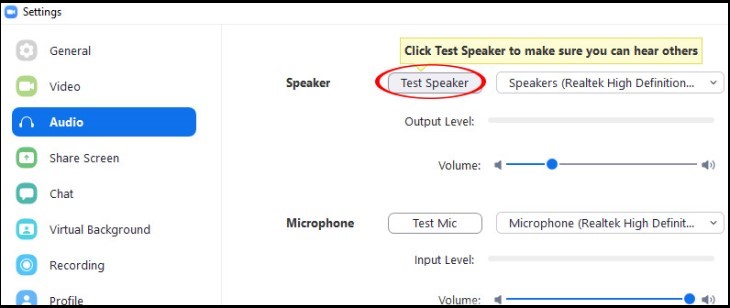
Nhân vào biểu tượng cài đặt rồi chọn Audio trong giao diện hiển thị. Sau đó chọn Test Speaker và kiểm tra xem có nghe được âm thanh không. Nếu chưa nghe được thì chọn lại thiết bị khác ở khung bên cạnh rồi kiểm tra lại lần nữa.
Kiểm tra xem microphone đã kết nối với máy tính chưa, còn hoạt động không.
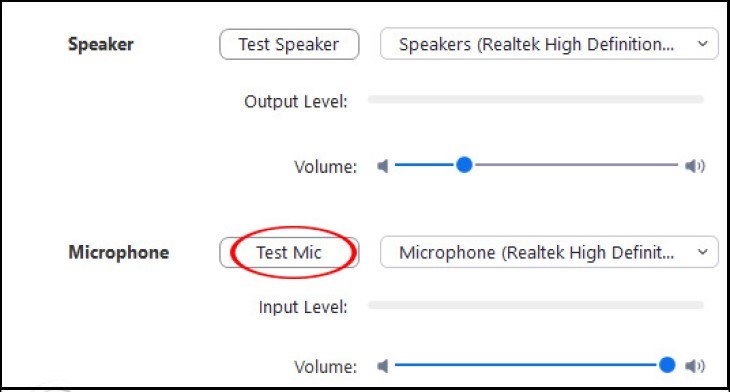
Tại giao diện người dùng chọn mục Audio rồi tại mục Microphone chọn Test Mic để kiểm tra tiếng bạn thu vào mic như thế nào. Nếu không được thì ta chọn thiết bị mic khác ở ô bên cạnh rồi chọn Automatically adjust microphone và tiến hành kiểm tra lại.
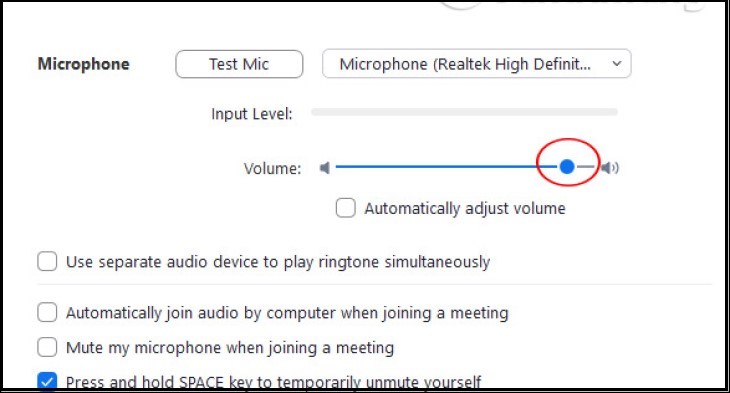
Ở cửa sổ Micro, bỏ chọn tại Automatically adjust Microphone rồi kéo thanh trượt về phía bên trái.
Bạn nên sử dụng headphone có micro, để sử dụng trên Zoom để tránh tình trạng vọng âm, loại bỏ bớt tạp âm.
Lỗi này thuộc về máy đối phương, bạn có thể gửi cách sửa lỗi thứ ba bên trên cho người đó.
Bạn hãy kiểm tra xem bạn đã đăng nhập đúng mã phòng học hay chưa.
Kiểm tra xem camera máy tính có bị che hay bị hỏng không, hay camera gắn ngoài có kết nối với máy tính hay không.
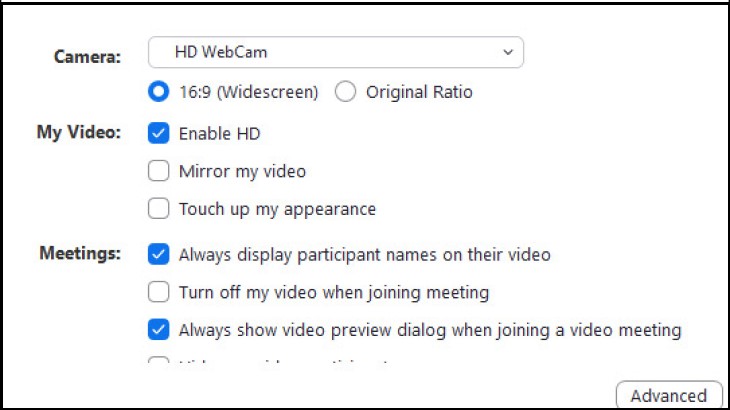
Sau đó vào cài đặt, chọn mục Video, và lựa chọn lại thiết bị đầu vào Video có trong danh sách camera.
Hy vọng bài viết trên của Viện đã mang đến cho bạn những thông tin hữu ích! Mọi thắc mắc bạn hãy bình luận bên dưới.
Viện miễn phí hướng dẫn tận tay thực hành sửa chữa, chờ máy lấy ngay, cung ứng linh kiện giá rẻ, bảo hành tận nhà.
 02838442008

