
-
7:30 - 20:30
Cả CN & Lễ -

-


Việc tùy chỉnh cài đặt trên One UI đem đến trải nghiệm tốt hơn khi dùng điện thoại Samsung. Cùng điểm qua 7 tùy chỉnh cài đặt trên One UI dễ dàng qua bài viết bên dưới.
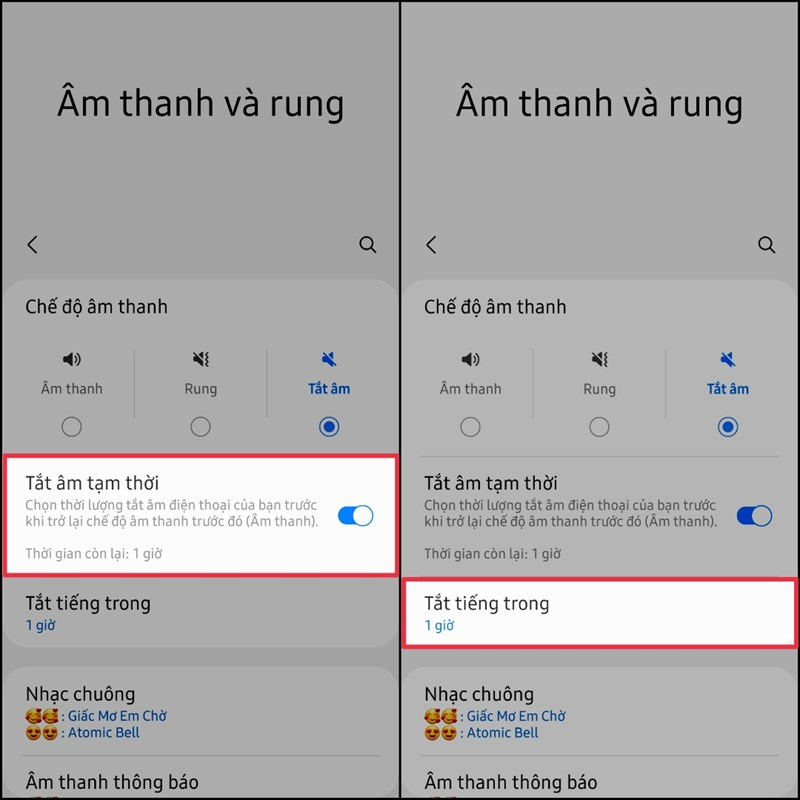
Tính năng tắt âm tạm thời sẽ cho phép tùy chỉnh thiết bị Galaxy của bạn hoàn toàn im lặng trong 1 - 3 giờ hoặc đặt theo thời gian của riêng bạn. Sau khi hết thời gian, thiết bị Galaxy của bạn sau đó sẽ trở về trạng thái ban đầu.
Cách bật: Vào Cài đặt, chọn Âm thanh và rung > Chọn Tắt âm > Bật/Tắt âm tạm thời.
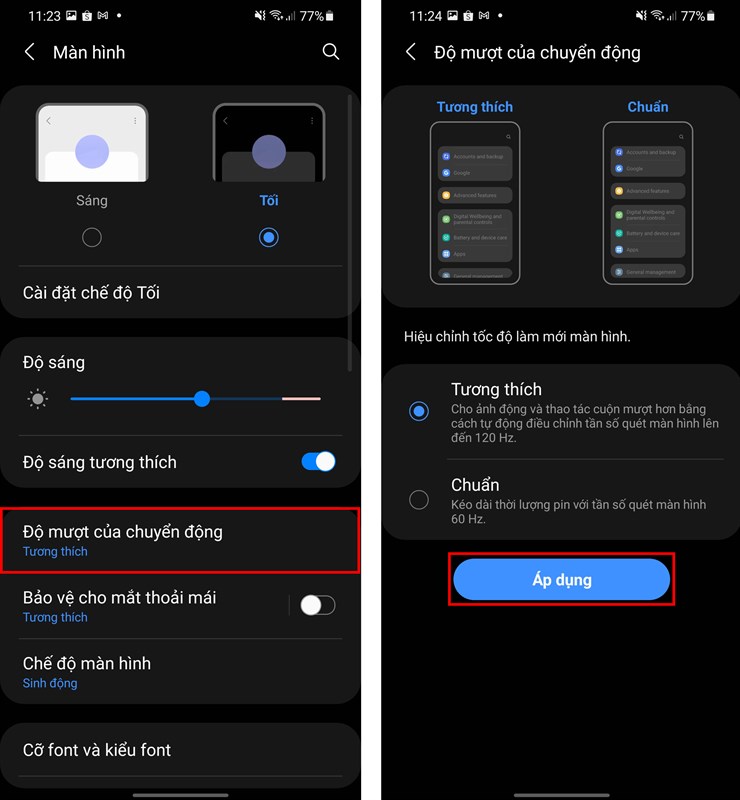
Khi sử dụng tốc độ làm mới 120Hz đồng nghĩa máy bạn sẽ tốn pin nhiều hơn thông thường, nhưng bạn có thể 'ép' màn hình 120Hz trên các flagship hoạt động kể cả ở chế độ tiết kiệm pin.
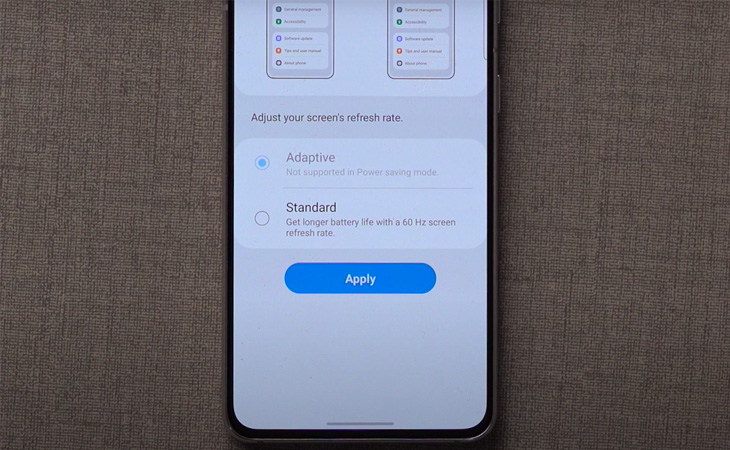
Cách bật: Vào Cài đặt, chọn Màn hình > Chọn Độ mượt của chuyển động > Chọn Tương thích > Bật Chế độ tiết kiệm pin.
Cuối cùng chỉ cần Quay lại Độ mượt của chuyển động và kiểm tra( như ảnh bên dưới là đã thành công)
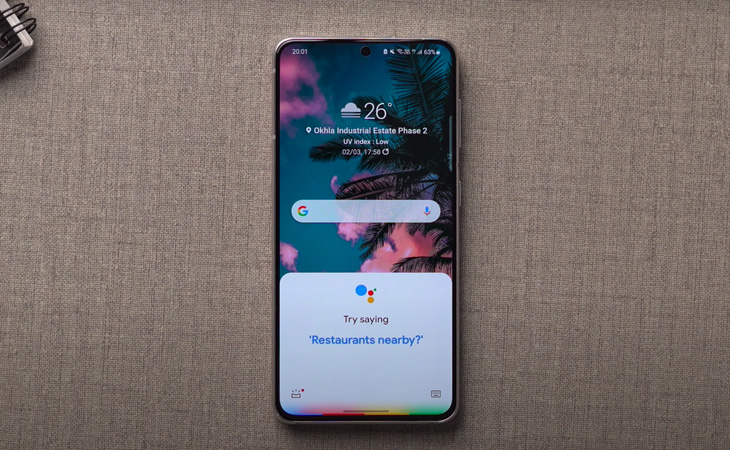
Nếu bạn thường xuyên dùng trợ lý ảo của Google thì tính năng cho phép bạn có thể cài đặt gán phím để mở nhanh Google Assistant mà không cần chạm vào màn hình.
Cách bật:
Bước 1: Cài đặt file app Bixby Button Assistant Remapper
Bước 2: Vào Cài đặt, chọn Tính năng nâng cao > Chọn Side key (nút cạnh bên) > Chọn Open App và chọn Bixby Button Assistan Remapper.
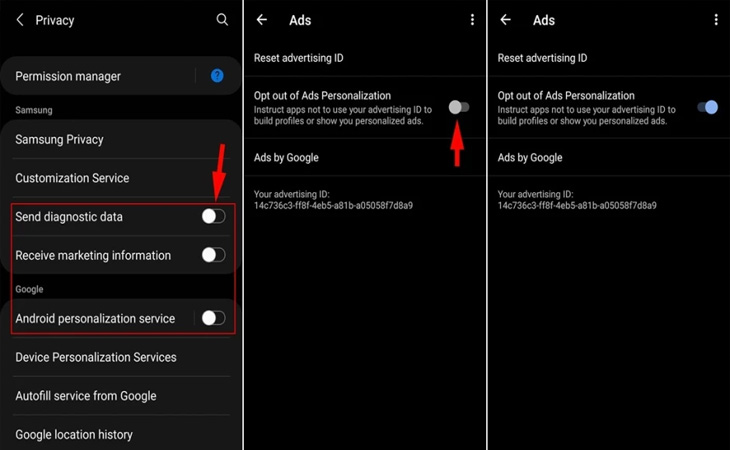
Samsung thỉnh thoảng sẽ gửi một số thông báo về khuyến mãi sản phẩm đến những người dùng Galaxy, nó không ảnh hưởng quá nhiều nhưng sẽ gây khó chịu cho một số người. Dưới đây là cách để tắt thông báo quảng cáo từ Samsung.
Cách tắt:
Việc tắt tối ưu hóa sinh trắc học sẽ giúp tăng tốc độ mở khóa vân tay khi sử dụng.
- Cách tắt:
Bước 1: Vào Cài đặt, ở ô tìm kiếm gõ: Optimize Battery Usage.
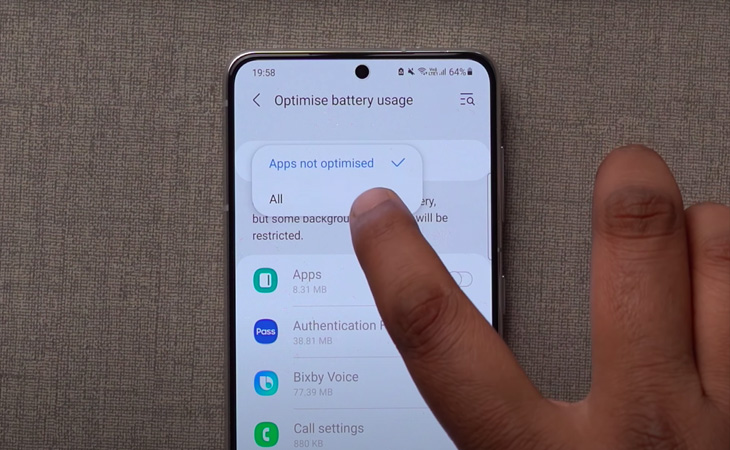
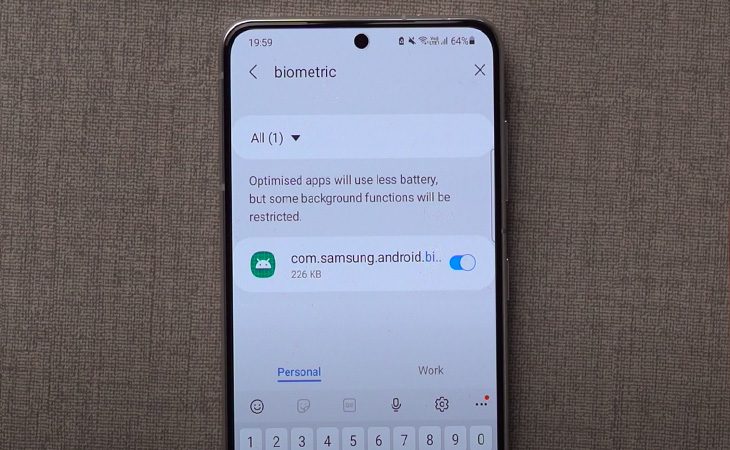
Bước 2: Chọn All và Gõ vào ô tìm kiếm: com.samsung.android.biometric và tắt tính năng này.
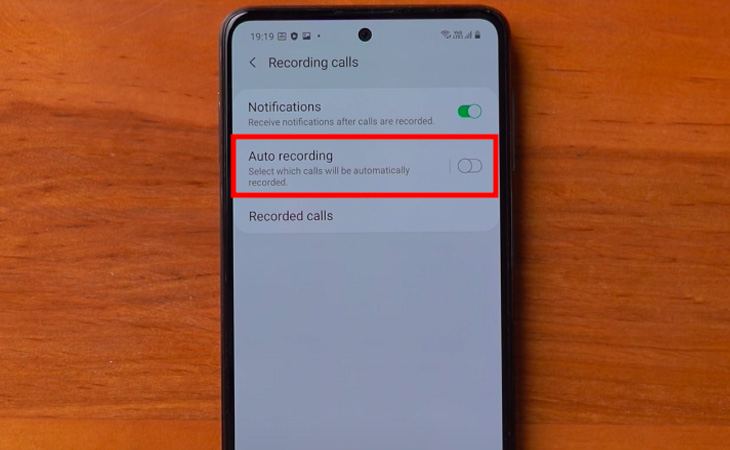
Bật tính năng ghi âm cuộc gọi sẽ giúp máy tự động ghi âm lại tất cả cuộc gọi mà không cần phải làm thủ công như trước kia.
- Cách bật:
Bước 1: Ở ứng dụng điện thoại > Chọn Cài đặt (Settings).
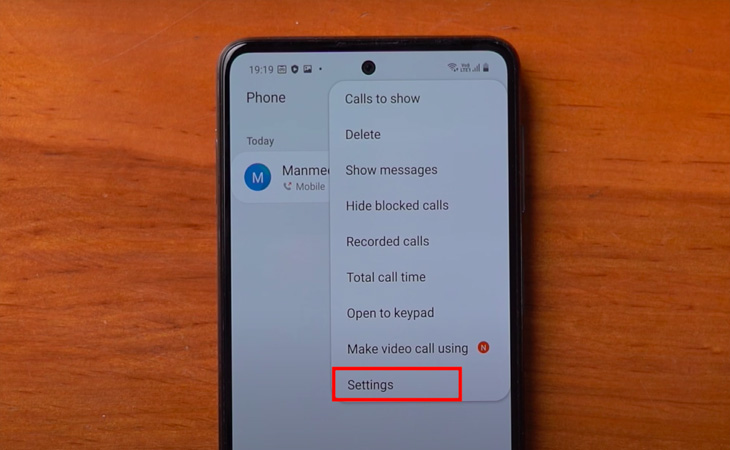
Bước 2: Chọn mục Ghi âm cuộc gọi (Recordings calls).
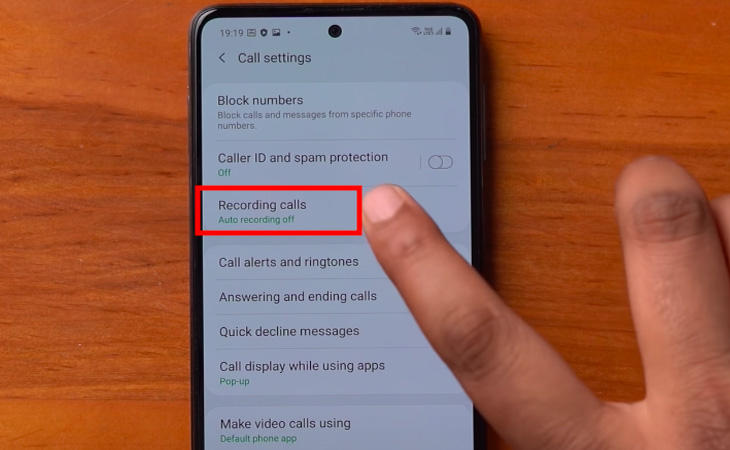
Bước 3: Chọn Bật Ghi âm cuộc gọi tự động.
Bạn có thể tùy chọn theo ý mình những ứng dụng nào khi không sử dụng sẽ tự đưa vào chế độ nghỉ để tránh việc chạy nền liên tục gây hao pin.
- Cách dùng: Vào Cài đặt, chọn Chăm sóc thiết bị > Chọn mục Pin > Chọn Quản lý nguồn ứng dụng > Tắt đặt ứng dụng vào chế độ nghỉ.
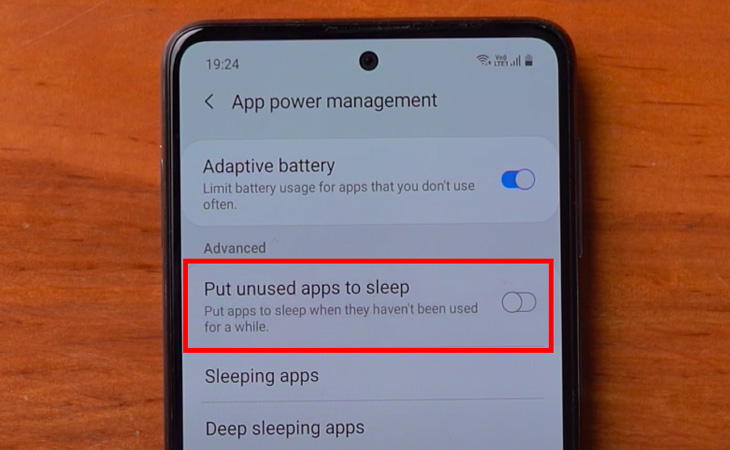
Bạn có thể tùy chỉnh theo ý mình những ứng dụng nào sẽ được đưa vào chế độ nghỉ khi không dùng và những ứng dụng sẽ không tự động đưa vào chế độ nghỉ để bạn có thể nhận thông báo đến.
Với 7 cài đặt trên, hi vọng sẽ giúp bạn có những trải nghiệm tốt hơn khi sử dụng điện thoại Samsung nhé. Chúc bạn thực hiện thành công.
VIỆN có bán linh kiện và đào tạo kỹ thuật sửa chữa bảo hành tại Trungtambaohanh.com, gọi là có mặt miễn phí, bảo hành tại nhà.
 02838442008

