
-
7:30 - 20:30
Cả CN & Lễ -

-


Google Hangouts là tiện ích giúp người dùng hội họp trực tuyến. Đừng bỏ qua 7 tùy chỉnh hữu ích trên Google Hangouts giúp bạn sử dụng hiệu quả hơn ngay sau đây nhé!
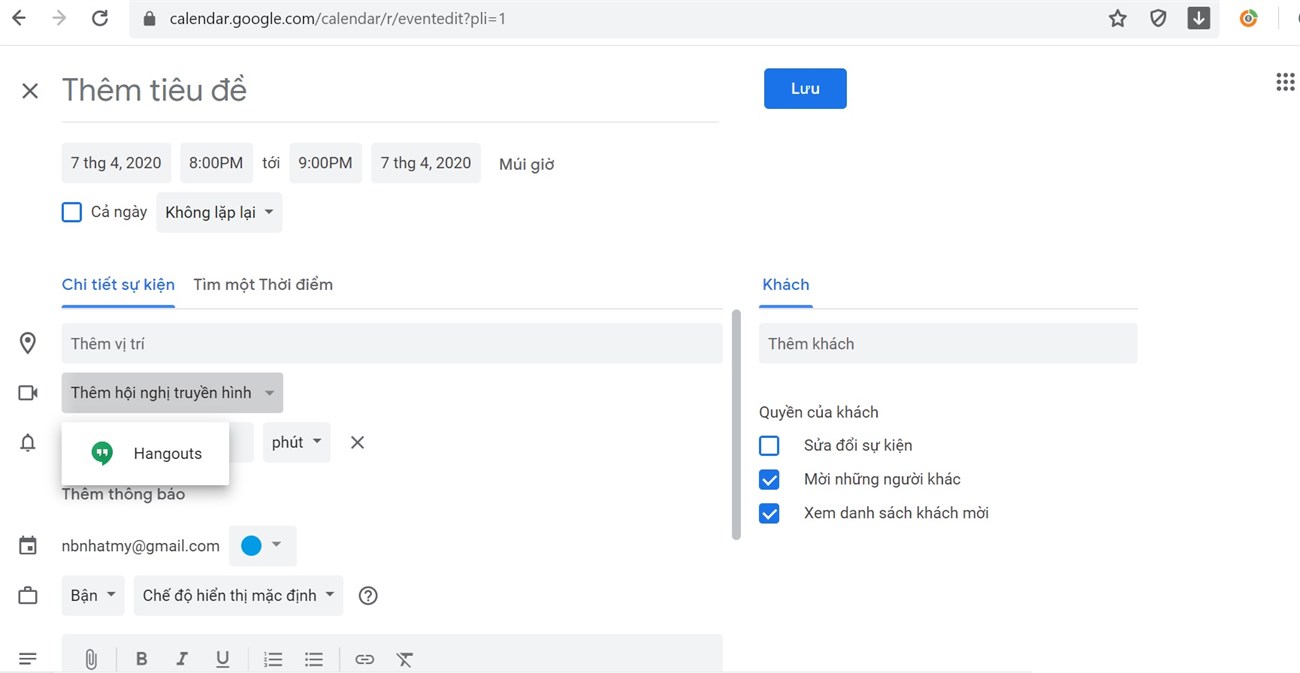
Google Hangouts thực hiện điều này bằng cách cho phép bạn tham gia cuộc gọi hội nghị trực tiếp từ một sự kiện lịch. Lên lịch một cuộc họp trong Google Calendar hoặc ứng dụng Calendar của bạn và đồng bộ hóa nó với Google Hangouts.
Để làm được điều này, bạn truy cập vào Google Calendar > Tạo > Tùy chọn khác > Thêm hội nghị truyền hình > Hangouts.
Sau khi thiết lập lời mời, hệ thống sẽ tự động gửi mail đến những người tham dự. Nội dung mail bao gồm cả đường link Hangouts, chỉ cần click vào link này là người dùng sẽ được điều hướng tới phòng họp online.
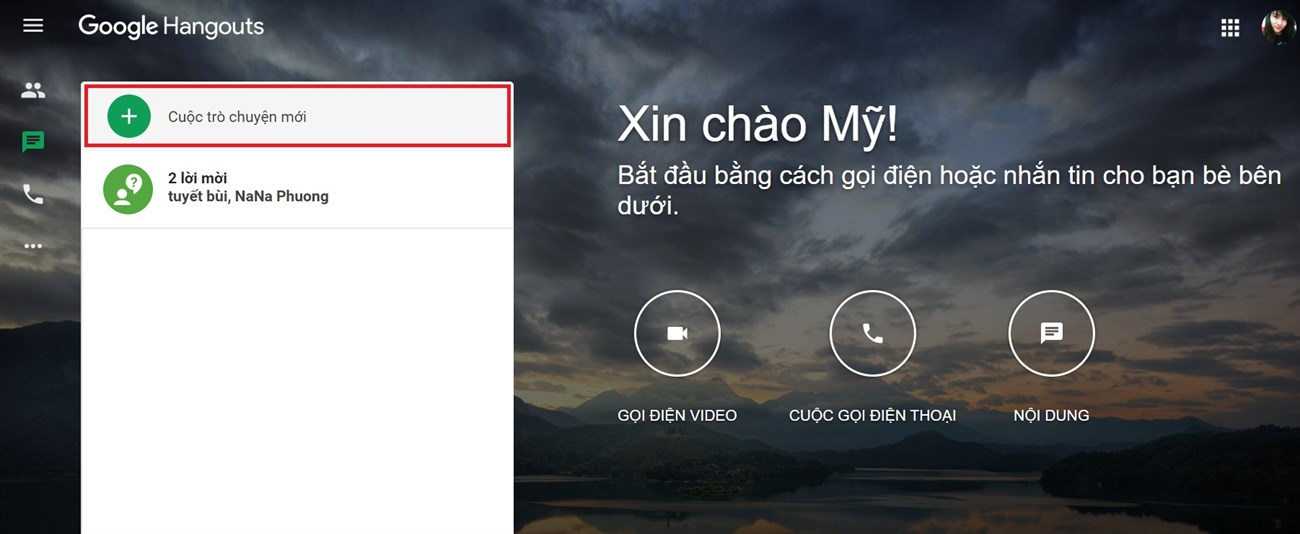
Bạn có thể sử dụng Hangouts Chat để trò chuyện 24/7 với 2 người trở lên đến tối đa 150 người bằng cách: Nhấp vào Cuộc trò chuyện mới > Nhập hoặc chọn tên, số điện thoại hoặc địa chỉ email của người mà bạn muốn thêm và bắt đầu cuộc trò chuyện của mình.
Bạn có biết rằng Google Hangouts cho phép bạn tùy chỉnh tất cả các địa chỉ liên hệ có thể gửi cho bạn một tin nhắn trực tiếp hay không? Truy cập Cài đặt > Tùy chỉnh cài đặt mời > Tùy chỉnh cá nhân mời tùy chọn để chọn tất cả những người có thể liên hệ với bạn.
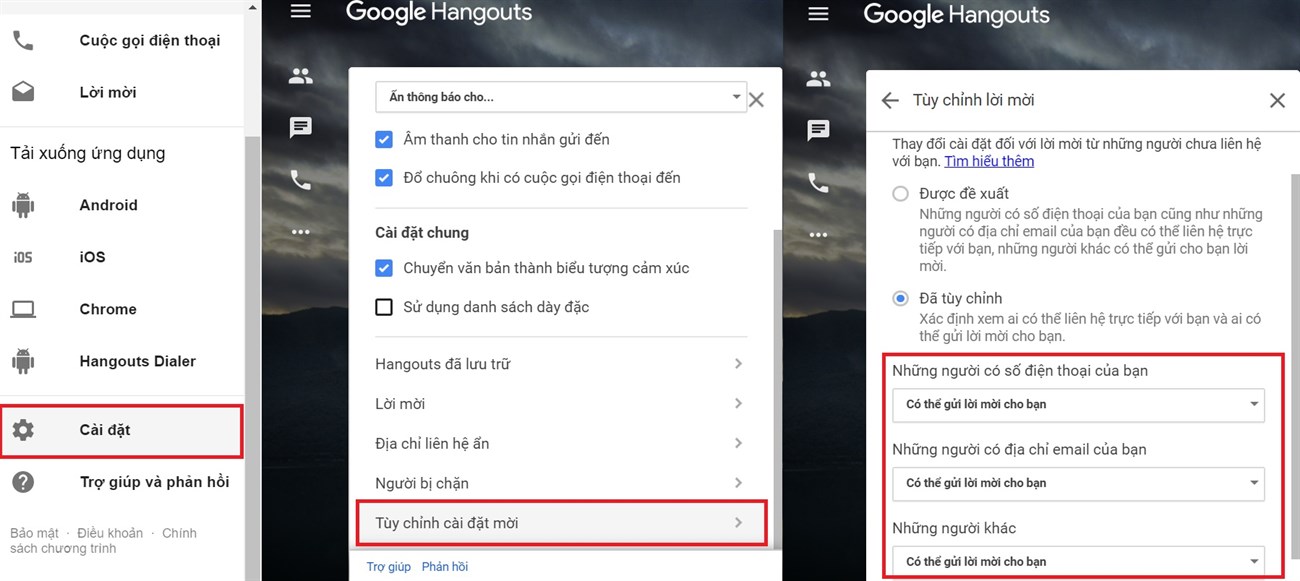
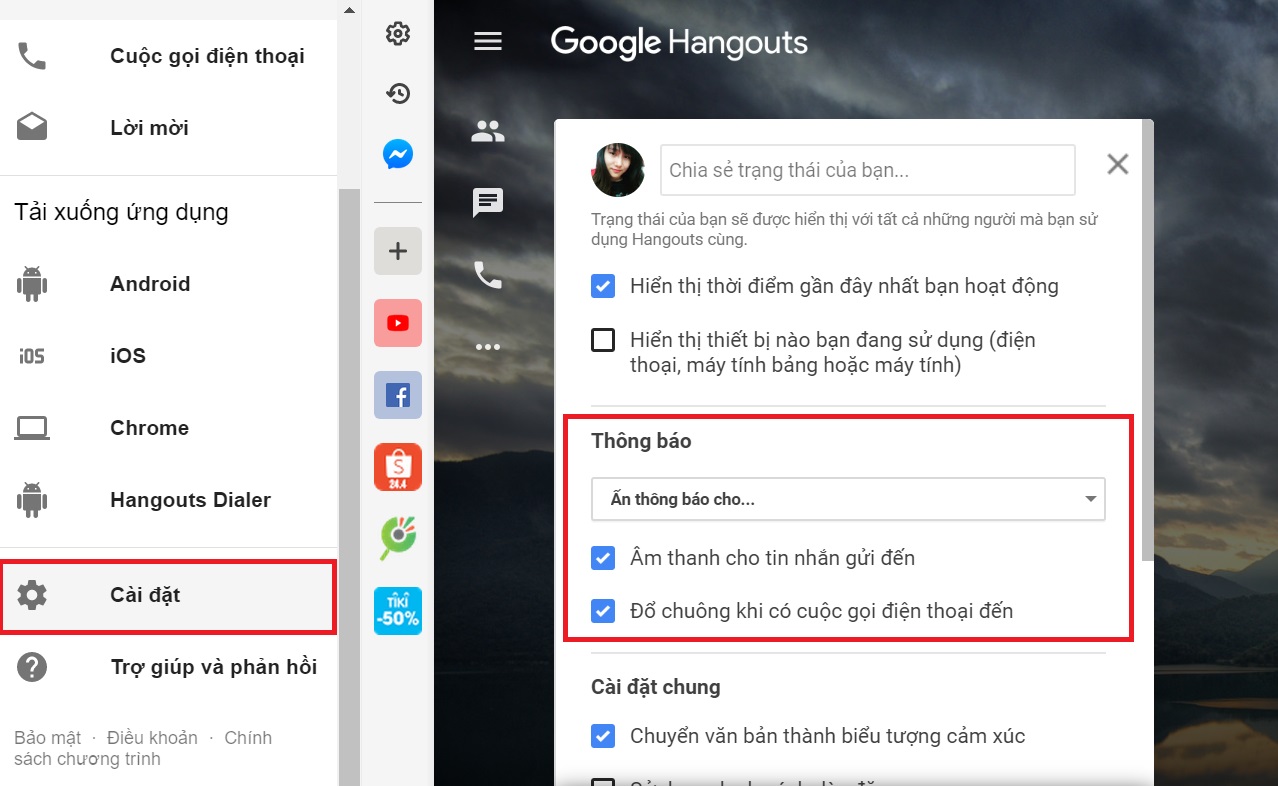
Đôi khi bạn muốn tắt thông báo hoặc điều chỉnh thời gian thông báo để tập chung làm việc, đây là những gì bạn cần làm: Trong phần Cài đặt trên menu chính, tại phần Thông báo, bạn có thể điều chỉnh thời gian ẩn thông báo, âm thanh cho tin nhắn và cuộc gọi đến.
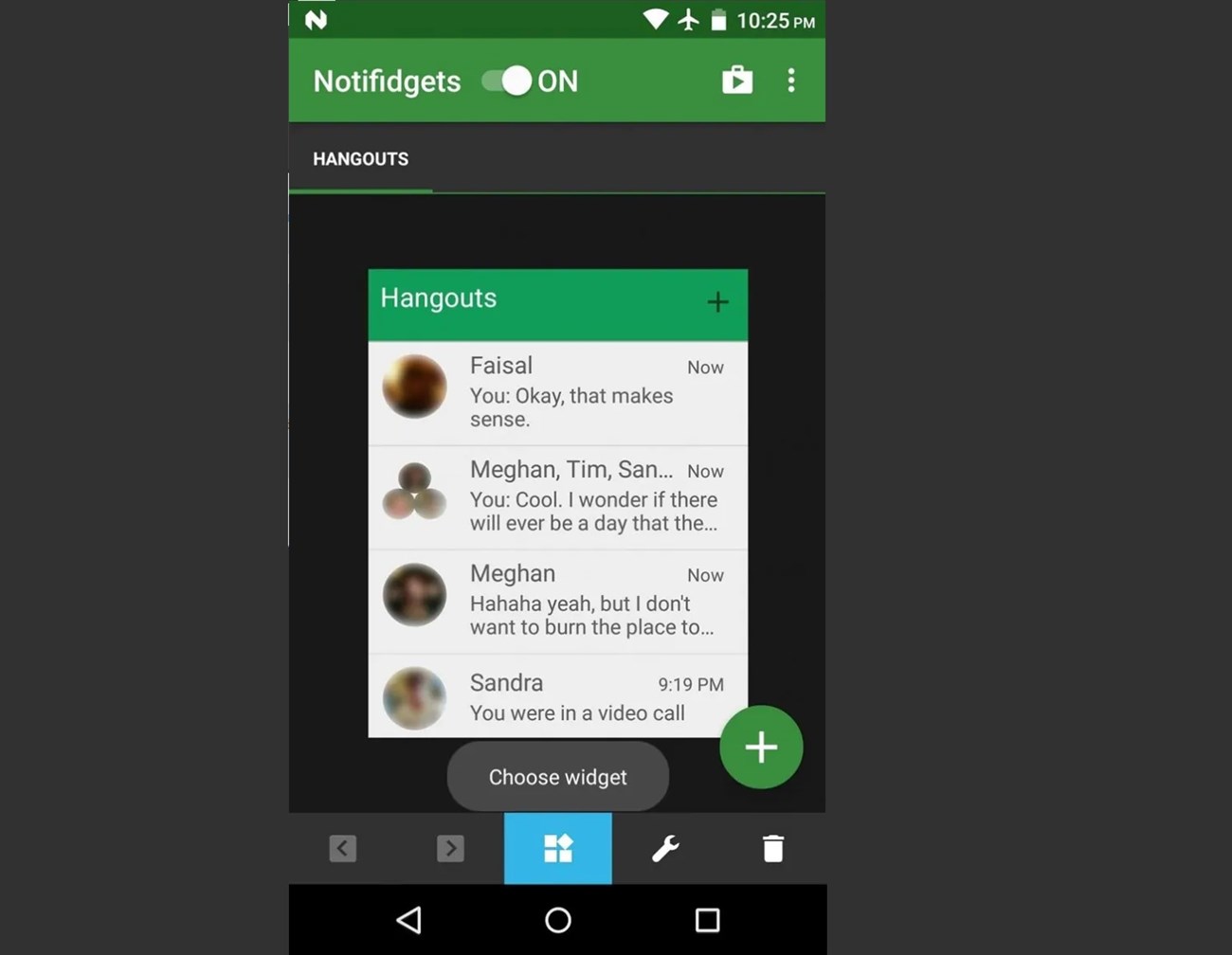
Tiện ích ứng dụng Google Hangouts đóng một vai trò duy nhất nơi bạn có thể xem tất cả các tin nhắn của mình mà không cần mở ứng dụng. Vì vậy, hãy đảm bảo bạn tạo một tiện ích trên màn hình chính cho Google Hangouts và đặt nó ở bất kỳ đâu trên khu vực trống trên màn hình smartphone của bạn.
Chia sẻ màn hình có thể được sử dụng để hiển thị những người khác trong Hangout những gì bạn có trên màn hình máy tính của mình.

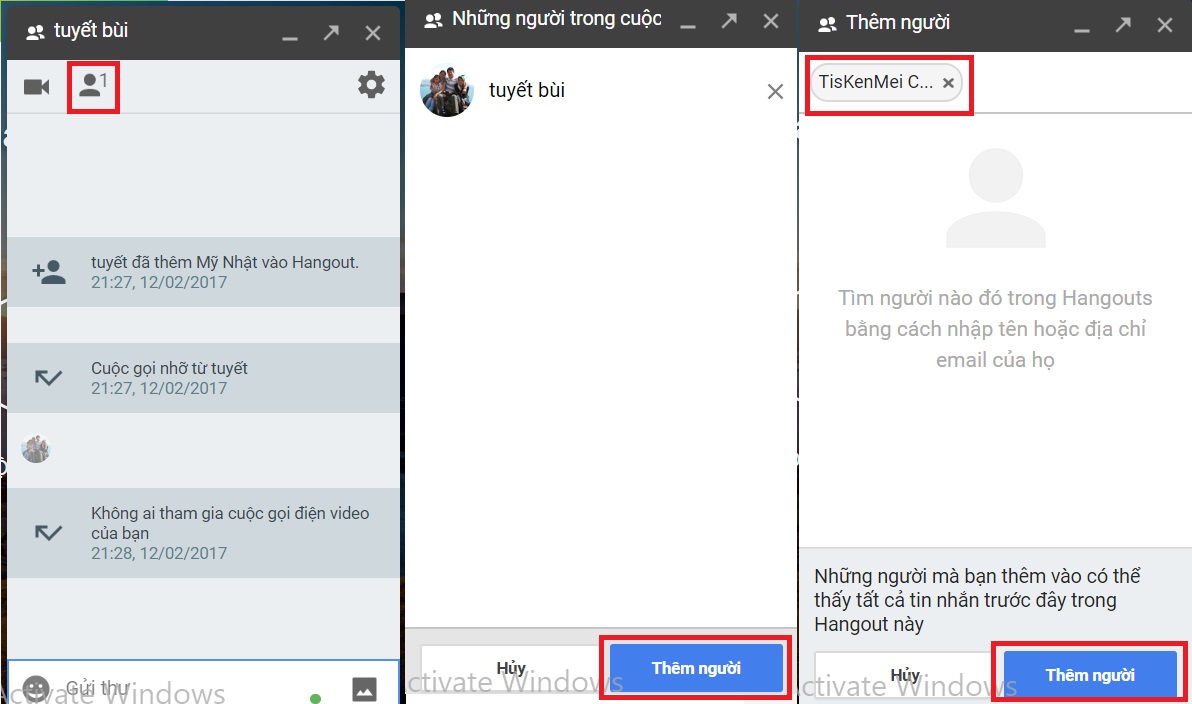
Để thêm một hoặc vài người dùng người vào cuộc trò chuyện, tại cuộc trò chuyện sẵn có, nhấn vào kí hiệu người dùng góc trên bên trái > Thêm người > Nhập hoặc chọn tên, số điện thoại hoặc địa chỉ email của người mà bạn muốn thêm > Thêm người.
Với 7 tùy chỉnh hữu ích trên, chúc bạn có khoảng thời gian làm việc hiệu quả trên Google Hangouts nhé!
Xem thêm:
Viện miễn phí hướng dẫn tận tay thực hành sửa chữa, chờ máy lấy ngay, cung ứng linh kiện giá rẻ, bảo hành tận nhà.

 02838442008

