
-
7:30 - 20:30
Cả CN & Lễ -

-


Có thể đã vài lần bạn gặp phải hiện tượng chiếc iPhone của mình không thể kết nối tới mạng wifi và không biết phải xử lý như thế nào? Viện sẽ giúp bạn khắc phục sự cố này ngay sau đây!

Trước khi khắc phục lỗi kết nối wifi cần kiểm tra liệu kết nối wifi đã được bật hay chưa. Sử dụng Control Center để bật Wi-Fi là dễ nhất.

Người dùng cũng có thể vuốt lên từ dưới cùng của màn hình (hoặc xuống từ trên cùng bên phải, trên iPhone X, iPhone XS và iPhone XR) và nhấn vào biểu tượng wifi để kích hoạt nó.
Bên cạnh đó, kiểm tra xem bạn có đang bật chế độ máy bay không, nếu vậy phải tắt đi để bật wifi thành công.
Bước 1: Vào Cài đặt.

Bước 2: Chọn Wifi.

Bước 3: Nhấn vào chữ i bên cạnh wifi đang kết nối.

Bước 4: Nhấn vào Quên mạng này.

Đây là một trong những cách đơn giản nhất để giải quyết vấn đề nhưng đây không phải là phương pháp hoàn hảo khắc phục được các sự cố phần mềm hoặc phần cứng bên trong.
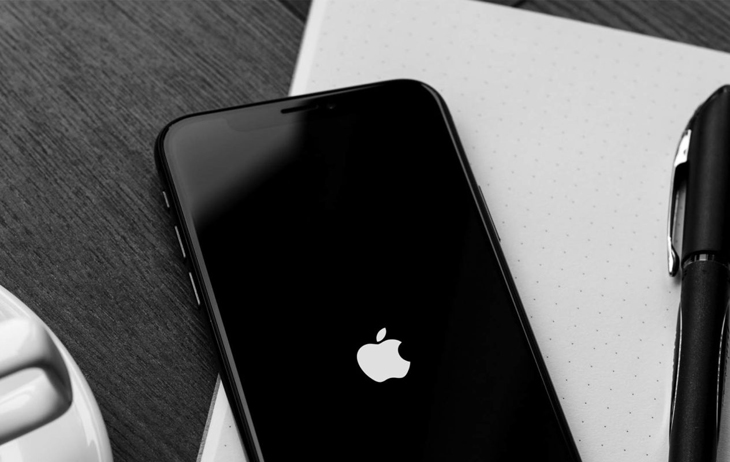
Tùy thuộc vào từng dòng máy mà làm theo hướng dẫn để khởi động lại máy. Đối với các mẫu iPhone cũ hơn, chỉ cần giữ nút Home và nút Sleep/Awake cùng một lúc. Tiếp tục giữ chúng cho đến khi màn hình trống và logo Apple xuất hiện để khởi động lại thiết bị.
Bước 1: Nhấn Cài đặt.
Bước 2: Chọn General.

Bước 3: Nhấn Cập nhật phần mềm.
Nếu xuất hiện bản cập nhật khả dụng cho iPhone của bạn, chạm vào tải xuống và cài đặt.
Thông thường, do trong quá trình sử dụng, bạn thay đổi cài đặt nào đó về mạng, điều này đã vô tình gây ra lỗi không tương thích và khiến cho việc kết nối gặp trục trặc, nhưng mà bạn lại không nhớ thao tác của mình từng làm. Vì thế mà cách khôi phục hoàn toàn cài đặt gốc là vô cùng cần thiết.
Để đặt lại cài đặt mạng bạn làm như sau:
- Vào Cài đặt
- Chọn Cài đặt chung

- Chọn Đặt lại

- Chọn Đặt lại Cài đặt mạng

Dịch vụ vị trí thường được kích hoạt sẵn trên iPhone để sử dụng các mạng wifi gần đó và tăng cường độ chính xác, nhưng đây có thể là nguyên nhân khiến iPhone của bạn không thể kết nối với mạng wifi. Tắt dịch vụ vị trí như sau:
Bước 1: Nhấn Cài đặt.
Bước 2: Chọn vào Quyền riêng tư.

Bước 3: Click vào Dịch vụ vị trí.

Bước 4: Vuốt xuống dưới cùng và nhấn chọn Dịch vụ hệ thống. Di chuyển thanh trượt Mạng Wi-Fi & Bluetooth để tắt dịch vụ này.

Nếu như bạn đã thử thực hiện tất cả các cách trên mà vẫn không thể kết nối với wifi thì bạn hãy thực hiện khôi phục cài đặt gốc của thiết bị. Lưu ý là việc khôi phục cài đặt gốc sẽ khiến iPhone của bạn mất hết dữ liệu nên bạn cần sao lưu dữ liệu cá nhân trước khi thực hiện bước này.
Để khôi phục cài đặt gốc bạn thực hiện như sau:
- Vào Cài đặt
- Chọn Cài đặt chung
- Chọn Đặt lại
- Chọn Xóa tất cả Nội dung và Cài đặt

- Chọn Xóa iPhone để hoàn tất

Nếu đã thực hiện tất cả các cách trên nhưng chiếc iPhone của bạn vẫn không thể kết nối với wifi, rất có thể điện thoại của bạn đang gặp sự cố về phần cứng.

Các sự cố phần cứng được chẩn đoán và sửa chữa tốt nhất bởi Apple hoặc nhà cung cấp dịch vụ ủy quyền của Apple. Mang iPhone của bạn đến Apple Store gần nhất để kiểm tra hoặc liên hệ với bộ phận hỗ trợ của Apple trực tuyến để có giải pháp thay thế.
Trên đây nguyên nhân iPhone không bắt được Wifi và cách khắc phục. Chúc các bạn thực hiện thành công!
VIỆN có bán linh kiện và đào tạo kỹ thuật sửa chữa bảo hành tại Trungtambaohanh.com, gọi là có mặt miễn phí, bảo hành tại nhà. Viện miễn phí hướng dẫn tận tay thực hành sửa chữa, chờ máy lấy ngay, cung ứng linh kiện giá rẻ, bảo hành tận nhà.
 02838442008

