
-
7:30 - 20:30
Cả CN & Lễ -

-


iOS 14 đã được Apple nâng cấp và cải thiện về tính bảo mật nhằm bảo vệ quyền riêng tư của người dùng. Xem ngay 8 tính năng bảo mật riêng tư mới trên iOS 14 dưới đây nhé!
Nếu thiết bị của bạn luôn sử dụng một địa chỉ MAC Wi-Fi để truy cập tất cả các mạng thì những hoạt động trên mạng và vị trí thiết bị của bạn theo thời gian sẽ rất dễ bị theo dõi bởi nhà khai thác mạng hay các người quan sát mạng khác.
Để bảo mật hoạt động trên mạng thì bạn truy cập vào Cài đặt > Wifi > Nhấn vào chữ i của mạng Wi-Fi bạn đang kết nối > Bật địa chỉ bảo mật.

Giờ đây, trên iOS 14 với mọi thao tác sao chép rồi dán bất kỳ dữ liệu nào đó thì bạn sẽ luôn được nhận thông báo là sao chép từ đâu. Ví dụ: ''Ảnh được dán từ Facebook".
Vậy nên, nếu như bạn không dán dữ liệu nào mà thông báo vẫn hiện ra thì có nghĩa một ứng dụng nào đó đang lén lút thu thập dữ liệu của bạn. Đây là một tính năng hiệu quả trong việc giúp bạn kiểm soát thông tin riêng tư của mình.

Bất cứ khi nào một ứng dụng đang dùng đến camera hay ghi âm, bạn sẽ thấy một dấu chấm màu xanh lá hoặc cam sẽ xuất hiện ở thanh trạng thái góc trên cùng bên phải màn hình.

Chỉ báo dấu chấm cam sẽ xuất hiện khi có một ứng dụng trên iPhone của bạn đang sử dụng micro (ví dụ là bạn đang gọi điện thoại hay chơi game mở micro thì dấu chấm cam này sẽ xuất hiện).
Còn trong trường hợp bạn không hề bật micro mà dấu chấm cam này vẫn xuất hiện, đây có thể là dấu hiệu cảnh báo một ứng dụng nào đó đang lạm dụng quyền truy cập vào micro của bạn.
Tương tự với chỉ báo dấu chấm cam, bạn sẽ thấy dấu chấm xanh lá khi có một ứng dụng dùng đến camera của thiết bị (ví dụ như bạn đang gọi điện Facetime hay bạn đang chụp hình thì dấu chấm xanh này sẽ xuất hiện).
Nếu nhìn thấy một chấm tròn màu cam hoặc xanh, bạn có thể nhanh chóng kiểm tra xem ứng dụng nào đang truy cập vào micro hoặc camera của mình.

Để làm được như vậy, hãy vuốt xuống từ góc trên cùng bên phải của màn hình điện thoại. Trung tâm điều khiển sẽ mở ra và bạn sẽ thấy ngay tên của ứng dụng đang sử dụng micro hoặc camera của thiết bị ở đầu màn hình.
Trên iOS 14 cho phép người dùng có thể lựa chọn chia sẻ vị trí gần đúng thay vì vị trí chính xác như trước đây. Nhờ đó, quyền riêng tư của người dùng sẽ được bảo mật an toàn hơn.
Nếu như một ứng dụng gọi xe taxi, xe máy, giao thức ăn,... yêu cầu bạn cung cấp địa chỉ chính xác là điều hợp lý. Tuy nhiên, nếu một ứng dụng không cần thiết sử dụng vị trí chính xác như ứng dụng ngân hàng, ứng dụng mạng xã hội,... yêu cầu bạn cung cấp vị trí chính xác lại là điều bất hợp lý.
Vậy nên hãy chia sẻ địa điểm gần đúng bằng cách truy cập Cài đặt > Quyền riêng tư > Bật Dịch vụ định vị và chọn ứng dụng mà bạn muốn chỉ cho phép truy cập vào vị trí gần đúng của mình > Tắt tùy chọn Vị trí chính xác.
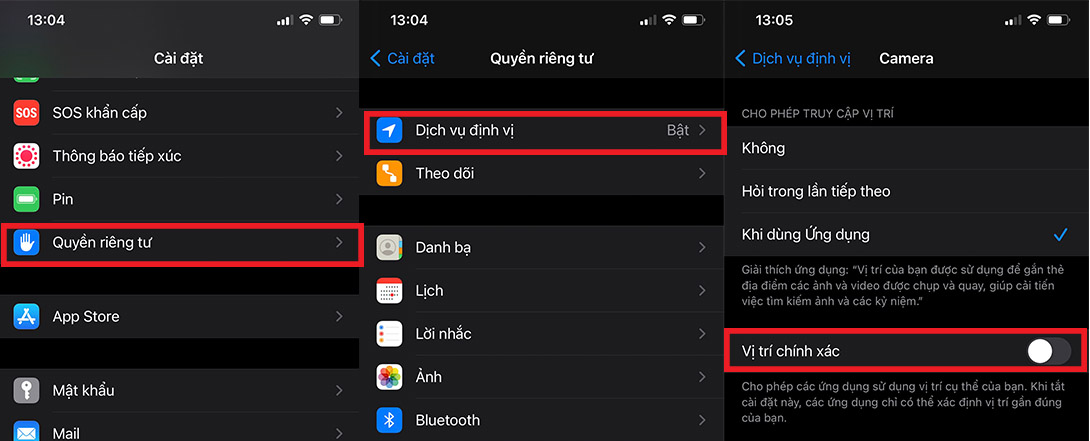
Bên cạnh quyền giới hạn vị trí như bên trên, người dùng còn có thể giới hạn được quyền truy cập của ứng dụng vào cụ thể từng ảnh trên thiết bị. Từ đó, giúp bảo mật những hình ảnh riêng tư, nhạy cảm của người dùng.
Để bật tính năng này, bạn đi tới menu Cài đặt > Tên ứng dụng > Ảnh. Lúc này sẽ có 3 tùy chọn xuất hiện:

Với iOS 14, ứng dụng cần có sự cho phép của bạn nếu muốn kết nối với các thiết bị thông qua Local Network. Vào Cài đặt > Quyền riêng tư > Mạng cục bộ, bạn sẽ thấy danh sách các ứng dụng đã yêu cầu quyền tìm truy cập vào mạng cục bộ của bạn. Gạt tắt nếu bạn muốn không cho phép ứng dụng có quyền truy cập vào Local Network của mình.

Giờ đây, người dùng iOS 14 sẽ nhận được thông báo khi mật khẩu đã bị xâm phạm hoặc dễ dàng bị đoán bằng cách sử dụng công cụ lưu trữ mật khẩu tích hợp sẵn.
Vào Cài đặt > Mật khẩu để xem danh sách các mật khẩu được lưu trữ trên thiết bị > Nhấn vào Đề xuất bảo mật (Security Recommendations) > Bật cần gạt Phát hiện mật khẩu bị xâm nhập.

Nếu chọn biểu tượng aA trên thanh địa chỉ, sau đó chọn Báo cáo quyền riêng tư, bạn sẽ thấy một danh sách những công cụ theo dõi trên trang web đó. Báo cáo chi tiết bao gồm những công cụ, trang web có ý định theo dõi bạn trong vòng 30 ngày qua.

Theo mặc định, iOS 14 sẽ từ chối tất cả các yêu cầu theo dõi từ các ứng dụng bạn đã cài đặt. Nếu bạn muốn cho phép các ứng dụng yêu cầu theo dõi, hãy bật tùy chọn đó trong phần Cài đặt > Quyền riêng tư > Theo dõi như hình bên dưới.

Chúc các bạn thành công, và đừng quên chia sẻ với bạn bè nếu thấy hữu ích. Nếu trong quá trình thực hiện gặp bất kỳ trục trặc nào, hãy để lại câu hỏi bên dưới phần bình luận.
VIỆN có bán linh kiện và đào tạo kỹ thuật sửa chữa bảo hành tại Trungtambaohanh.com, gọi là có mặt miễn phí, bảo hành tại nhà. Viện miễn phí hướng dẫn tận tay thực hành sửa chữa, chờ máy lấy ngay, cung ứng linh kiện giá rẻ, bảo hành tận nhà.
 02838442008

