
-
7:30 - 20:30
Cả CN & Lễ -

-


Bạn thắc mắc Ambient Mode trên tivi Samsung là gì? Công dụng của nó như thế nào? Có khiến thiết kế căn nhà trông đẹp hơn? Sau đây Viện sẽ giải thích cho bạn về Ambient Mode.
Ambient Mode (tạm dịch: Chế độ môi trường xung quanh) là chế độ giúp tivi hòa lẫn, trở thành một phần của căn phòng xuất hiện trên các mẫu tivi QLED của Samsung.
Nói một cách dễ hiểu hơn, chế độ này sẽ cho phép tivi hiển thị những hình ảnh đẹp theo chủ đề, hình cá nhân, nhạc, thời tiết, mô phỏng lại màu sơn của bức tường hay tin tức,...

Ambient Mode giúp tivi trở thành một phần của căn phòng
Bạn có thể mở Ambient Mode bằng những cách dưới đây:
• Nhấn vào nút Ambient Mode trên remote.
• Dùng chế độ ra lệnh bằng giọng nói ("Start Ambient Mode").
• Chọn biểu tượng Ambient Mode có trên menu của tivi.
• Kích hoạt qua ứng dụng điện thoại SmartThings.

Bật Ambient Mode bằng remote hoặc trên tivi
Lưu ý: Trước khi làm theo hướng dẫn, hãy chắc rằng tivi của bạn đang bật và đang kết nối đến ứng dụng SmartThings trong SmartHub. Bạn sẽ cần tài khoản Samsung để đăng nhập vào ứng dụng trên điện thoại và ứng dụng trên tivi.
- Mở ứng dụng SmartThings trên điện thoại của bạn. Nếu điện thoại của bạn chưa có SmartThings, bạn có thể tải ứng dụng SmartThings bằng cách vào ứng dụng Play Store (đối với Android) và App Store (đối với iOS) để tải về. Ở đây mình làm ví dụ trên điện thoại Android.
Truy cập LIÊN KẾT NÀY để vào trang tải xuống SmartThings.

Ứng dụng SmartThings trên Play Store
- Sau đó bạn nhấn vào Devices. > Nếu bạn chưa kết nối với tivi của bạn lần nào, bạn có thể thêm bằng cách nhấn vào Add Device, hoặc bạn chọn All Devices và chọn tivi từ danh sách trả kết quả.

Chọn Devices để kết nối điện thoại với tivi
- Rồi chọn Menu được ký hiệu bằng dấu ba chấm dọc nằm trên góc phải trên cùng. > Sau đó nhấn vào Ambient Background.

Mở menu để vào mục ảnh nền Ambient
- Chọn một trong những ảnh nền có sẵn và điều chỉnh nó bằng cách nhấn vào dòng chữ Colour Adjustment.

Tùy chỉnh với những ảnh nền có sẵn
- Hoặc bạn có thể chọn hình nền giống với tường nhà bạn thông qua camera, bạn có thể chọn một trong hai chức năng ở dưới mục Create My Own Background. Với chức năng bên trái, bạn sẽ chụp tivi của bạn với bức tường. Còn với chức năng bên phải, bạn sẽ chụp những cạnh của tivi và tường.

Chọn chức năng để chụp ảnh bức tường cho ảnh nền
- Nếu bạn chọn chức năng bên trái, hãy chụp những vùng xung quanh tivi bạn muốn làm ảnh nền > Rồi bạn hãy ghép các bức ảnh đó vào cách cạnh của tivi, sau đó thiết bị sẽ tạo ra hình nền bạn đã ghép.

Chọn lần lượt từng vùng để chụp
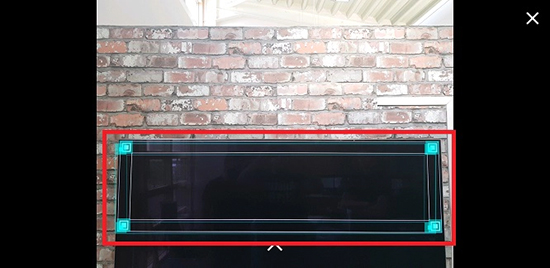
Ghép các ảnh chụp vào các cạnh của tivi
- Nếu bạn chọn chức năng bên phải, bạn chỉ việc để tivi nằm trong vạch kẻ và không có bất kỳ vật nào cản trở. > Ngay khi vạch kẻ chuyển sang màu xanh dương, bạn hãy bấm chụp.
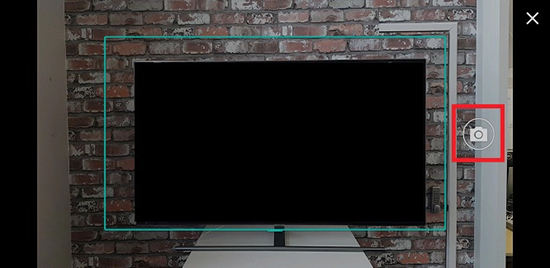
Canh chỉnh sao cho vạch kẻ chuyển xanh vào chụp
- Nếu bạn đã hài lòng với tấm ảnh. > Bấm vào View On TV.

Bấm View On TV để hiển thị lên tivi
- Còn nếu chưa hài lòng. > Bấm vào Retake để chụp lại ảnh nền.
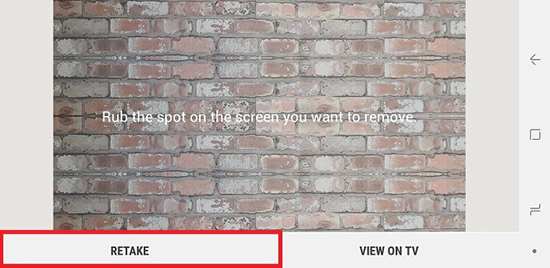
Bấm Retake để chụp lại ảnh nền
- Mở Ambient Mode trên tivi > Chọn mục Info.
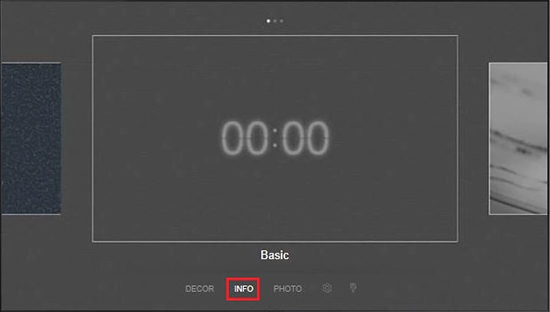
Chọn mục Info để chọn thông tin muốn hiển thị
- Cuộn qua lại hai bên để chọn thông tin hiển thị mà bạn muốn.

Cuộn sang hai bên để chọn thông tin bạn muốn
- Đầu tiên bạn cần kết nối tivi với điện thoại của bạn qua ứng dụng SmartThings.
- Nhấn vào vào biểu tưởng Ambient Mode trên giao diện. > Chọn Photo.

Chọn vào mục Ambient Mode để thiết lập ảnh nền cho riêng bạn
- Chọn thể loại hình nền bạn thích rồi chọn Make My Own > Sau đó lấy nguồn ảnh từ thư viện điện thoại hoặc từ Samsung Cloud > Cuối cùng, nếu bạn đã hài lòng với các tấm ảnh thì hãy bấm View On TV, nếu không thì bấm vào bất kỳ tấm ảnh của bạn để chỉnh sửa lại.

Tạo ra ảnh nền riêng của bạn và hiển thị trên tivi
- Bạn mở Ambient Mode trên tivi. > Chọn mục Decor. > Sau đó, cuộn sang trái hoặc phải để tìm và chọn bức tranh mà bạn ưng ý.

Chọn mục Decor để chọn tranh ảnh bạn thích
- Bạn có thể yêu cầu tivi chơi nhạc bằng cách ra lệnh, ví dụ như "Play Yesterday Once More" hoặc là "Play relax music" (bạn cần cài đặt trước ứng dụng Samsung Music, Spotify hay những ứng dụng âm nhạc hỗ trợ trên tivi của bạn).
Bạn cũng có thể kết nối Bluetooth tivi với điện thoại của bạn để nghe nhạc và còn có thể sử dụng ứng dụng SmartThings để phát nhạc.

Nhạc đang phát qua ứng dụng Google Play Music
Tivi trong Ambient Mode có cảm biến độ sáng. Màn hình sẽ tự động giảm độ sáng để hòa vào môi trường xung quang và để tiết kiệm điện.
Bạn có thể cài đặt hẹn giờ trong Ambient Mode để tivi tắt sau khoảng thời gian nhất định. Bộ hẹn giờ mặc định là 4 tiếng.
Hy vọng qua bài viết này, bạn sẽ hiểu thêm về Ambient Mode là gì. Cảm ơn và hẹn gặp lại ở các bài viết sau.
VIỆN có bán linh kiện và đào tạo kỹ thuật sửa chữa bảo hành tại Trungtambaohanh.com, gọi là có mặt miễn phí, bảo hành tại nhà.
 02838442008

