
-
7:30 - 20:30
Cả CN & Lễ -

-


Bạn vẫn chưa biết về các bước thiết lập đầu tiên trên Android tivi Sony ư? Tìm hiểu ngay cùng Viện qua bài viết sau đây nhé.
- Giúp bạn kiểm soát tốt ngôn ngữ và quốc gia cho tivi Sony.
- Thiết lập thông tin chính xác sẽ giúp bạn sử dụng tivi dễ dàng hơn.
- Các ứng dụng của Android tivi Sony hoạt động tối ưu hơn, trơn tru hơn.
Hướng dẫn nhanh:
1 - Chọn ngôn ngữ "Tiếng Việt".
2 - Nếu không có sẵn điện thoại hoặc máy tính bảng Android, bạn chọn "Bỏ qua".
3 - Cài đặt mạng cho tivi.
4 - Đăng nhập tài khoản Google.
5 - Chọn "Chấp nhận" điều khoản.
6 - Chọn "Có" để thiết lập vị trí sử dụng.
7 - Chọn "Có" để giúp hãng cải thiện tivi.
8 - Chọn "Tiếp tục" để khi hoàn tất việc thiết lập thì bạn có thể cài đặt thêm ứng dụng trong Cửa hàng Google Play.
9 - Nhấn nút "OK" trên remote đến khi qua hết 4 cài đặt mặc định của tivi.
10 - Chọn vùng "Châu Á".
11 - Chọn khu vực "Việt Nam".
12 - Bạn chọn vào ô "Đồng ý tất cả" chính sách về quyền riêng tư -> Chọn "Tiếp tục".
13 - Nếu không sẵn điện thoại hoặc máy tính bảng Android, bạn chọn "Tắt".
14 - Thiết lập dò kênh cho tivi.
15 - Chọn vị trí đặt tivi phù hợp.
16 - Chọn "Hoàn thành".
Bước 1: Ngay sau khi khởi động, tivi sẽ hiển thị bảng thiết lập. Đầu tiên bạn chọn ngôn ngữ là "Tiếng Việt".

Bước 2: Nếu không có sẵn điện thoại hoặc máy tính bảng Android, bạn chọn "Bỏ qua".
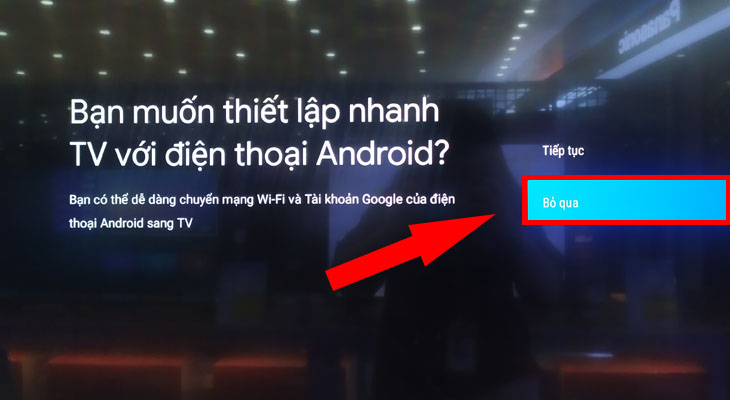
Bước 3: Ở đây, nếu bạn chưa có nhu cầu sử dụng Wi-Fi nên sẽ chọn "Bỏ qua", nếu bạn có sẵn mạng Wi-Fi thì có thể thiết lập ngay cho tivi ở bước này.

Bước 4: Chọn "Đăng nhập" tài khoản Google để có những trải nghiệm tiện ích giải trí trên Google như: Tải ứng dụng, xem phim và video trên YouTube,...
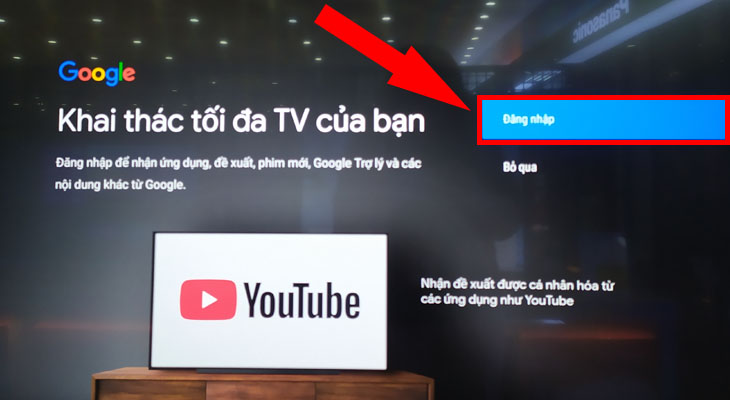
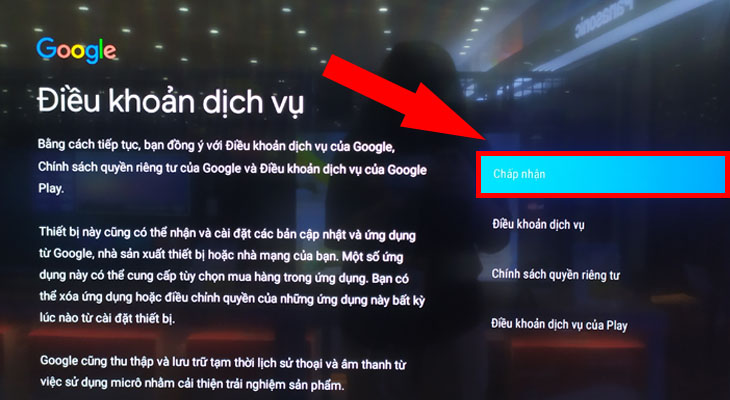
Bước 5: Bạn chọn "Chấp nhận" điều khoản dịch vụ và chính sách bảo mật.
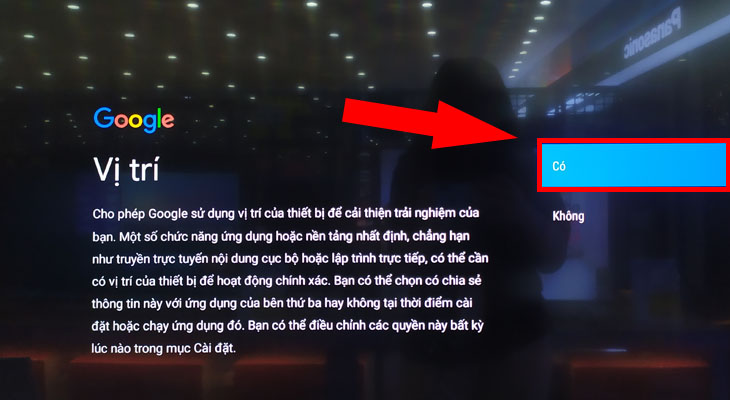
Bước 6: Bạn chọn "Có" để cho phép tivi chia sẻ vị trí sử dụng.
Bước 7: Bạn chọn vào mục "Có" để giúp hãng cải thiện tivi.
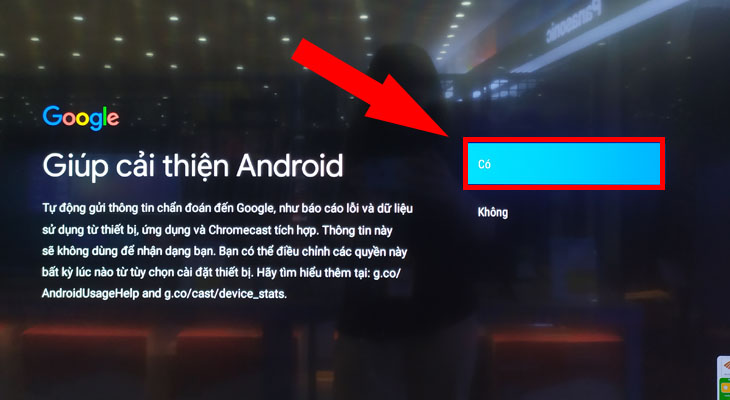
Bước 8: Chọn "Tiếp tục" để khi hoàn tất việc thiết lập thì bạn có thể cài đặt thêm ứng dụng trong Cửa hàng Google Play.

Bước 9: Đây là những cài đặt mặc định của tivi Sony, bạn chỉ cần nhấn nút "OK" trên remote cho tới khi dấu ">" nằm ngay dấu chấm tròn cuối cùng.
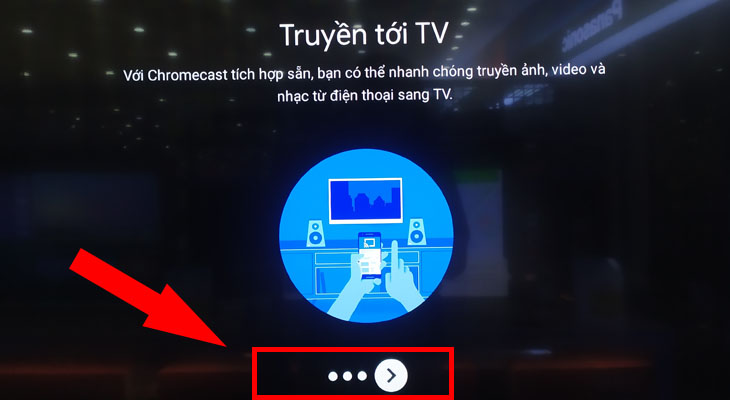
Bước 10: Chọn vùng "Châu Á".
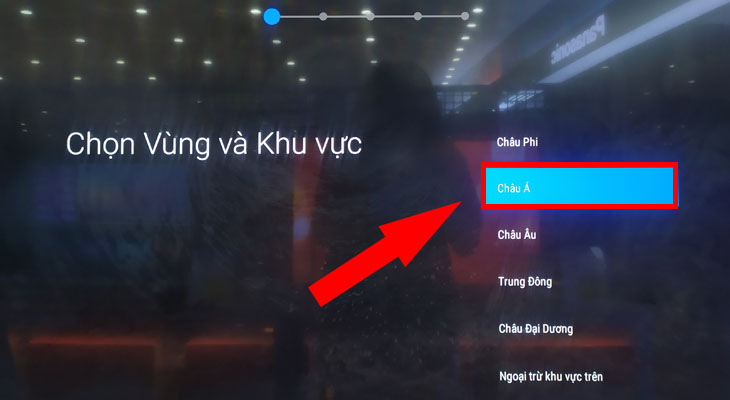
Bước 11: Chọn khu vực "Việt Nam".

Bước 12: Bạn chọn vào ô "Đồng ý tất cả" chính sách về quyền riêng tư -> Chọn "Tiếp tục".
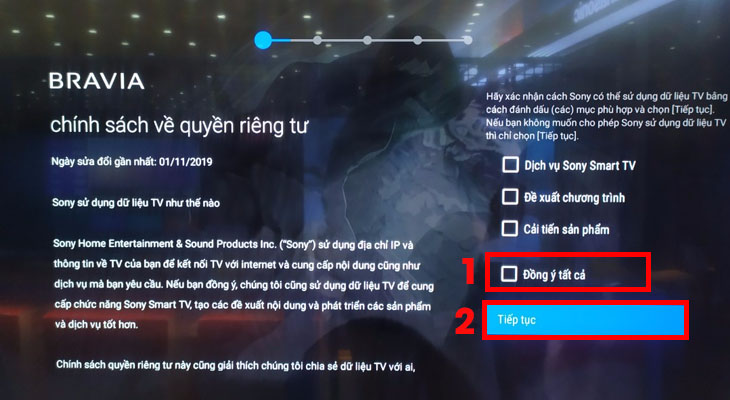
Bước 13: Nếu không sẵn điện thoại thông minh hoặc máy tính bảng, bạn chọn "Tắt".
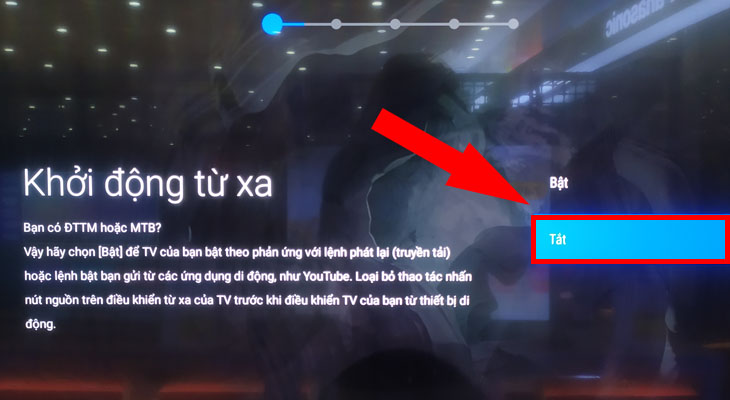
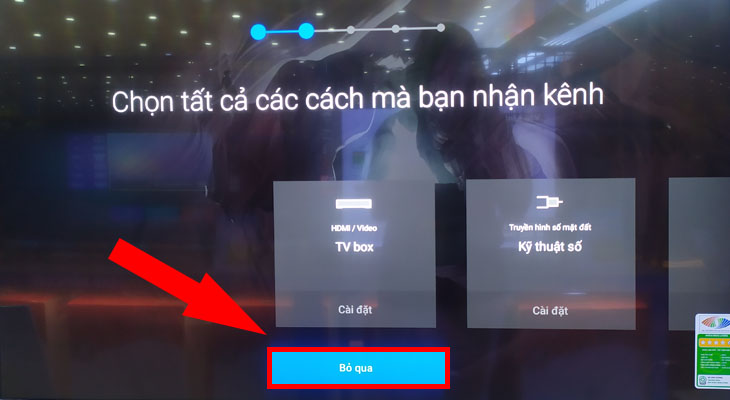
Bước 14: Hiện chưa có nhu cầu dò kênh nên mình sẽ chọn "Bỏ qua".
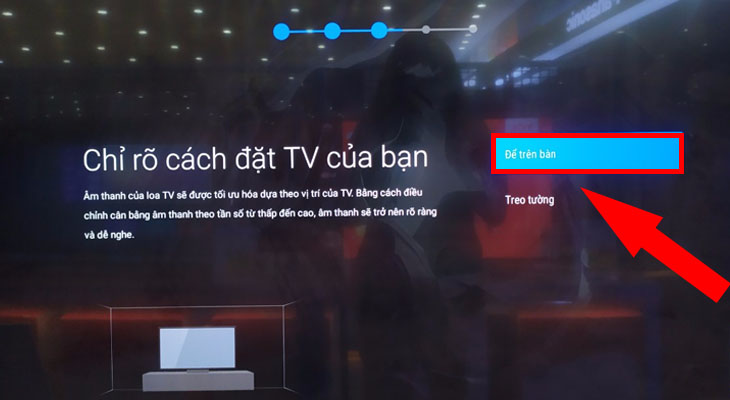
Bước 15: Bạn chọn vào vị trí đặt tivi phù hợp, ở đây mình đang đặt tivi trên bàn nên sẽ chọn mục "Để trên bàn".
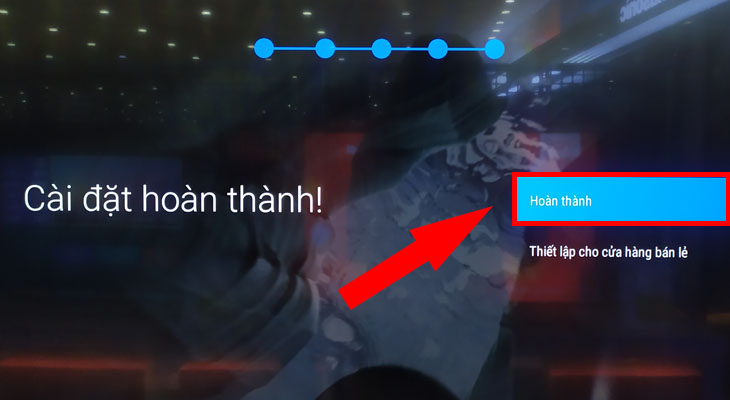
Bước 16: Bạn chọn "Hoàn thành" là xong.
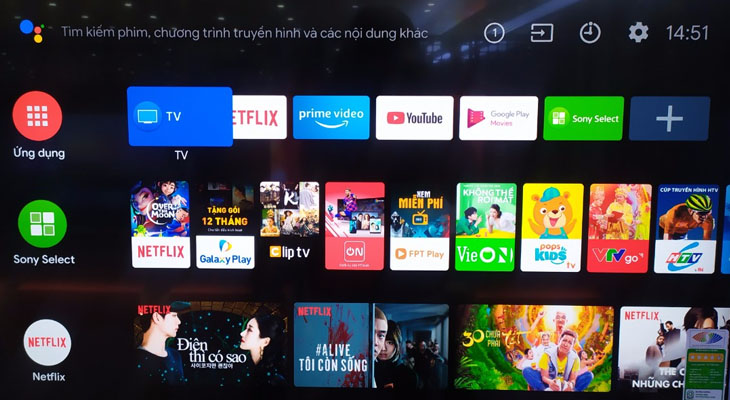
Giao diện Home của tivi sau các bước thiết lập đầu tiên.
Qua bài viết trên, mình đã giới thiệu đến bạn các bước thiết lập đầu tiên trên Android tivi Sony, nếu có bất kỳ thắc mắc nào bạn hãy để lại bình luận bên dưới hoặc liên hệ tổng đài hỗ trợ kỹ thuật miễn phí của Viện qua 1800.1764 (7:30 - 22:00) để được giải đáp nhé.
VIỆN có bán linh kiện và đào tạo kỹ thuật sửa chữa bảo hành tại Trungtambaohanh.com, gọi là có mặt miễn phí, bảo hành tại nhà. Viện miễn phí hướng dẫn tận tay thực hành sửa chữa, chờ máy lấy ngay, cung ứng linh kiện giá rẻ, bảo hành tận nhà.
 02838442008

