• 7:30 - 20:30
    Cả CN & Lễ
  • Lịch hẹn
  • TTBH gần bạn
Các sự cố thường gặp trên Google Home và cách xử lý

Các sự cố thường gặp trên Google Home và cách xử lý

49,900₫
Chỉ bán online chưa gồm thay, đến TTBH giá khác
TP.HCM Chat ngay để nhận tư vấn sp & ưu đãi
Gọi thay 096789 1080

Có chổ đậu ô tô (Có thể mất phí)

    Cửa hàng bạn đã chọn

    Còn hàng sẵn có xem ngay lấy liền

    Google Home có thể xảy ra một số sự cố trong quá trình cài đặt. Cùng Viện tìm hiểu cách xử lý một số lỗi phổ biến trên Google Home ra sao nhé!

    Trong quá trình thiết lập và cài đặt, Google Home có thể xảy ra một số sự cố mà bạn không biết cách khắc phục. Hãy để Viện hướng dẫn cho bạn cách xử lý một số lỗi phổ biến trên Google Home ra sao nhé!

    Đột nhiên, chiếc màn hình loa thông minh Google Home và Google Nest của bạn không có bất kì phản hồi nào trong quá trình thiết lập như: không thể tìm kiếm thiết bị, không nhận ra giọng nói của bạn, hay không thể kết nối với các thiết bị khác trong ngôi nhà thông minh, thì hãy cùng Viện tìm hiểu cách xử lý ngay sau đây:  

    1Ứng dụng Google Home không tìm được thiết bị

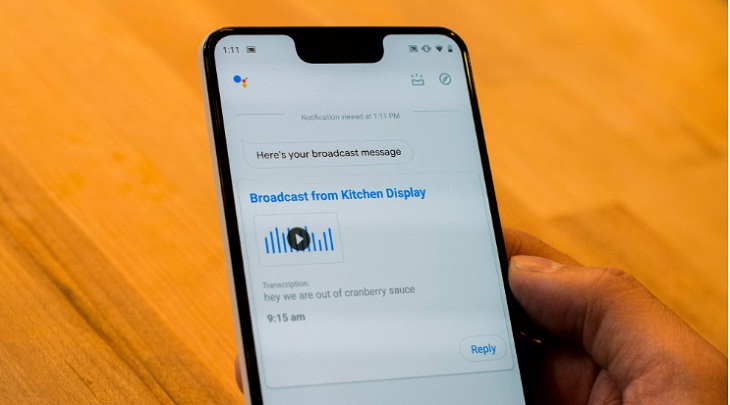
    Khi bạn đang cố gắng thiết lập loa hoặc trung tâm Google Home mới mua về, gặp phải lỗi không thể tìm thấy thiết bị - dấu hiệu xuất hiện màn hình xanh, thì hãy khắc phục sau:
    Sử dụng iPhone

    • Bước 1: Vào Cài đặt -> mở Bluetooth, đảm bảo chức năng bluetooth trên iPhone đã được bật.
    • Bước 2: Kiểm tra Google Home đã cập nhật phiên bản mới nhất, bằng cách vào App Store -> nhấn vào biểu tượng cá nhân của bạn ở góc trên bên phải -> cuộn xuống để xem danh sách các ứng dụng cần được cập nhật -> chọn Update All (cập nhật tất cả) hoặc chỉ cập nhật ứng dụng Google Home.
    • Bước 3: Đóng hết ứng dụng và khởi chạy lại ứng dụng Google Home.

    Ứng dụng Google Home không tìm được thiết bị xử lý bằng iphone

    Sử dụng điện thoại Android

    Bước 1: Đảm bảo bạn đã bật Location Services (dịch vụ vị trí) bằng cách: Settings (cài đặt) -> Security & Location (bảo mật & vị trí) -> Location -> bật Use location.

    Sau đó, vào Settings -> Apps & notifications -> Google Home app -> Permissions (quyền) -> Location để đảm bảo bạn đã bật.

    Bước 2: Chắc chắn bạn đã cập nhật phiên bản mới nhất của ứng dụng Google Home, bằng cách: vào Google Play -> nhấn vào biểu tượng ba gạch ngang -> chọn My apps & games (ứng dụng và trò chơi của tôi) -> Chọn Update All (cập nhật tất cả) hoặc chỉ cập nhật ứng dụng Google Home.

    Bước 3: Đóng và khởi chạy lại ứng dụng Google Home: vào Settings -> Apps & Notifications (ứng dụng & thông báo) -> xác định vị trí ứng dụng Google Home -> Force Stop.

    Ứng dụng Google Home không tìm được thiết bị xử lý bằng điện thoại android

    Sử dụng iPhone và Android

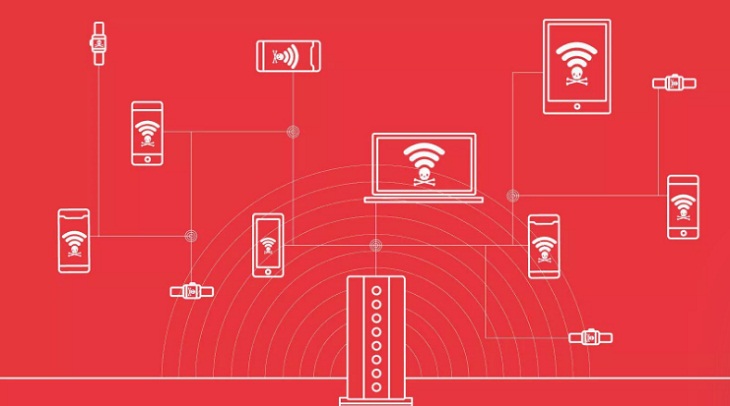
    Bạn cần kết nối thiết bị Google Home với wifi bằng cách:
    • Bước 1: Nhấn Settings -> wifi.
    • Bước 2: Xem qua danh sách các mạng wifi khả dụng cho "GoogleHomeXXXX" (trong đó XXXX là một chuỗi số), hoặc tên của thiết bị Google Home mà bạn đã đặt cho nó khi bạn thiết lập.
    • Bước 3: Nhấn vào thiết bị Google Home để kết nối.
    • Bước 4: Mở ứng dụng Google Home để tiến hành thiết lập.

    Ứng dụng Google Home không tìm được thiết bị xử lý bằng điện thoại android và iphone

    2Google Home không nhận diện được giọng nói

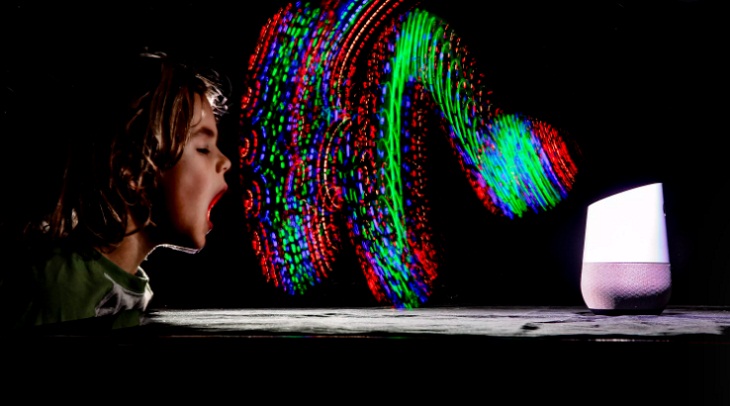
    Khi trợ lý Google không thể nhận ra giọng nói của bạn cũng như giọng tất cả các thành viên trong gia đình bạn, thì xử lý như sau:

    Có thể thực hiện trên iPhone lẫn điện thoại Android.

    Bước 1: Mở ứng dụng Google Home.

    Bước 2: Nhấp vào biểu tượng cá nhân của bạn ở góc phía dưới bên phải.

    Bước 3: Phía dưới tiêu đề Google Assistant, hãy nhấn More settings (cài đặt khác).

    Bước 4: Chạm vào Assistant trong thanh menu ở trên cùng.

    Bước 5: Nhấn vào Voice Match -> Teach your Assistant your voice again (dạy cho trợ lý nhận biết giọng nói của bạn).

    Bước 6: Cử sổ bật lên hiển thị, hỏi bạn muốn Cancel (hủy bỏ) hoặc Retrain (đào tạo lại), thì hãy chọn Retrain.

    Bước 7: Thực hiện theo các yêu cầu hướng dẫn để bạn thiết lập Google nhận biết giọng nói của bạn.
    Google Home không nhận diện được giọng nói

    3Google Home không kết nối được với thiết bị khác

    Google Home không chỉ đơn thuần là chiếc loa, hoặc màn hình thông minh, mà nó còn được xem là bộ não điều khiển cho ngôi nhà thông minh của bạn. Tuy nhiên, việc kết nối giữa Google Home với thiết bị trong nhà cũng có thể bị lỗi trong suốt quá trình sử dụng. Lúc này, bạn cần xử lý như sau:

    Cần kiểm tra bạn có thể điều khiển các thiết bị thông minh bằng ứng dụng riêng lẻ của chúng không? Ví dụ, các sản phẩm thương hiệu như Phillips Hue, Ring Doors và Nest Learning Thermostats đều có ứng dụng riêng của họ, bạn có thể sử dụng ứng dụng của nhà sản xuất để điều khiển.

    Bước 1: Đảm bảo các thiết bị đang được kết nối cùng mạng wifi.

    Bước 2: Sử dụng điện thoại đăng nhập vào cùng một tài khoản Google hiện đang liên kết với Google Home.

    Bạn có thể dùng điện thoại iPhone và Android để xử lý việc kết nối thiết bị sau:

    • Mở ứng dụng Google Home.
    • Nhấp vào biểu tượng cá nhân của bạn ở góc phía dưới bên phải.
    • Xác minh tài khoản hiện tại được liệt kê, nhớ là chọn cùng một tài khoản Google được liên kết với Google Home. Nếu chưa có, thì hãy nhấn vào nút mũi tên bên cạnh Tên tài khoản và chọn tài khoản được liên kết với Google Home.

    Google Home không kết nối được với thiết bị khác

    Nếu vẫn chưa khắc phục được, bạn hãy khởi động lại toàn bộ mạng:

    • Rút phích cắm của tất cả thiết bị, đợi khoảng 3 phút rồi cắm lại theo trình tự: modem -> bộ định tuyến của bạn (nếu nó tách biệt với modem của bạn) -> bất kỳ trung tâm điều khiển thông minh hoặc Bridges (cầu kết nối) -> thiết bị (như bóng đèn, công tắc, khóa, chuông cửa, carmera,…).

    khởi động lại toàn bộ mạng

    Xem thêm:
    • Tổng hợp các thiết bị tương thích với Google Assistant và hệ thống Google Home
    • Các loa thông minh phổ biến, đáng mua nhất hiện nay
    • Cách kết nối và sử dụng Google Home qua wifi
    • Hướng dẫn cập nhật Google Home, Home Mini, Home Max, Google Nest Hub
    • 5 tính năng chỉ có ở Google Home mà Amazon Echo và Siri không làm được

    Hy vọng với những mẹo trên, Viện sẽ giúp cho bạn khắc phục được một số lỗi xảy ra với thiết bị Google Home của bạn.

    VIỆN có bán linh kiện và đào tạo kỹ thuật sửa chữa bảo hành tại Trungtambaohanh.com, gọi là có mặt miễn phí, bảo hành tại nhà. Viện miễn phí hướng dẫn tận tay thực hành sửa chữa, chờ máy lấy ngay, cung ứng linh kiện giá rẻ, bảo hành tận nhà.
    Xem thêm ↓

    Cần tuyển Đại lý thay LK ĐT laptop..tại nhà, tặng đồng phục đồ nghề gói 10.000.000đ đặt lịch pv ngay không cần HS đặt lịch hẹn trên zalo hoặc ĐK nhận việc 1P

    Để mua hàng hãy chat: sp này còn hàng không, giá bao nhiêu? chúng tôi sẽ trả lời ngay bằng zalo
    © 2027 Trungtambaohanh.com Viện AI cung cấp dịch vụ AI thay linh kiện
    Công Ty Cổ Phần Máy Tính VIỆN - GPĐKKD: 0305916372 do sở KHĐT TP.HCM cấp ngày 18/07/2008 ĐT: 028.3844.2008