
-
7:30 - 20:30
Cả CN & Lễ -

-


Với các bước hướng dẫn đơn giản sau đây, bạn có thể dễ dàng sử dụng các tính năng nổi bật trên Samsung Galaxy S20 để có được những trải nghiệm tốt nhất.
Hầu hết thiết kế các dòng điện thoại mới đều theo xu hướng to và dài hơn khiến việc truy cập nhanh bằng một tay không còn khả thi. Nhanh chóng nhận ra vấn đề này, Samsung đã thiết kế chức năng truy cập nhanh thông báo trên Galaxy S20 cho phép bạn kéo xem nhanh thông báo từ bất cứ vị trí nào trên màn hình.
Để sử dụng chức năng này, bạn làm theo các bước sau đây:
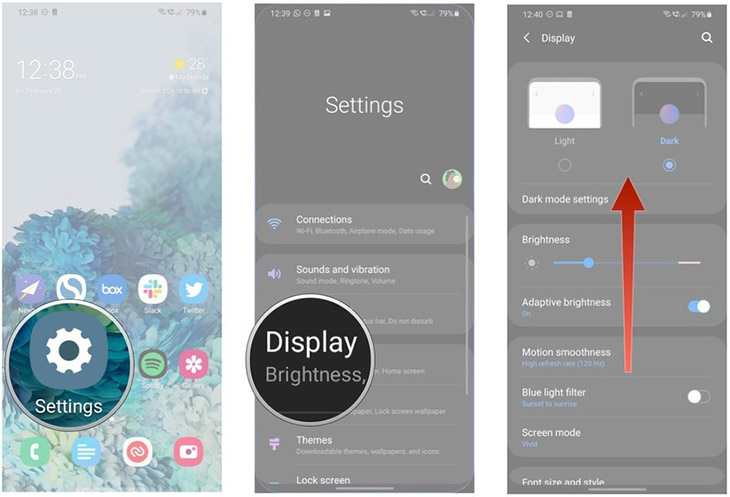
Bước 1: Từ màn hình hiển thị, nhấn chọn mục Settings > Display.
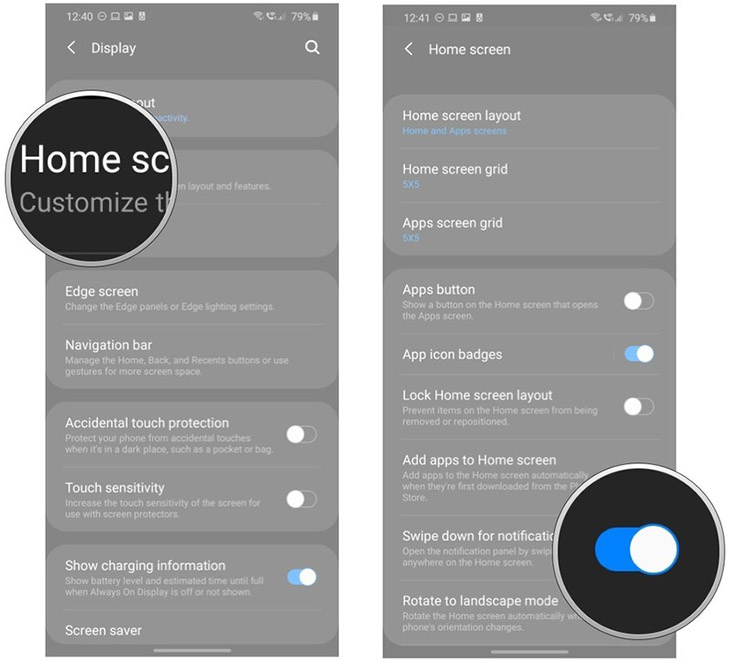
Bước 2: Cuộn xuống cuối trang và chọn Home screen.
Bước 3: Tại mục Swipe down for notification panel bật chế độ On.
Sạc ngược không dây Power Share là chức năng cho phép sạc trực tiếp bất kỳ thiết bị nào được hỗ trợ Qi như Galaxy S từ S6 trở đi, Galaxy Note từ Note 5 trở đi, Galaxy Watch Active, Gear Sport, Gear S3, Galaxy Watch cũng như Galaxy Buds, Galaxy Buds+,... bằng cách đặt chúng lên mặt lưng của Galaxy S20.
Một điểm lưu ý là bạn cần đảm bảo điện thoại Samsung S20 của mình có lượng pin trên 30%, nếu không thì bạn sẽ không thể thực hiện tính năng này.
Cách sử dụng sạc ngược không dây PowerShare trên Galaxy S20
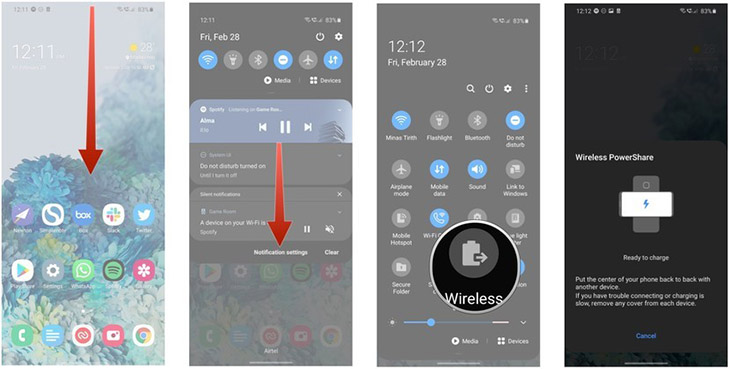
Bước 1: Bạn kéo toàn bộ bảng thông báo nhanh xuống và chọn Wireless PowerShare.
Bước 2: Đặt một thiết bị khác ở mặt sau của S20 để sạc không dây bằng Wireless PowerShare.
WiFi Calling (gọi điện thoại qua mạng WiFi) thực sự là giải pháp hữu hiệu khi mạng di động của bạn không hoạt động. Với tính năng này, Samsung cho phép bạn thực hiện cuộc gọi hay nhắn tin qua mạng WiFi thay vì sử dụng mạng di động.
Cách bật tính năng Wifi Calling trên Galaxy S20
Bước 1: Mở mục Settings từ màn hình chính.
Bước 2: Nhấn vào Connections.
Bước 3: Tại mục Wi-Fi Calling, nhấn chế độ On.
Bạn cũng có thể thực hiện tương tự trên cài đặt danh bạ:
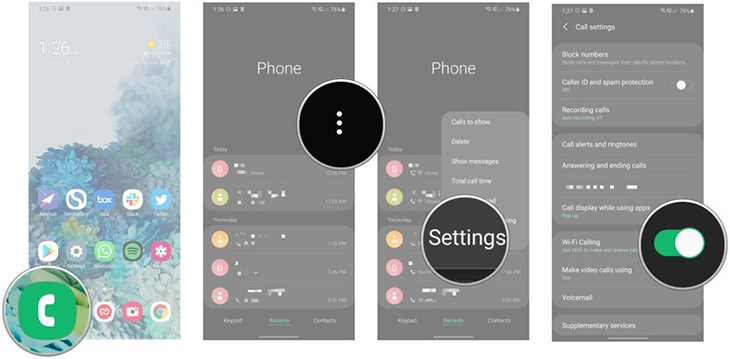
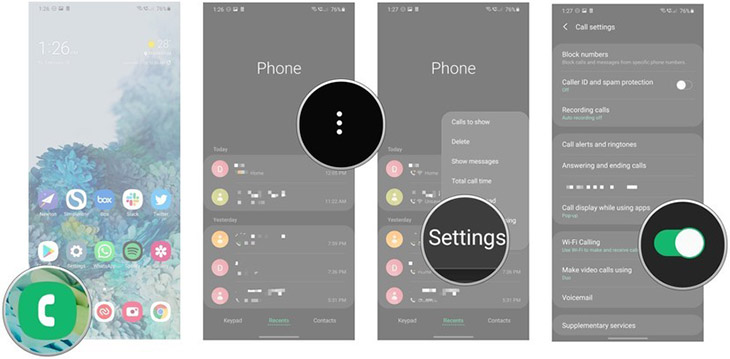
Bước 1: Nhấn vào biểu tượng danh bạ từ màn hình chính.
Bước 2: Nhấn vào biểu tượng 3 dấu chấm và chọn Settings.
Bước 3: Tại mục Wi-Fi Calling, hãy bật chế độ On.
Sở hữu cụm 4 camera cùng các cảm biến máy ảnh mới và chipset Snapdragon 865, Galaxy S20 là chiếc điện thoại đầu tiên trên thế giới có thể quay video 8K với số lượng pixel gấp bốn lần so với 4K. Từ đó đem lại cho người dùng những thước phim sắc nét, chân thực và trải nghiệm máy ảnh tốt nhất.
Cách quay video 8K như sau:
Bước 1: Mở ứng dụng Camera từ màn hình chính, chuyển sang chế độ Video.
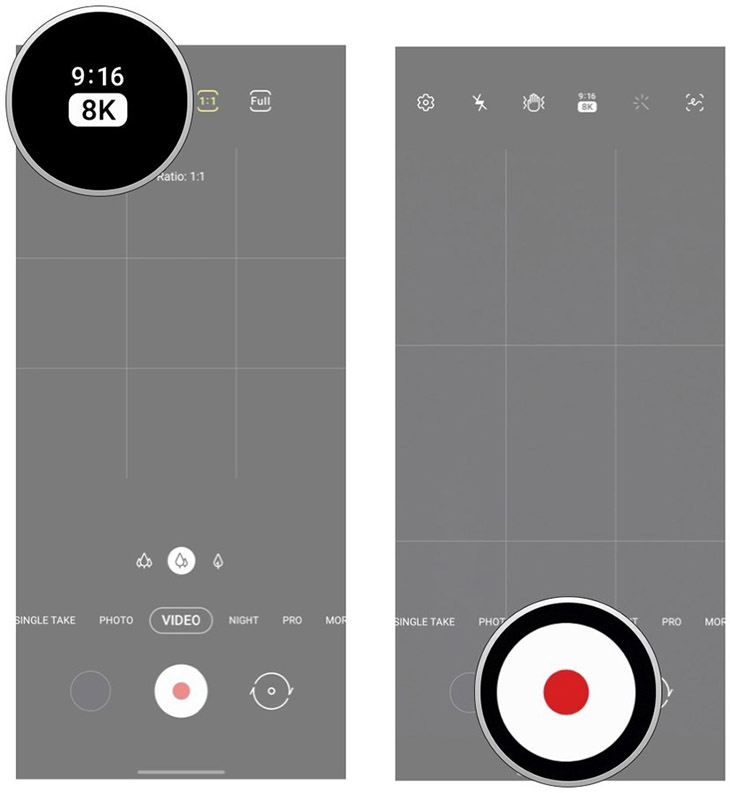
Bước 2: Chọn Video Ratio để chuyển sang 8K.
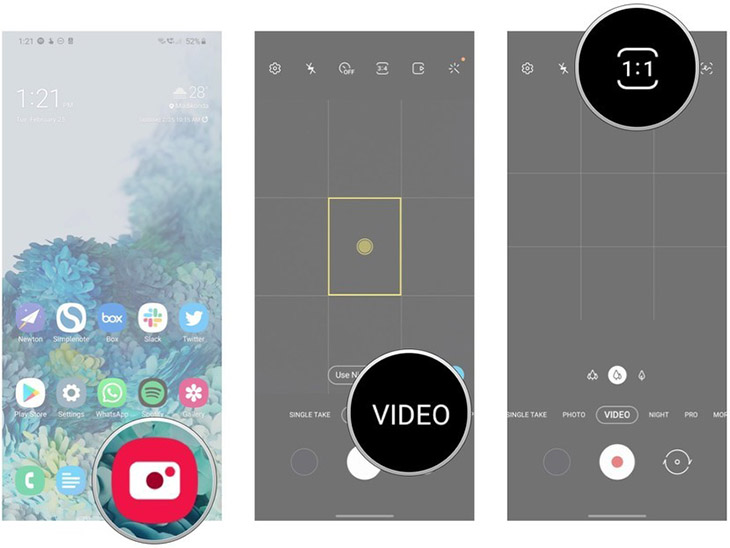
Bước 3: Chọn 9:16 8K để cho phép quay video 8K.
Bước 4: Nhấn biểu tượng quay để bắt đầu quay video 8K.
Cách chỉnh sửa video 8K trên Galaxy S20:
Bước 1: Trong mục máy ảnh, chọn video từ chế độ xem trước ở bên trái màn hình.
Bước 2: Chọn Edit và nhấn Allow để cấp quyền truy cập cho trình chỉnh sửa video.
Bước 3: Bạn có thể thực hiện các chỉnh sửa cần thiết từ giao diện của trình chỉnh sửa video như thêm văn bản, cắt bớt thời lượng video và thêm biểu tượng cảm xúc, bộ lọc và hiệu ứng.
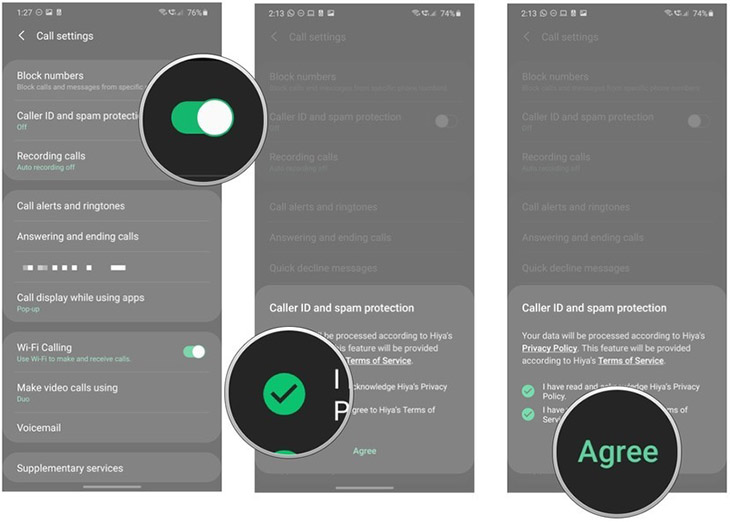
Các cuộc gọi spam luôn là một mối phiền toái và gây khó chịu với hầu hết người sử dụng điện thoại. Để khắc phục việc này, Samsung tích hợp tính năng chặn cuộc gọi spam trên Galaxy S20. Điều đặc biệt là tiện ích này được cung cấp bởi Hiya, một dịch vụ nổi tiếng trong việc chặn cuộc gọi spam và mang đến cho người dùng trải nghiệm tốt nhất.
Cách bật tính năng chặn cuộc gọi spam
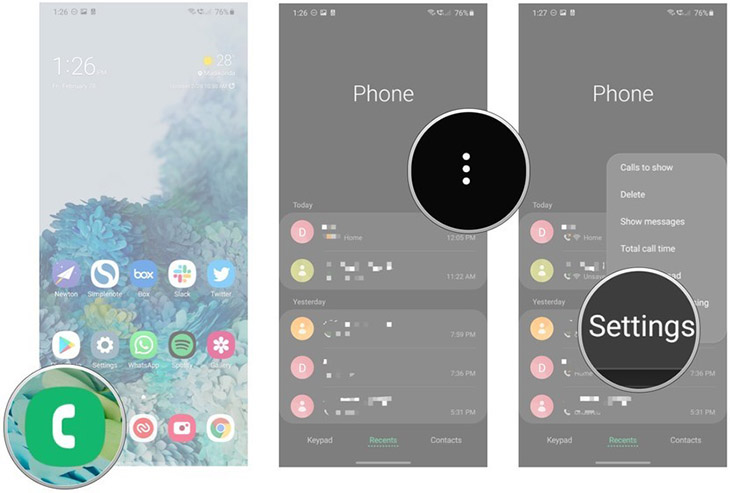
Bước 1: Mở trình quay số từ màn hình chính và nhấn vào biểu tượng dấu ba dấu chấm.
Bước 2: Chọn Settings, tại mục Caller ID and spam protection bạn chuyển sang chế độ On.
Bước 3: Đọc chính sách bảo mật của Hiya và tích chọn trong hộp thông tin.
Bước 4: Nhấn Agree để kết thúc.
Xem thêm:
Trên đây là thông tin về các tính năng nổi bật trên Samsung Galaxy S20 và cách sử dụng mà Viện chia sẻ đến bạn. Nếu bạn có bất kì thắc mắc nào, vui lòng để lại thông tin dưới bài viết.

 02838442008

