• 7:30 - 20:30
    Cả CN & Lễ
  • Lịch hẹn
  • TTBH gần bạn
Cách ẩn thanh Taskbar trên Windows 11 cực nhanh, để máy tính có không gian màn hình rộng rãi hơn

Cách ẩn thanh Taskbar trên Windows 11 cực nhanh, để máy tính có không gian màn hình rộng rãi hơn

1,010,400₫
Chỉ bán online chưa gồm thay, đến TTBH giá khác
TP.HCM Chat ngay để nhận tư vấn sp & ưu đãi
Gọi thay 096789 1080

Có chổ đậu ô tô (Có thể mất phí)

    Cửa hàng bạn đã chọn

    Còn hàng sẵn có xem ngay lấy liền

    Nếu phần mềm mà bạn cần chạy không có chế độ toàn màn hình thì nó sẽ bị che mất một phần bởi thanh Taskbar. Và đây là cách ẩn thanh Taskbar trên Windows 11.

    Ẩn thanh Taskbar

    Một số người dùng sử dụng máy tính Windows không thích thanh Taskbar luôn hiện trên màn hình vì nó sẽ chiếm một phần diện tích màn hình. Bạn sẽ không thể sử dụng phần đó cho phần mềm mà bạn cần chạy nếu ứng dụng đó không có chế độ toàn màn hình. Vì vậy hãy xem ngay cách ẩn thanh Taskbar trên Windows 11 nhé.

    Cách ẩn thanh Taskbar trên Windows 11

    Bước 1: Bạn hãy bấm chuột phải vào một vùng trống bất kì trên thanh Taskbar của bạn, sau đó chọn tiếp vào mục Taskbar Settings.
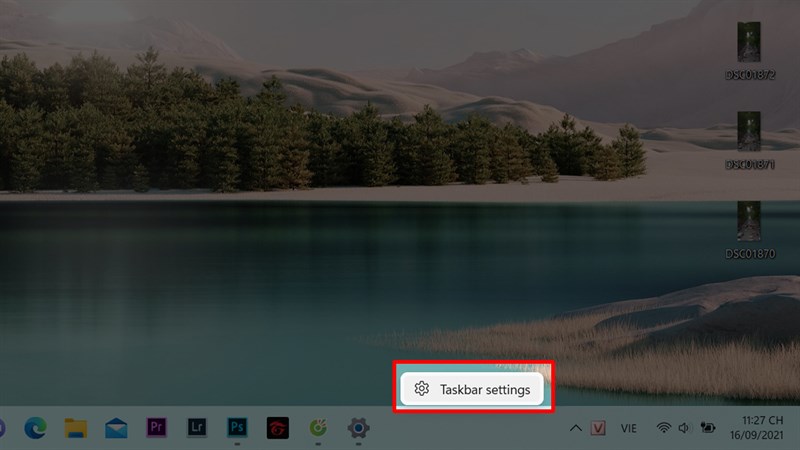
    Ẩn thanh Taskbar

    Bước 2: Tiếp theo hãy chọn vào mục Taskbar behaviors, tại đây bạn có thể bật chế độ tự động ẩn thanh Taskbar bằng dấu tick ở mục Automatically hide the taskbar là được nhé. Ngoài ra bạn cũng có thể chuyển vị trí các ứng dụng của thanh Taskbar về phía bên trái như Windows 10 bằng cách chọn vào ô lựa chọn ở mục Taskbar alignment > Left là xong.
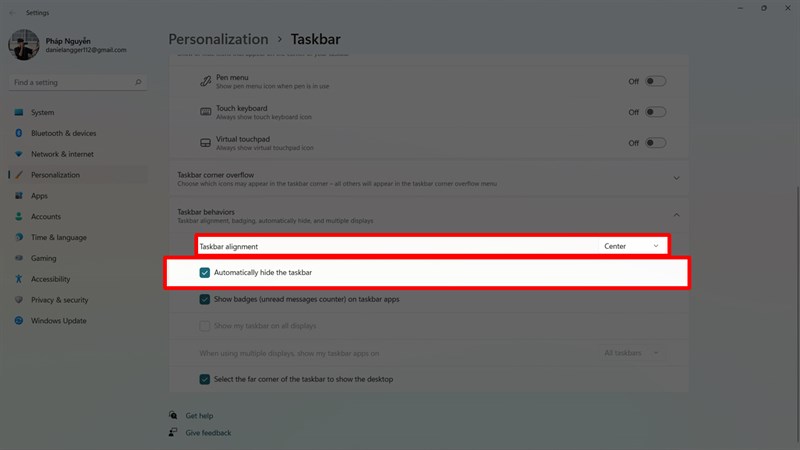
    Ẩn thanh Taskbar

    Bạn cũng có thể ẩn hay hiện thêm các ứng dụng vào thanh tác vụ ở góc Taskbar ở mục Taskbar corner overflow nhé.
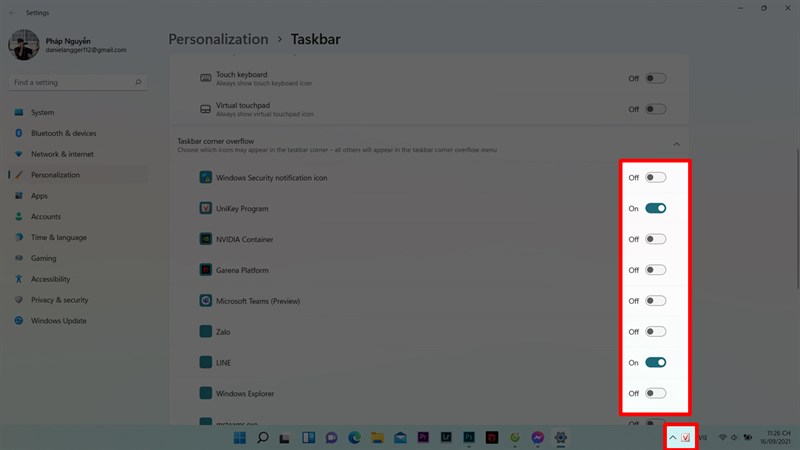
    Ẩn thanh Taskbar

    Bạn còn cách nào để ẩn được thanh Taskbar trên Windows 11 không? Nếu có hãy chia sẻ cho mình và mọi người bên dưới phần bình luận nhé. Chúc các bạn thành công và đừng quên chia sẻ bài viết đến với mọi người.

    • Cách chỉnh chuột máy tính trên Windows 11 từ A-Z tùy theo sở thích
    • Cách chỉnh Touchpad trên Windows 11 để bạn sử dụng tiện lợi hơn
    Trung Tâm Bảo Hành chuyên sửa chữa bảo hành, cấp cứu dữ liệu điện thoại laptop máy tính bảng, ổ cứng 24/7 cho khách hàng trên toàn TP.
    Xem thêm ↓

    Cần tuyển Đại lý thay LK ĐT laptop..tại nhà, tặng đồng phục đồ nghề gói 10.000.000đ đặt lịch pv ngay không cần HS đặt lịch hẹn trên zalo hoặc ĐK nhận việc 1P

    Để mua hàng hãy chat: sp này còn hàng không, giá bao nhiêu? chúng tôi sẽ trả lời ngay bằng zalo
    © 2027 Trungtambaohanh.com Viện AI cung cấp dịch vụ AI thay linh kiện
    Công Ty Cổ Phần Máy Tính VIỆN - GPĐKKD: 0305916372 do sở KHĐT TP.HCM cấp ngày 18/07/2008 ĐT: 028.3844.2008