
-
7:30 - 20:30
Cả CN & Lễ -

-


Bài viết hướng dẫn các bạn sử dụng AdBlock, tính năng chặn cáo vô cùng hữu ích mà các bạn nên cài đặt cho trình duyệt.
AdBlock là một tiện ích mở rộng lọc nội dung và chặn quảng cáo trên các trình duyệt Google Chrome, Apple Safari (desktop và mobile), Firefox, Opera, và Microsoft Edge. AdBlock được thiết kế bởi Michael Gundlach và công ty BetaFish Incorporated phát triển.

AdBlock giúp chặn quảng cáo khi duyệt web, nó cho phép hiện quảng cáo cần thiết trên một số trang web tuy nhiên bạn vẫn có thể chặn luôn những quảng cáo này nếu muốn.
Sử dụng Adblock rất đơn giản, ở đây Viện hướng dẫn các bạn cài đặt và bật Adblock trên trình duyệt Chrome và Firefox
- Tải Adblock cho trình duyệt Chrome và Cốc Cốc: Tại đây.
Bạn vào link tải AdBlock cho Chrome rồi click vào [Add to Chrome] (Thêm vào Chrome) để cài đặt AdBlock.

- Tải AdBlock cho trình duyệt Firefox: Tại đây.
Bạn vào link tải AdBlock cho Firefox, click vào [Get AdBlock now], cửa sổ mới hiện ra bạn nhấp vào [Add to Firefox] để cài đặt.
Sau khi cài đặt thành công, ở góc trên bên phải trình duyệt bạn sẽ thấy biểu tượng AdBlock hình bàn tay màu trắng trên nền đỏ.
Lúc này, bạn không cần cài đặt gì thêm, AdBlock đã chặn hầu hết các quảng cáo và bạn lướt web như bình thường.
Tuy AdBlock rất hữu ích nhưng một số nội dung không chạy được trên trình duyệt có cài tiện ích chặn quảng cáo này, vì vậy đôi lúc bạn cần tắt AdBlock khi cần thiết.
Bước 1: Bạn mở trình duyệt đã được cài đặt AdBlock:
Bước 2: Sau khi hoàn thành bước 1 bạn tìm và nhấp vào AdBlock.
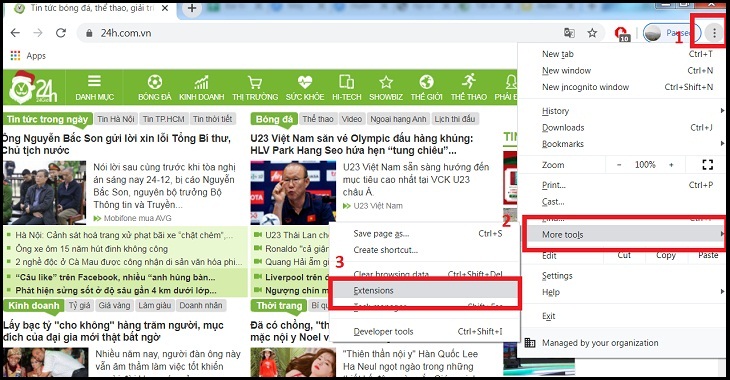
Bước 3:
- Tắt AdBlock

- Xóa AdBlock
Bước 4: Đóng và mở lại ứng dụng để hoàn thành việc thay đổi trên trình duyệt. AdBlock sẽ bị tắt cho tới khi bạn mở lại.
Bước 1: Mở trình duyệt (Ví dụ bạn muốn tắt AdBlock trên Chrome thì bạn sẽ truy cập trang web trên trình duyệt này.)
Bước 2: Truy cập vào trang web mà bạn muốn tắt AdBlock.

Bước 3: Nhấp vào biểu tượng AdBlock ở góc trên bên phải màn hình bạn sẽ thấy một menu thả xuống, tìm và chọn [Don't run on pages on this domain] (Không chạy đối với trang web trên miền này).

Lúc này trang web sẽ tải lại và biểu tượng bàn tay chuyển thành màu xanh là hoàn tất.

Bài viết trên hướng dẫn các bạn sử dụng AdBlock-tính năng chặn quảng cáo rất hữu ích khi duyệt web để các bạn không còn bị làm phiền bởi quảng cáo xuất hiện quá nhiều nhé!
Viện miễn phí hướng dẫn tận tay thực hành sửa chữa, chờ máy lấy ngay, cung ứng linh kiện giá rẻ, bảo hành tận nhà.
 02838442008

