• 7:30 - 20:30
    Cả CN & Lễ
  • Lịch hẹn
  • TTBH gần bạn
Cách bật và tắt nút home ảo trên iPhone/iPad đơn giản

Cách bật và tắt nút home ảo trên iPhone/iPad đơn giản

6,600₫
Chỉ bán online chưa gồm thay, đến TTBH giá khác
TP.HCM Chat ngay để nhận tư vấn sp & ưu đãi
Gọi thay 096789 1080

Có chổ đậu ô tô (Có thể mất phí)

    Cửa hàng bạn đã chọn

    Còn hàng sẵn có xem ngay lấy liền

    Nếu bạn thắc mắc không biết làm sao để bật, tắt nút Home ảo trên iPhone và iPad thì hãy cùng tham khảo bài viết sau để biết cách bật và tắt nút Home ảo đơn giản tại nhà.

    Nút home ảo trên điện thoại iPhone là một công cụ giúp người dùng thực hiện các tác vụ hằng ngày nhanh chóng và tiện lợi như là chụp màn hình, xoay màn hình hoặc điều khiển ánh sáng. Nếu bạn chưa biết cách bật tắt nút home ảo trên iPhone hoặc iPad của mình, hãy theo dõi bài viết sau nhé!

    Bài viết được hướng dẫn trên điện thoại iPhone 7 các dòng còn lại có cách cài đặt tương tự

    1Cách bật và tắt nút home ảo trên iOS 12 trở về trước 

    Bước 1: Vào Cài đặt

    Vào Cài đặt. Bước 2: Vào Cài đặt chung

    Vào Cài đặt chung Bước 3:  Nhấn vào Trợ năng
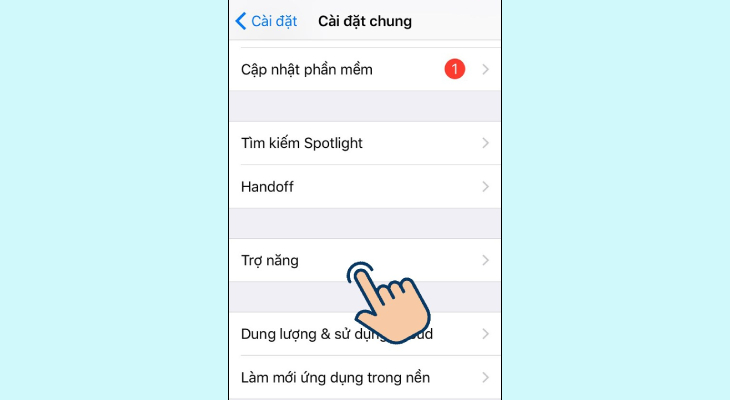
    Nhấn vào Trợ năng Bước 4: Bật AssistiveTouch để bật nút Home ảo. Nhấn ngược lại nếu bạn muốn Tắt nút Home ảo
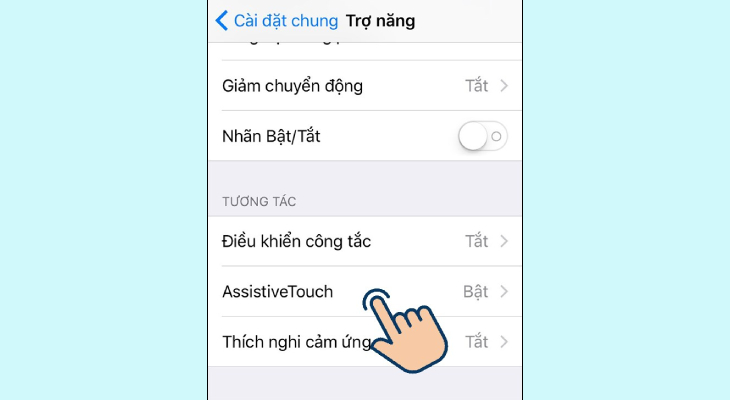
    Bật AssistiveTouch để bật nút Home ảo. Nhấn ngược lại nếu bạn muốn Tắt nút Home ảo

    2Cách bật và tắt nút home ảo trên iOS 13 trở lên

    Bước 1: Chọn Cài đặt.

    Chọn Cài đặt. Bước 2: Nhấn chọn Trợ năng.

    Nhấn chọn Trợ năng.

    Bước 3: Nhấn vào Cảm ứng

    Nhấn Cảm ứng Bước 4: Nhấn Bật AssistiveTouch để bật nút Home ảo và ngược lại.

     Nhấn Bật AssistiveTouch để bật nút Home ảo và ngược lại.

    3Mẹo thiết lập nút home ảo tiện lợi

    Thiết lập công cụ trên nút home ảo

    Trên nút home ảo chỉ hỗ trợ tối đa 6 biểu tượng 
    Bước 1:AssistiveTouchTùy chỉnh menu điều khiển

    Tại giao diện AssistiveTouch, nhấn chọn Tùy chỉnh menu điều khiển Bước 2: Tiếp theo chọn dấu (+) để tăng và dấu (-) giảm số lượng các biểu tượng.

    Tiếp theo chọn dấu (+) để tăng và dấu (-) giảm các biểu tượng. Bước 3: Sau đó nhấn chọn vị trí các biểu tượng để thay đổi. Cuối cùng chọn Xong
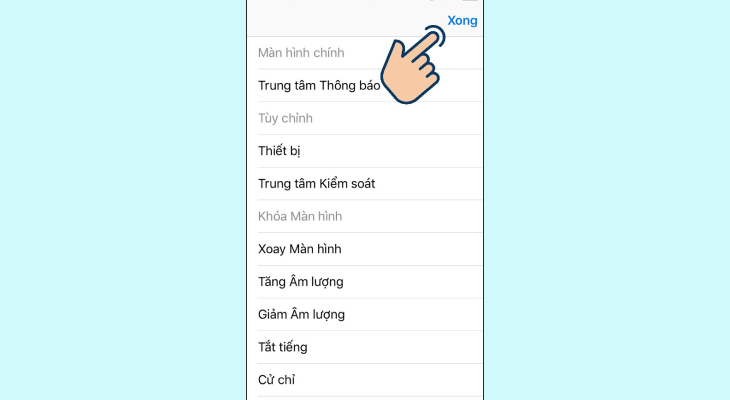
    Sau đó nhấn chọn vị trí các biểu tượng để thay đổi. Cuối cùng chọn Xong

    Tùy chỉnh độ mờ của nút home ảo

    Bước 1: Vẫn tại giao diện AssistiveTouch bạn hãy nhấn chọn Độ mờ khi không dùng.

    Vẫn tại giao diện AssistiveTouch bạn hãy nhấn chọn Độ mờ khi không dùng. Bước 2: Sau đó tùy chỉnh mức độ phần trăm theo ý muốn của bạn.

    Sau đó tùy chỉnh mức độ phần trăm theo ý muốn của bạn. Như vậy, nút home ảo của bạn sẽ giảm mức độ hiển thị khi bạn không dùng đến theo mức độ bạn đã điều chỉnh. 

     giảm mức độ hiển thị

    Xem thêm:
    • Chỉnh nhanh độ sáng màn hình iPhone bằng cách bấm nút Home
    • Cách xử lý khi nút Home iPhone không hoạt động
    • Cách chụp màn hình iPhone đơn giản và nhanh chóng

    Trên đây là một vài thông tin hướng dẫn cách bật và tắt nút home ảo trên iPhone/iPad đơn giản mà Viện cung cấp cho bạn đọc. Hy vọng những bước trên giúp bạn thực hiện thành công.

    Viện miễn phí hướng dẫn tận tay thực hành sửa chữa, chờ máy lấy ngay, cung ứng linh kiện giá rẻ, bảo hành tận nhà.
    Xem thêm ↓

    Cần tuyển Đại lý thay LK ĐT laptop..tại nhà, tặng đồng phục đồ nghề gói 10.000.000đ đặt lịch pv ngay không cần HS đặt lịch hẹn trên zalo hoặc ĐK nhận việc 1P

    Để mua hàng hãy chat: sp này còn hàng không, giá bao nhiêu? chúng tôi sẽ trả lời ngay bằng zalo
    © 2027 Trungtambaohanh.com Viện AI cung cấp dịch vụ AI thay linh kiện
    Công Ty Cổ Phần Máy Tính VIỆN - GPĐKKD: 0305916372 do sở KHĐT TP.HCM cấp ngày 18/07/2008 ĐT: 028.3844.2008