
-
7:30 - 20:30
Cả CN & Lễ -

-


Bạn muốn giao diện điện thoại Android của bạn trông mới lạ hơn? Cùng xem qua bài viết dưới đây để biến giao diện điện thoại Android thành Windows 10 độc lạ nhé!
Bước 1: Tải ứng dụng Computer Launcher trên Google Play Store về điện thoại.
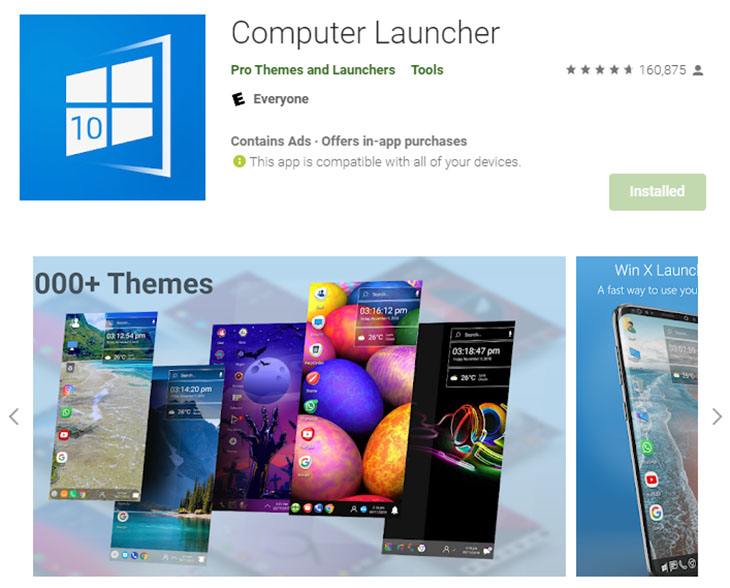
Bước 2: Sau khi tải, ứng dụng sẽ được tự động cài đặt và thay thế cho giao diện mặc định.
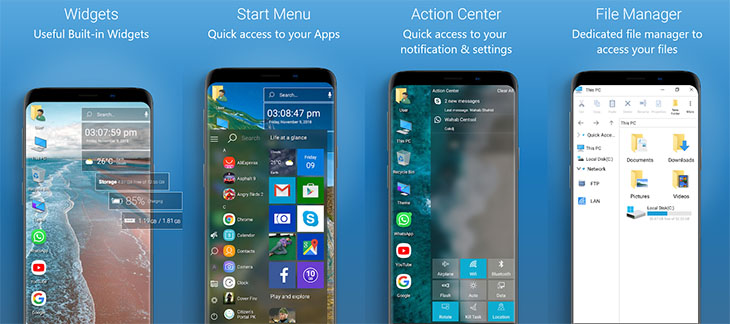
Giao diện ứng dụng tương tự như màn hình desktop trên Windows 10. Màn hình hiện tại chỉ hiển thị các ứng dụng cơ bản như This PC, Recycle Bin, User,... và thanh tác vụ quen thuộc.
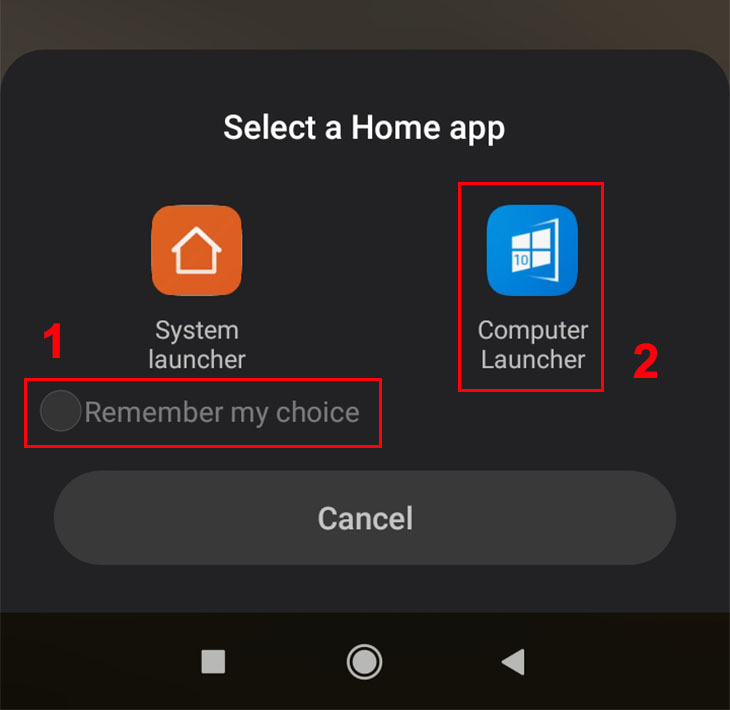
Bước 3: Sau khi điều chỉnh, bạn bấm phím Home trên điện thoại. Khi đó, một hộp thoại hiện ra để bạn chọn giao diện mặc định.
Tick chọn Remember my choice và chọn Computer Launcher.
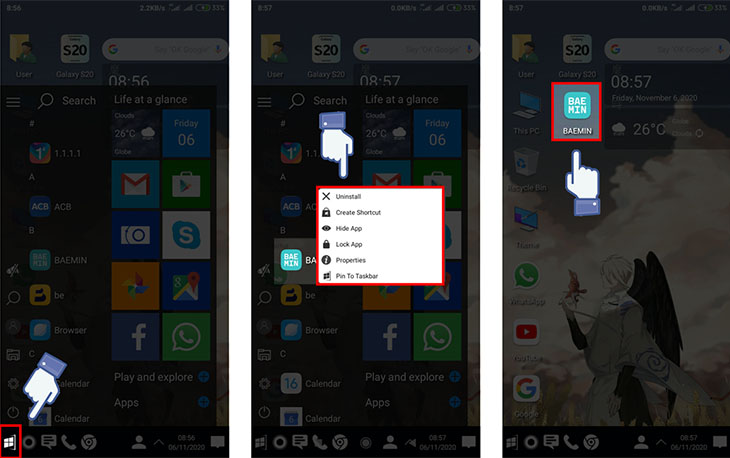
Để xem tất cả ứng dụng, bạn bấm vào biểu tượng Start ở góc dưới bên trái màn hình. Các ứng dụng đã cài đặt sẽ được sắp xếp theo thứ tự bảng chữ cái.
Để đưa ứng dụng ra màn hình chính, bạn nhấn giữ vào biểu tượng của ứng dụng và chọn Create Shortcut, hoặc chọn Pin To Taskbar để ghim ứng dụng xuống thanh tác vụ.
Để gỡ ứng dụng, bạn chọn Uninstall.
Ngoài ra, mục Action Center ở góc dưới bên phải màn hình cũng có tính năng tương tự như trên Windows 10. Đây là nơi sẽ hiển thị thông báo cũng như cho phép bạn điều chỉnh bật / tắt wifi, bluetooth, điều chỉnh độ sáng, bật flash,...
Để sử dụng, bạn cần phải cho phép ứng dụng truy cập vào cài đặt hệ thống lúc thông báo yêu cầu truy cập hiện ra.
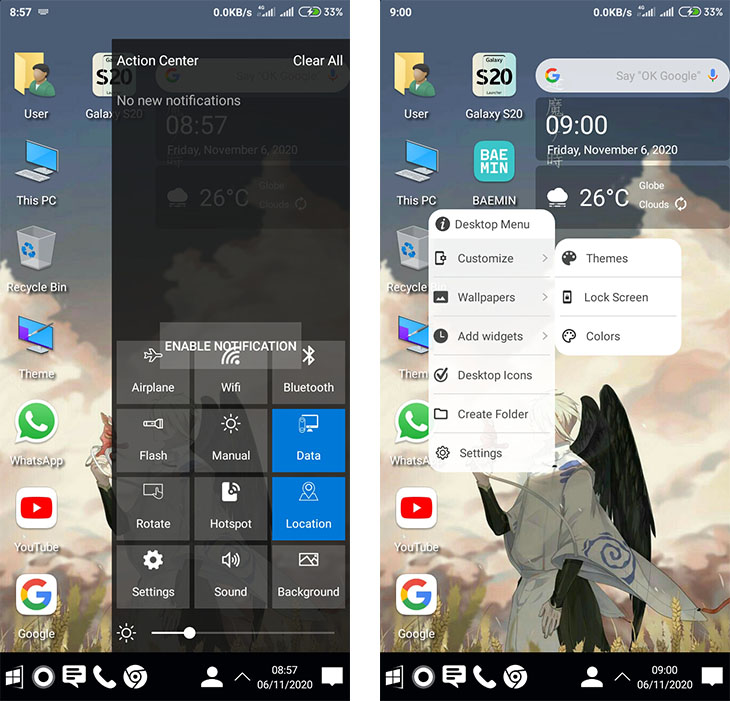
Thanh tác vụ cũng được ghim sẵn ứng dụng gọi điện và nhắn tin mặc định của điện thoại để bạn có thể sử dụng nhanh chóng.
Bên cạnh đó, khi nhấn giữ vào màn hình chính, bạn có thể thực hiện một số thao tác như thay đổi màu sắc, ảnh nền, màn hình khoá, chèn widgets, tạo thư mục,...
Để khôi phục giao diện về mặc định, bạn thực hiện theo các thao tác sau:
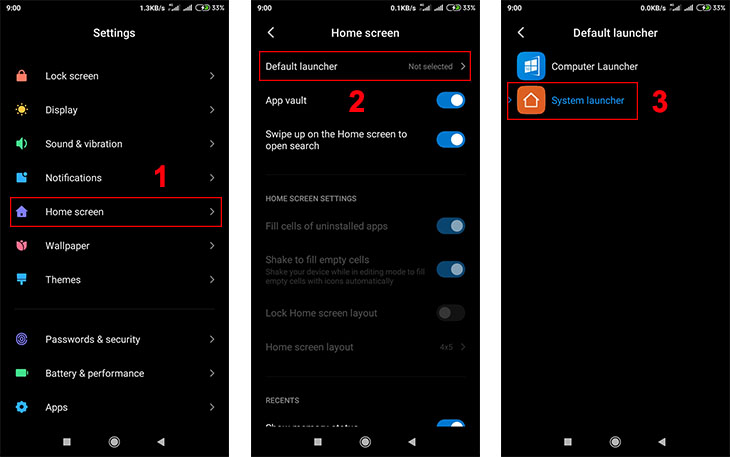
Bước 1: Vào Action Center, chọn Settings.
Bước 2: Tìm đến mục Home Screen, chọn Default Launcher. Chọn System Launcher làm giao diện mặc định.
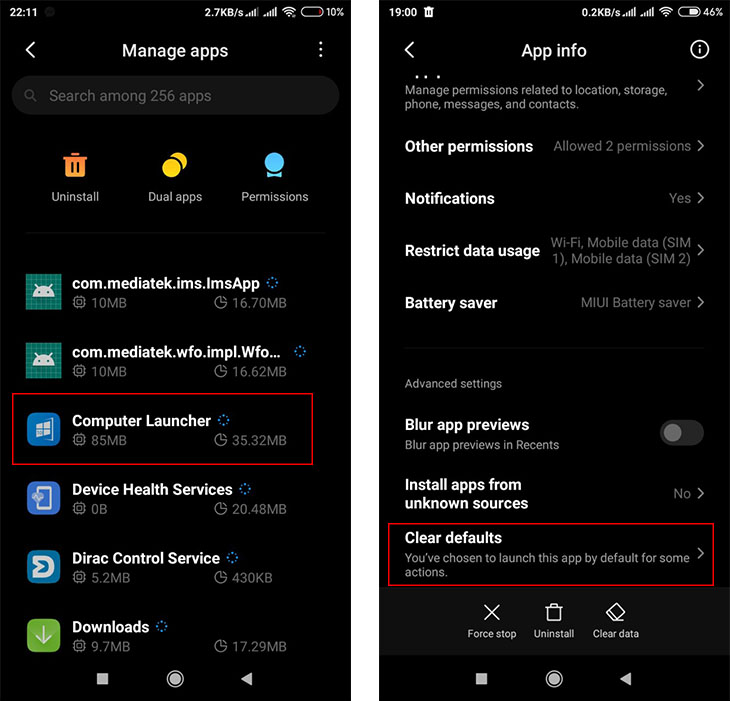
Ngoài ra, ở một số dòng điện thoại sử dụng hệ điều hành Android cũ, bạn có thể truy cập vào mục Application trong Settings, tìm đến ứng dụng Computer Launcher và chọn Clear Defaults để xoá mặc định.
Bài viết trên đã hướng dẫn bạn cách đổi giao diện điện thoại Android thành Windows 10 độc lạ. Chúc bạn thực hiện thành công nhé!
Viện miễn phí hướng dẫn tận tay thực hành sửa chữa, chờ máy lấy ngay, cung ứng linh kiện giá rẻ, bảo hành tận nhà.
 02838442008

