
-
7:30 - 20:30
Cả CN & Lễ -

-


Viện hướng dẫn bạn cách cài đặt thời gian, múi giờ trên Android tivi TCL, giúp bạn có thể theo dõi thời gian ngay trên tivi nhà bạn.
S6500, A8, P8, S66A, C8, X915, C815, P8S, C715, P8, A8, P715, P65, P615, S6500, S66A, S6300.
Nếu bạn sử dụng Android tivi TCL bản cũ hơn thì hãy tham khảo:
Cách cài đặt thời gian, múi giờ trên Adroid tivi TCL 2018
- Theo dõi được thời gian ngay cả khi bạn đang xem tivi.
- Có thể bật tính năng hẹn giờ trên tivi.
- Khắc phục được lỗi thời gian trên một số ứng dụng như YouTube.
Bước 1: Chọn "Cài đặt"/" Setting".
Bước 2: Chọn "Tùy chọn thiết bị"/"Device options".
Bước 3: Chọn "Ngày và giờ"/"Date and time".
Bước 4: Chọn "Đặt ngày"/"Reset date".
Bước 5: Chọn "Đặt giờ"/"Reset time".
Bước 6: Chọn "Đặt múi giờ"/"Reset time zone".
Bước 7: Tắt hoặc mở "Sử dụng đinh dạng 24".
Bước 1: Bạn chọn "Cài đặt"/" Setting" trên tivi TCL của bạn.
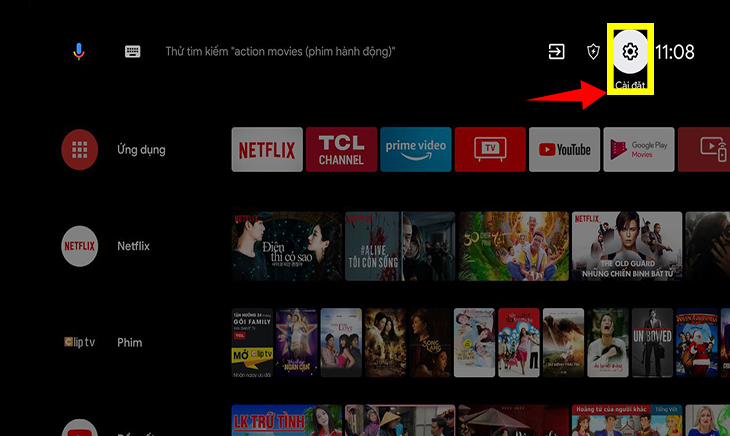
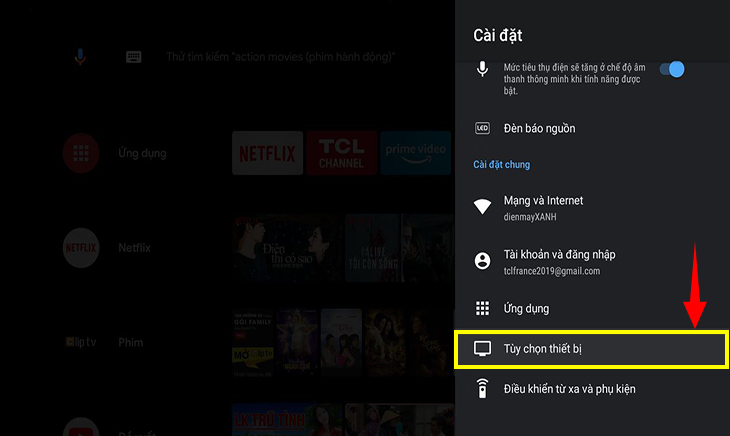
Bước 2: Bạn chọn "Tùy chọn thiết bị"/"Device options" để bắt đầu cài đặt lại thời gian, múi giờ trên tivi.
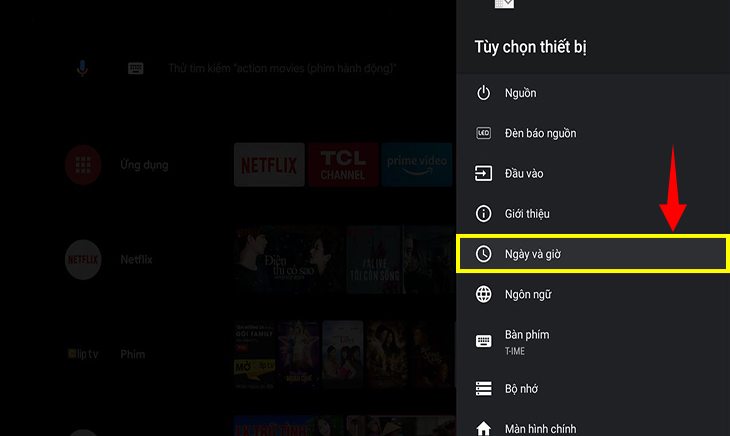
Bước 3: Bạn chọn "Ngày và giờ"/"Date and time" để bắt đầu thao tác thiết lập thời gian.
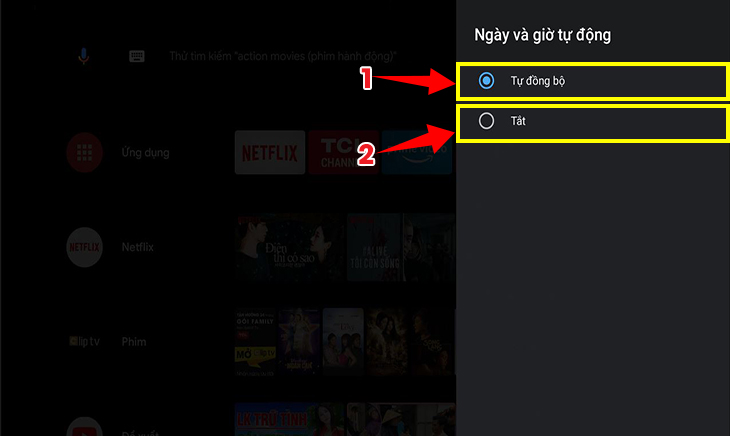
Bước 4: Bạn tắt "Ngày và giờ tự động"/ "Automatic date and time" để bắt đầu chỉnh ngày và giờ thủ công.
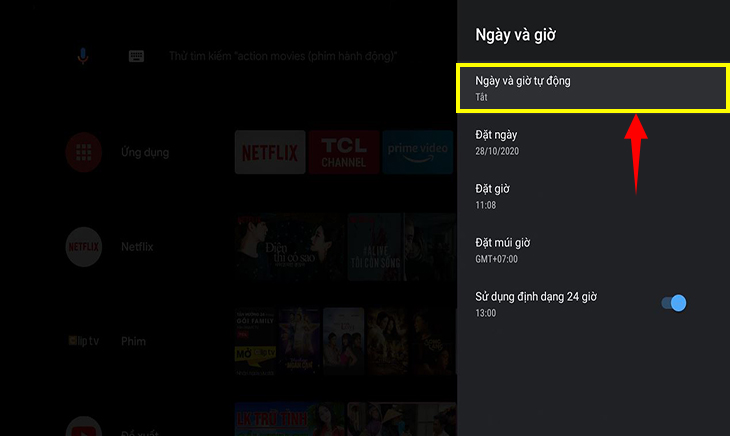
Chọn (1) nếu bạn muốn hệ thống tự thiết lập thời gian, chọn (2) để tự thiết lập thời gian. Ở đây chúng ta chọn (2) để tự thiết lập thời gian.
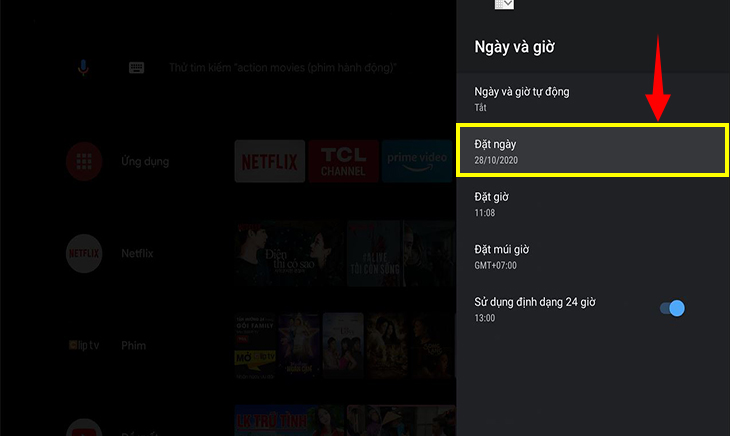
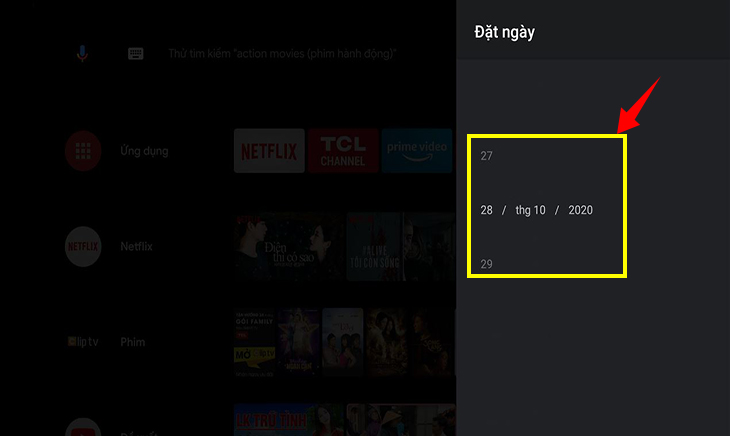
Bước 5: Bạn chọn "Đặt ngày"/"Reset date" để đặt lại ngày, tháng, năm chính xác.
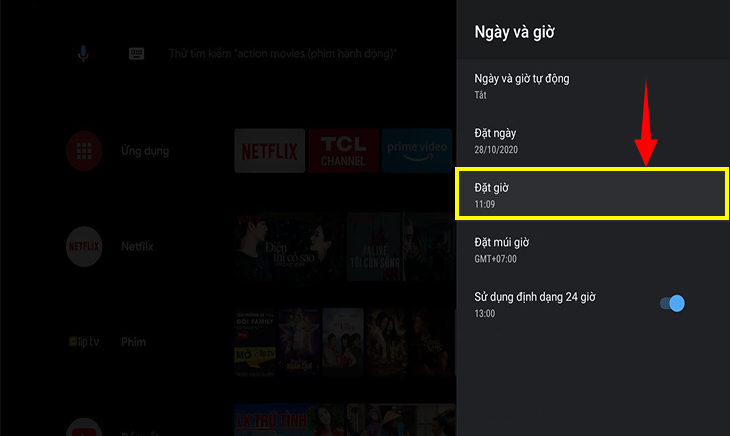
Bước 6: Bạn chọn "Đặt giờ"/"Reset time" để đặt lại giờ chính xác.
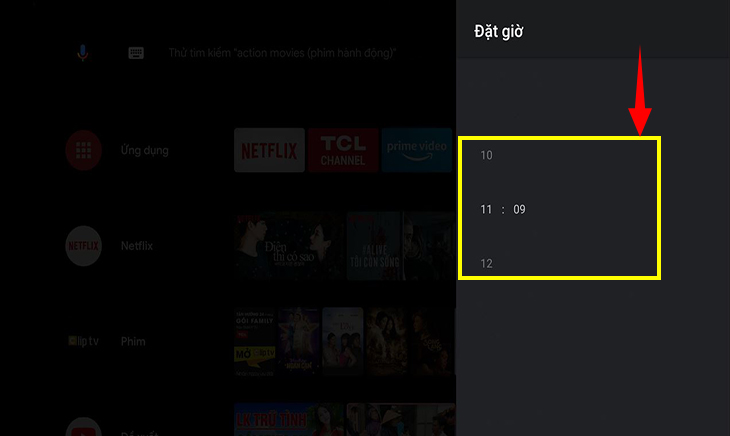
Bước 7: Bạn chọn "Đặt múi giờ"/"Reset time zone" để chỉnh về đúng múi giờ Việt Nam là GMT+07:00.
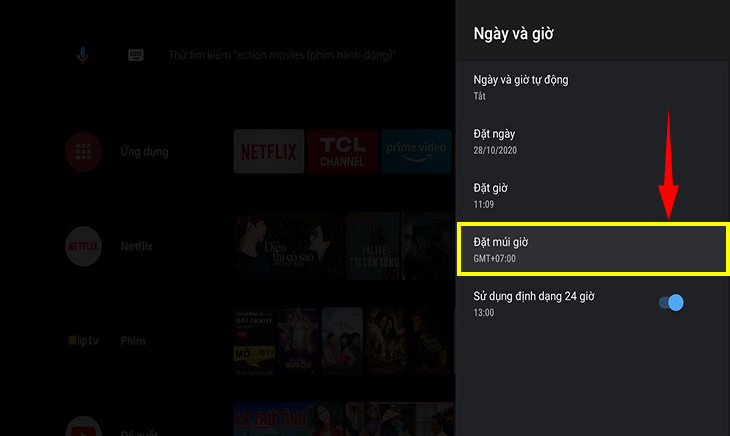
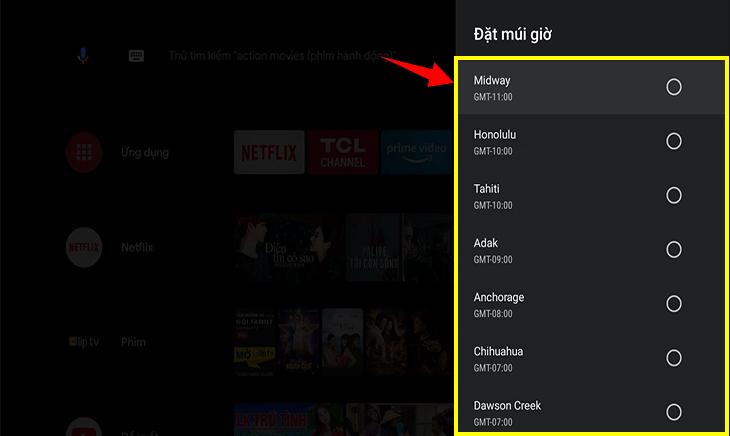
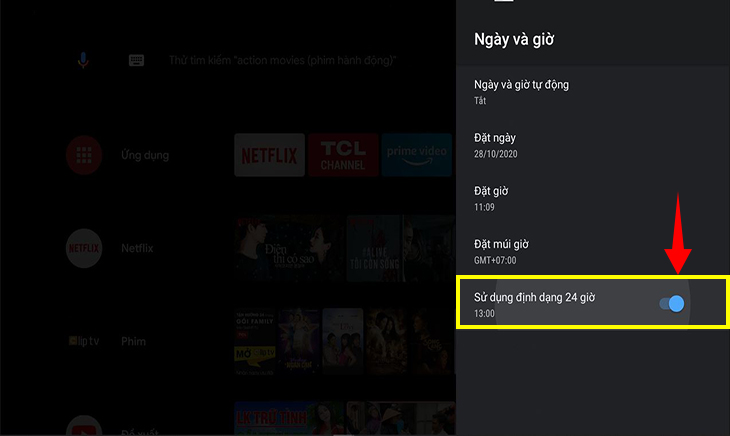
Bước 7: Bạn tắt hoặc mở "Sử dụng đinh dạng 24 giờ" để hệ thống hiển thị định dạng thời gian phù hợp với bạn.
Viện đã hướng dẫn bạn các bước cài đặt thời gian, múi giờ trên Android tivi TCL, nếu có thắc mắc hoặc gặp các vấn đề gì hãy bình luận phía dưới hoặc liên hệ tổng đài hỗ trợ kỹ thuật miễn phí của Viện qua 1800 1764 (7:30 - 22:30).
Viện miễn phí hướng dẫn tận tay thực hành sửa chữa, chờ máy lấy ngay, cung ứng linh kiện giá rẻ, bảo hành tận nhà.
 02838442008

