
-
7:30 - 20:30
Cả CN & Lễ -

-


Cách cài đặt và thiết lập nhà thông minh Apple HomeKit đơn giản và dễ dàng thực hiện sau đây sẽ giúp bạn sử dụng Apple Homekit một cách tiện lợi hơn.
Apple HomeKit không phải là một sản phẩm mà là một nền tảng tập hợp các thiết bị thông minh ứng dụng cho nhà thông minh. Với một giao thức riêng có thể được điều khiển bằng iPhone, iPad, Apple TV hoặc Apple Watch để quản lý nhiều thiết bị từ giao diện iOS.
Trong đó, Apple TV được coi là thiết bị ổn định nhất vì nó sẽ bị không hết pin, có thể bật liên tục để gửi tín hiệu cho các thiết bị khác mọi lúc - dù các tín hiệu đó là Wifi hay Bluetooth.

Tuy nhiên, khi sử dụng Bluetooth để kết nối thì bạn lưu ý rằng các thiết bị cần phải ở gần thiết bị trung tâm, vì vậy, nếu bạn có Apple TV trong phòng ngủ và HomePod trong phòng khách thì đây sẽ là một giải pháp tối ưu nhất.
Bước 1: Bạn kích hoạt xác thực hai yếu tố cho ID Apple và chuyển đến mục cài đặt iCloud và bật quyền truy cập Cloud Keychain.
Bước 2: Vào Settings > Accounts để đăng nhập cùng một tài khoản iCloud trên Apple TV.
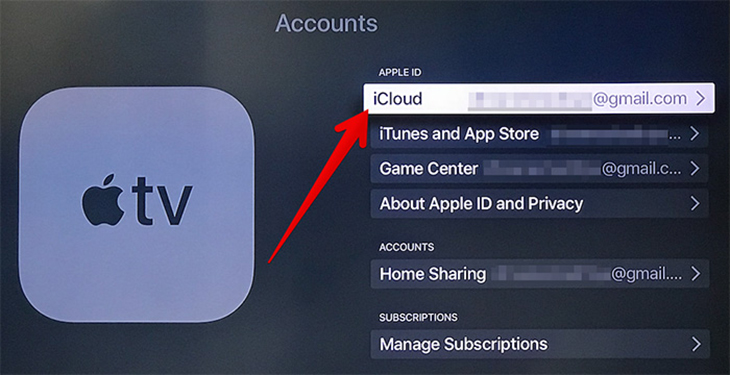
Bước 3: Bạn vào mục iCloud để kiểm tra xem HomeKit có được kết nối hay không. Nếu đã được kết nối thì thành công.

Giống như Apple TV, HomePod cũng rất thích hợp để sử dụng vì nó luôn luôn hoạt động có khả năng gửi tín hiệu mọi lúc. Tương tự cách làm với Apple TV, thiết lập HomeKit trên HomePod là một công việc tự động bạn chỉ cần đảm bảo đã bật xác thực hai yếu tố cho ID Apple, bật truy cập iCloud Keychain và đăng nhập vào cùng một tài khoản iCloud.

Bước 1: Đảm bảo bạn đã đăng nhập vào iPad cùng một tài khoản iCloud với thiết bị iOS còn lại.

Bước 2: Truy cập Settings, chạm vào Home và chọn Use this iPad as a Home Hub.

Trên đây là cách cài đặt và thiết lập nhà thông minh Apple HomeKit thông tin về mà Viện chia sẻ đến bạn. Nếu bạn có bất kì thắc mắc nào, vui lòng để lại thông tin dưới bài viết.
Viện miễn phí hướng dẫn tận tay thực hành sửa chữa, chờ máy lấy ngay, cung ứng linh kiện giá rẻ, bảo hành tận nhà.
 02838442008

