Để Halloween thêm phần đặc sắc, độc đáo và ma quái. Hãy cùng Viện hoá trang cho laptop của bạn bằng một số mẹo tuỳ biến sau. Hãy cùng đón xem nhé!
Lễ hội Halloween sắp đến gần, đừng để laptop bạn nằm ngoài cuộc vui. Cùng Viện hoá trang cho chiếc laptop thêm nổi bật độc đáo cùng một số thao tác và cách tuỳ biến sau nhé!
1Thay đổi hình nền
- Bước 1: Nhấn phím Windows + I để mở Settings
- Bước 2: Chọn Personalization > Background

- Bước 3: Nhấn vào nút mũi tên sau đó chọn Picture. Sau đó Click Browse để điều hướng tới ảnh đã lưu, rồi click đúp vào nó để thiết lập cấu hình cần thiết.
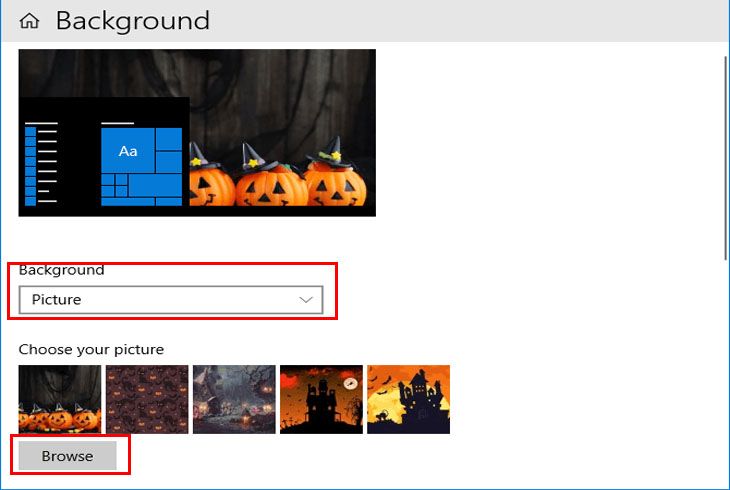
- Bước 4: Chọn Choose a fit để điều chỉnh kích thước mong muốn.
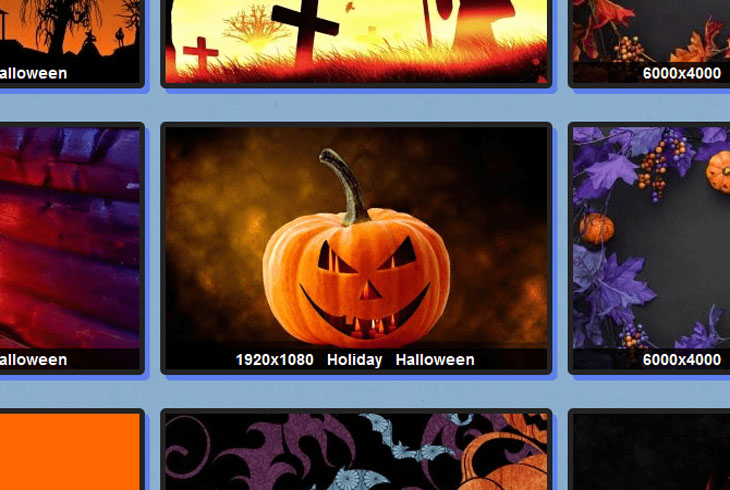
Ngoài thay hình nền laptop bạn còn có thể thay màn hình khoá laptop để tăng thêm phần ma quái, độc đáo. Để thay màn hình khoá bạn Click Lock Screen bên trái menu. Tương tự như thay ảnh nền, bạn có thể dùng Background để đặt nó làm Picture.
Một số nguồn hình nền Halloween bạn có thể tham khảo:
- Wallpaper Abyss
- Wallpaper Stock
- HD Wallpapers
- Tổng hợp một số hình nền Halloween cực chất
2Thay đổi theme
Đừng quên thay đổi theme cho laptop của mình. Thay đổi Theme sẽ giúp laptop của bạn “khoác” lên thiết bị một bộ giao diện hoàn toàn mới. Điều này chắc hẳn sẽ mang đến cho bạn một không khí Halloween độc đáo và thú vị hơn đấy.
Các bước thay đổi theme cho Laptop của bạn được thực hiện theo các bước sau:
- Bước 1: Windows + I để mở cài đặt
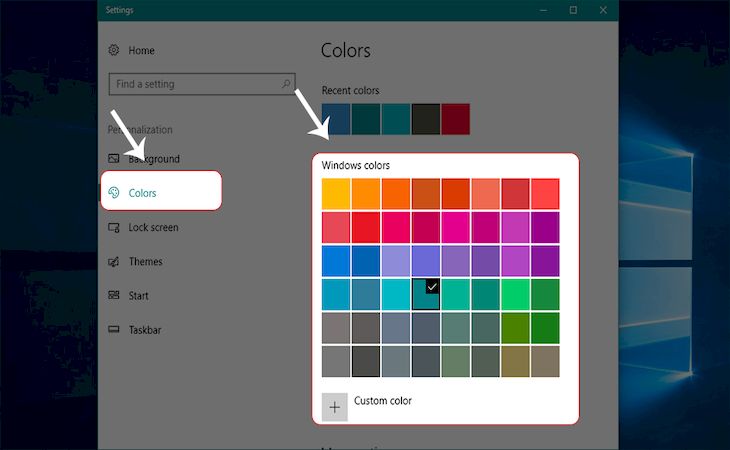
- Bước 2: Chọn Personalization > Colors. Tại đây có rất nhiều màu sắc cho bạn chọn lựa.
- Bước 3: Kéo xuống dưới ở mục “More Options”, chúng ta sẽ có các lựa chọn:
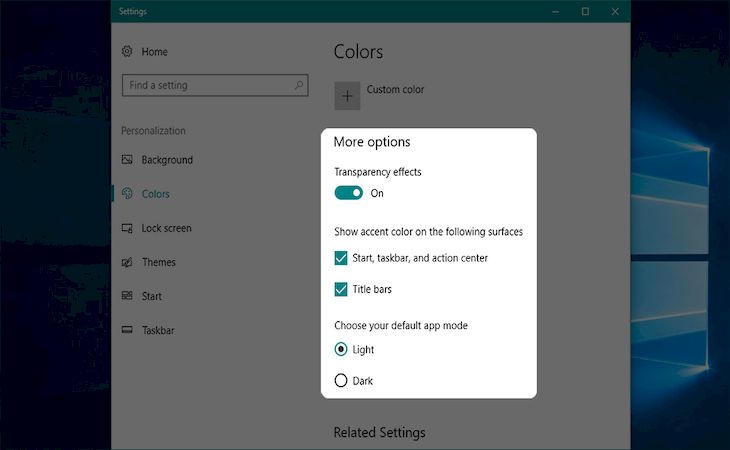
- Transparency effects: Bật tùy chọn này thì thanh Taskbar dưới cùng sẽ trở nên trong suốt
- Start, taskbar, and action center: Hãy bật mục này để màu sắc giao diện được đồng bộ tất cả
- Title bars: Bật tùy chọn này để thanh tiêu đề trên mọi cửa số đều đồng bộ màu, không bật thì thanh tiêu đề sẽ có màu trắng.
- Choose your default app mode: Chọn giữa Light và Dark để chuyển từ giao diện sáng tối trên Windows 10.
Sau khi thực hiện xong các bước trên giờ đây bạn chỉ cần tận hưởng giao diện với màu sắc độc đáo phù hợp với ngày lễ Halloween sắp tới.
Lưu ý: Để laptop không tự động thay đổi theme riêng bạn cần tắt chế độ “Automatically pick an accent color from my background” trước khi cài đặt theme cho laptop của mình.
3Cài đặt màn hình chờ
Có thể bạn quên mất đến việc thay đổi hình ảnh cho màn hình chờ của Laptop. Tuy nhiên việc thay đổi màn hình chờ cho máy cũng giúp laptop của bạn thêm độc đáo đấy.
- Bước 1: Nhấn tổ hợp phím Windows + I để đi đến Settings
- Bước 2: Chọn Personalization > Lock screen > Screen saver settings.
- Bước 3: Tại đây bạn có thể cài đặt thời gian chờ (Wait). Tiếp đó, bạn chọn Settings… để chỉnh cấu hình màn hình chờ.
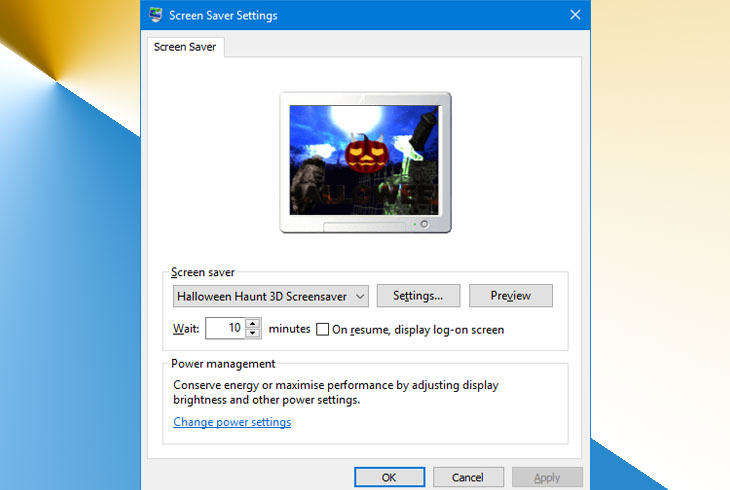
- Bước 4: Nhấn Preview để xem trước màn hình chờ của bạn.
4Cài các âm thanh ma quái
Để thay đổi âm thanh ma quái, đầu tiên bạn cần tải âm thanh bạn muốn về máy. Sound Bible có thể là gợi ý tốt dành cho bạn, bởi chúng chứa nguồn âm thanh cho ngày lễ Halloween khá đa dạng và đặc biệt chúng miễn phí.
Để cài các âm thanh ma quái bạn cần thực hiện theo các bước sau:
- Bước 1: Nhấn tổ hợp phím Windows + I để mở Settings
- Bước 2: Chọn Ease of Access > Audio > Other sound settings.
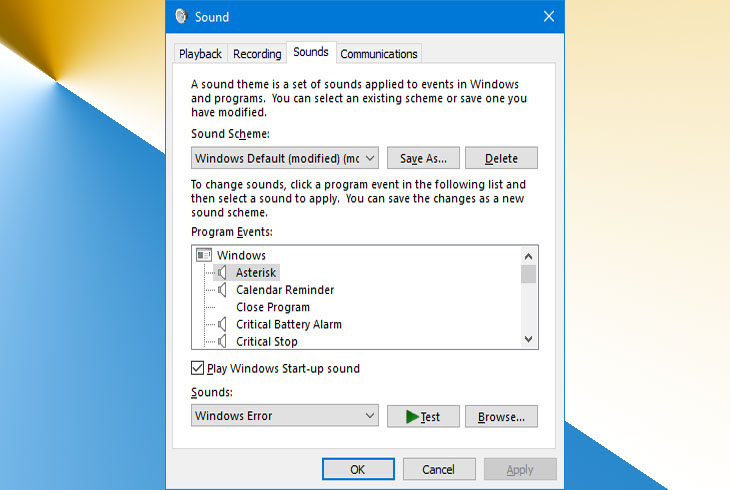
- Bước 3: Chọn Browse... để điều hướng tới âm thanh Halloween mong muốn trên laptop bạn > Click đúp chuột để chọn.
- Bước 4: Nhấn OK
Sau khi thực hiện xong các bước trên, bạn Save As… trong Sound Scheme. Sau đó nhập tên và click OK. Vậy là bạn đã cài đặt âm thanh mong muốn cho laptop của mình.
5Tùy chỉnh các icon
Để hoá trang laptop thêm trọn vẹn cho ngày lễ Halloween, bạn đừng quên việc hoá trang cho các icon trên Laptop mình nhé.
- Bước 1: Nhấn tổ hợp phím Windows + I để mở Settings
- Bước 2: Chọn Personalization > Theme > Desktop icon settiings.
- Bước 3: Khi cửa sổ Desktop Icon Settings xuất hiện, bạn chọn Change Icon. Sau đó bạn hãy lựa chọn icon mong muốn để thay đổi. Hoặc bạn có thể chọn Browse để mở thư mục chứa biểu tượng cần thay đổi.
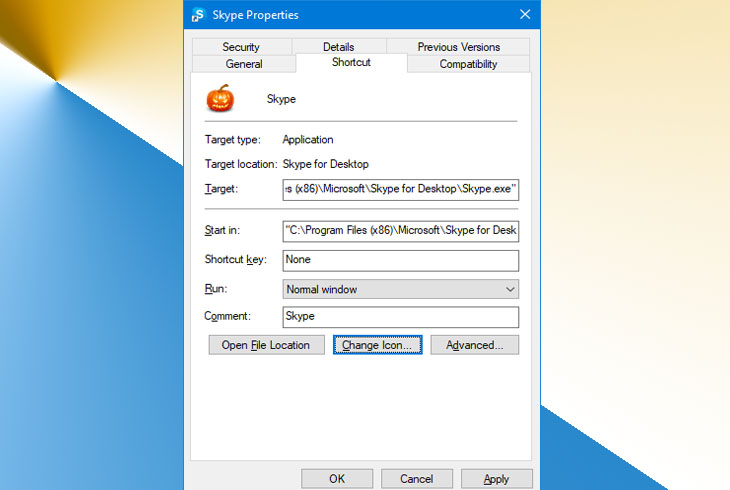
Lưu ý: biểu tượng muốn thay đổi cần phải ở định dạng exe, dll hoặc ico.
- Bước 4: Sau khi chọn được icon, bạn nhấn OK để lưu. Cuối cùng nhấn Apply để hoàn tất việc thay đổi.
6Thay đổi con trỏ chuột
Cuối cùng để laptop của bạn phù hợp hơn với ngày lễ Halloween, bạn cần lột bỏ lớp “áo” nhàm chán của con trỏ chuột. Để thay đổi con trỏ chuột bạn thực hiện các bước sau:
- Bước 1: Nhấn tổ hợp phím Windows + I để mở Settings
- Bước 2: Chọn Devices > Mouse > Additional mouse options.
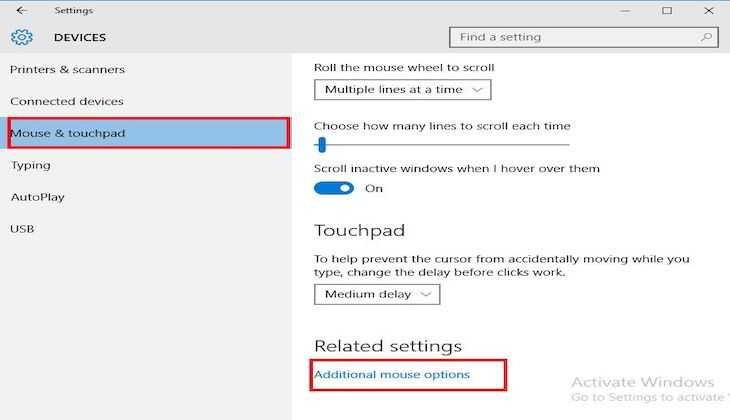
- Bước 3: Khi cửa sổ Mouse Properties xuất hiện, bạn chọn Pointers trên thanh công cụ.
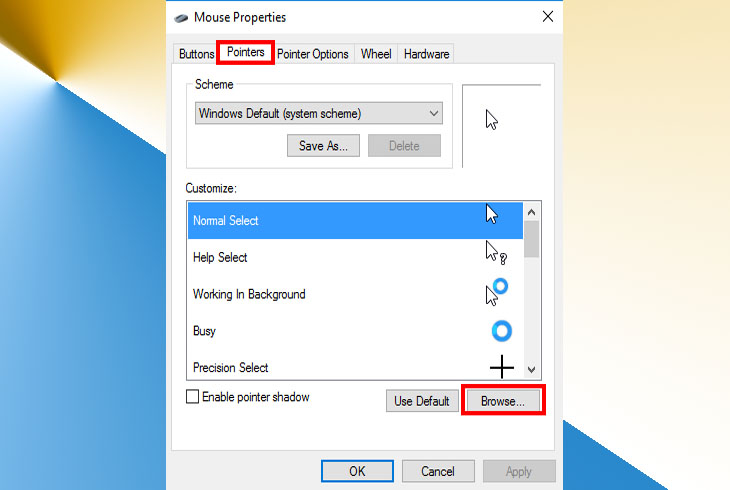
- Bước 4: Tại đây bạn có thể thay đổi con trỏ bằng các biểu tượng có sẵn hoặc có thể tải biểu tượng bằng các chọn Browse.
Bạn có thể tham khảo icon trỏ chuột từ RW Designer & Cursors 4U
Khi đã thực hiện xong các bước trên, bạn chọn Save As… trong Scheme. Sau đó nhập tên và nhấn OK. Cuối cùng để kết thúc quá trình bạn chọn Apply.
Xem thêm:
- Halloween sắm smartphone Xiaomi, giảm sốc tới 25%!
- Những điều thú vị về lễ Halloween
- Mẹo chọn laptop ưng ý nhất với nhu cầu bản thân
Hy vọng bạn sẽ đón buổi lễ Halloween độc đáo hơn với cách hoá trang laptop này. Mọi thắc mắc hãy để lại bình luận phía bên dưới nhé!
VIỆN có bán linh kiện và đào tạo kỹ thuật sửa chữa bảo hành tại Trungtambaohanh.com, gọi là có mặt miễn phí, bảo hành tại nhà. Viện miễn phí hướng dẫn tận tay thực hành sửa chữa, chờ máy lấy ngay, cung ứng linh kiện giá rẻ, bảo hành tận nhà.


 02838442008

