
-
7:30 - 20:30
Cả CN & Lễ -

-


Bạn muốn chặn quảng cáo trên trình duyệt Google Chrome để khỏi bị làm phiền khi xem video, nghe nhạc. Hãy click vào đây để tìm hiểu cách thực hiện nhé.
Bạn có thể áp dụng hai cách dưới đây để chặn quảng cáo Google Chrome trên máy tính:
Bước 1: Mở trình duyệt Google Chrome rồi chọn nút 3 chấm [ ⋮ ] trên góc phải màn hình, một menu thả xuống sẽ xuất hiện.
Bước 2: Chọn Cài đặt (Settings) để mở ra trang Cài đặt (Setting page).
 Bước 3: Cuộn xuống dưới chọn Nâng cao [Advanced ▼] ở dưới cùng của trang. Nhấp vào đây để mở ra một phần mới của các tùy chọn.
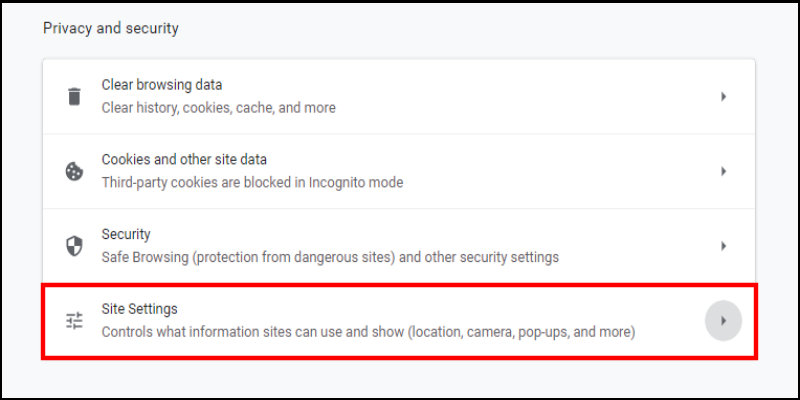
 Bước 4: Chọn "Quyền riêng tư và bảo mật" (Privacy and security). Cuộn xuống dưới và chọn Site Settings (Cài đặt trang web).
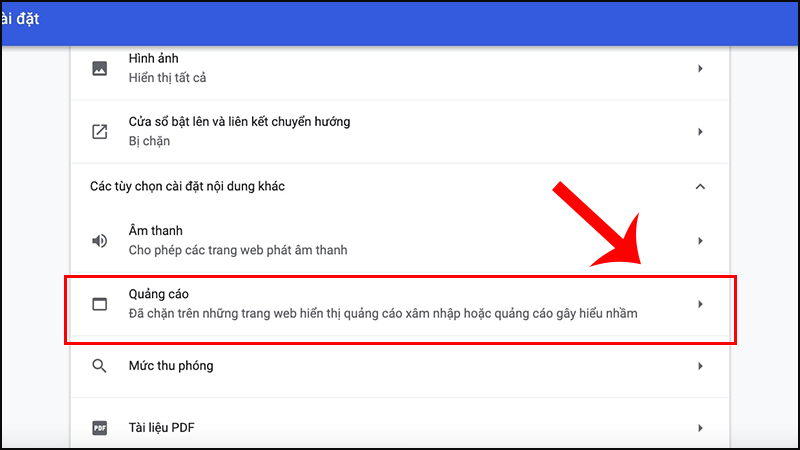
Bước 5: Tìm và chọn Quảng cáo (Ads) ở gần cuối trang.
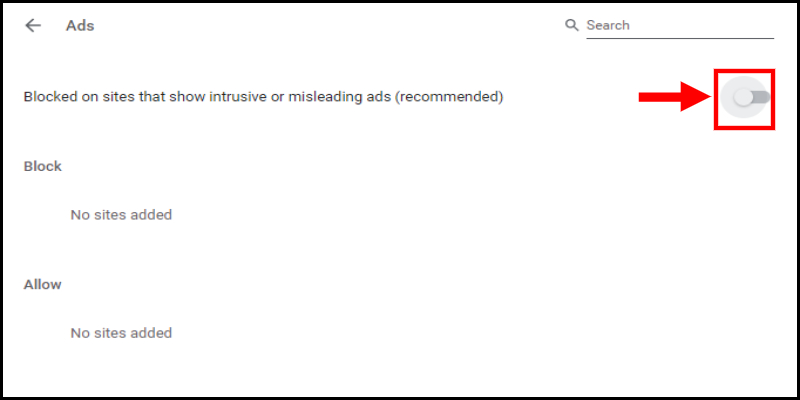
Bước 6: Màn hình sẽ hiển thị dòng Allowed (Được cho phép). Bấm vào công tắc để chuyển sang màu xám để chặn quảng cáo.
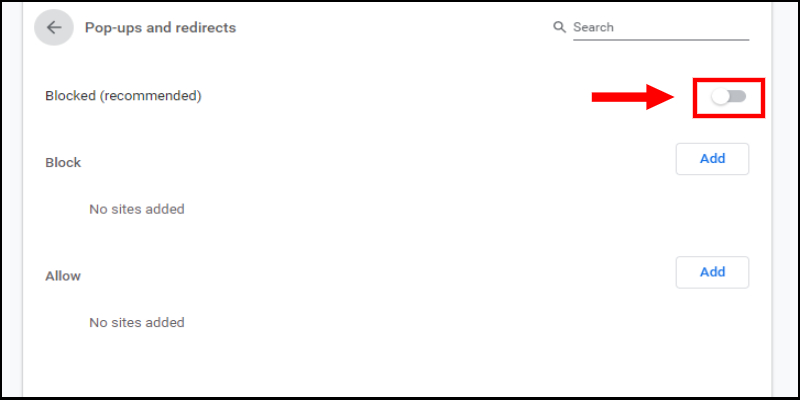
Bước 7: Bạn trở về trang Settings page và chọn Pop-ups and redirects. Blocked (recommended) ở trạng thái tắt, màu xám có nghĩa là Chrome đã chặn hầu hết quảng cáo pop-up.
Ngoài ra, bạn cũng có thể thực hiện việc ẩn quảng cáo bằng cách thủ công như sau:
Bạn nhấp vào Add rồi dán địa chỉ trang web bạn muốn chặn quảng cáo, nhấn Add là bạn đã hoàn tất việc ẩn quảng cáo của mình rồi đấy.
Bước 1: Đầu tiên bạn hãy mở trình duyệt Google Chrome. Sau đó tải tiện ích chặn quảng cáo Adblock Plus TẠI ĐÂY.
Bước 2: Tiếp theo, bạn chọn vào Thêm vào Chrome để tiến hành cài đặt.
 (1).jpg)
Bước 3: Cuối cùng bạn chọn Thêm tiện ích.
.jpg) Sau các bước trên, bạn sẽ nhận được thông báo khi cài đặt thành công.
.jpg)
Lúc này bạn có thể truy cập thử vào Youtube thoải mái xem video mà không lo xuất hiện quảng cáo.
.jpg)
Trên điện thoại, bạn cũng có thể làm theo hai cách sau đây để thực hiện việc ẩn quảng cáo:
Bước 1: Mở Google Chrome. Mặc dù bạn không thể chặn quảng cáo nhúng trong trình duyệt di động Google Chrome nhưng bạn có thể ngăn cửa sổ bật lên và chiếm lấy màn hình của bạn.
Bước 2: Tiếp theo, hãy nhấp vào [ ⋮ ] phía trên góc phải màn hình điện thoại, sẽ có một menu thả xuống. Bạn nhấp vào Settings.
 Bước 3: Bạn nhấn vào Content Settings trên iPhone hoặc Site settings trên Android.
 Bước 4: Nhấp Block Pop-ups (iPhone) hoặc Pop-ups (Android). Bạn sẽ tìm thấy tùy chọn này ở gần phía trên màn hình iPhone hoặc gần cuối màn hình Android.
 Bước 5: Bạn vô hiệu hóa Block Pop-ups (iPhone) hoặc Pop-ups (Android).
 Với iPhone bạn cho công tắc chuyển màu xanh còn ngược lại với Android bạn cho công tắc chuyển màu xám để chặn quảng cáo.
Chế độ tiết kiệm dữ liệu của trình duyệt Chrome trên điện thoại sẽ giúp bạn tải trang nhanh hơn và sử dụng ít dữ liệu lên tới 60%. Chrome sẽ lưu các trang web chậm và chỉ tải thông tin chính, lược bớt những thông tin không cần thiết gây phiền hà khi duyệt web.
Bước 1: Bạn hãy vào Chrome chọn [ ⋮ ] trên góc phải màn hình, chọn Settings từ menu thả xuống.
.jpg) Bước 2: Tìm và chọn chế độ tiết kiệm dữ liệu Lite mode. Bật công tắc thành màu xanh là hoàn thành.
.jpg)
Hy vọng với những hướng dẫn chặn quảng cáo Google Chrome cho máy tính, điện thoại trên đây sẽ giúp bạn có được những trình duyệt được truy cập mượt mà, không bị gián đoạn. Hãy để lại bình luận nếu có thắc mắc nhé! Cảm ơn các bạn đã theo dõi!
VIỆN có bán linh kiện và đào tạo kỹ thuật sửa chữa bảo hành tại Trungtambaohanh.com, gọi là có mặt miễn phí, bảo hành tại nhà.
 02838442008

