• 7:30 - 20:30
    Cả CN & Lễ
  • Lịch hẹn
  • TTBH gần bạn
Cách chỉnh thông báo Windows 11 để các thông tin có thể xuất hiện lâu hơn trên màn hình cho bạn cập nhật

Cách chỉnh thông báo Windows 11 để các thông tin có thể xuất hiện lâu hơn trên màn hình cho bạn cập nhật

1,015,700₫
Chỉ bán online chưa gồm thay, đến TTBH giá khác
TP.HCM Chat ngay để nhận tư vấn sp & ưu đãi
Gọi thay 096789 1080

Có chổ đậu ô tô (Có thể mất phí)

    Cửa hàng bạn đã chọn

    Còn hàng sẵn có xem ngay lấy liền

    Bạn đang cần chỉnh thời gian hiển thị thông báo trên Windows 11 thì đây là cách chỉnh thông báo Windows 11 để thông báo tồn tại lâu hơn trên màn hình cho bạn.
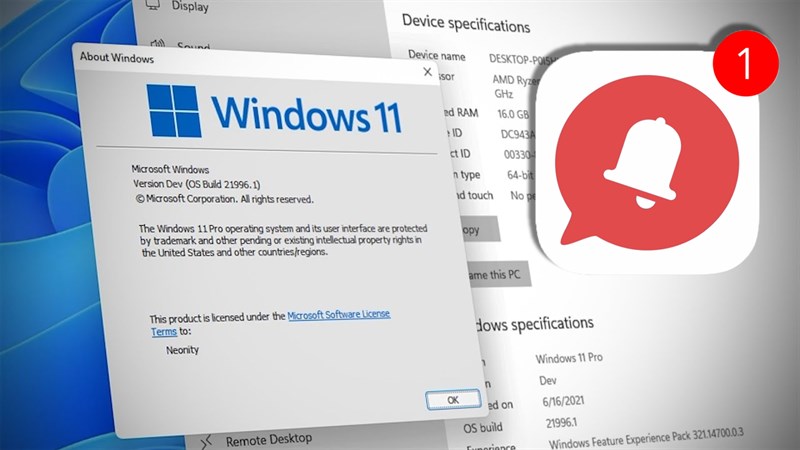
    Chỉnh thông báo Windows 11

    Trên máy tính của bạn luôn có một phần không thể thiếu đó là thông báo. Nếu như chiếc máy của bạn chạy hệ điều hành Windows 11 thì hôm nay bài viết này là dành cho bạn khi chỉnh thông báo. Và đây là cách chỉnh thông báo Windows 11 để thông báo tồn tại lâu hơn trên màn hình của bạn.

    Cách chỉnh thông báo Windows 11

    Bước 1: Cách bạn hãy vào mục cài đặt trên máy của bạn bằng tổ hợp phím Windows + i hoặc sử dụng các icon phím tắt có sẵn trên màn hình.
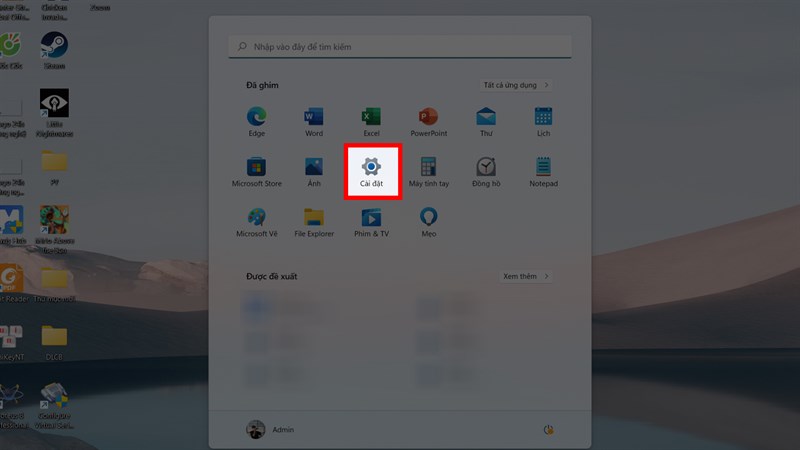
    Chỉnh thông báo Windows 11

    Bước 2: Chọn tiếp vào mục Accessibility (trợ năng) > Visual effects (hiệu ứng trực quan) để có thể bắt đầu cài đặt thời gian hiện thông báo cho máy tính của bạn nhé.
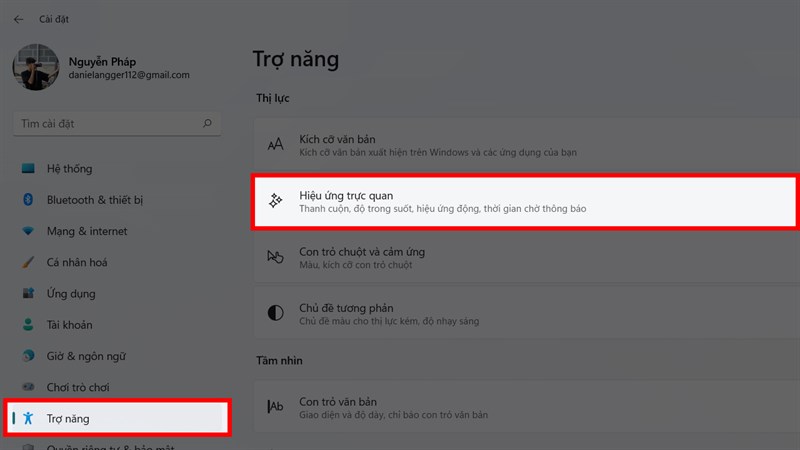
    Chỉnh thông báo Windows 11

    Bước 3: Tại ô thời gian phía sau mục Dismiss notifications after this amount of time (bỏ qua thông báo sau khoảng thời gian này) là khoảng thời gian hiện thông báo, bạn chỉ cần chỉnh lại theo ý của bạn 5 giây, 7 giây, 15 giây,... để bạn có thể sử dụng.
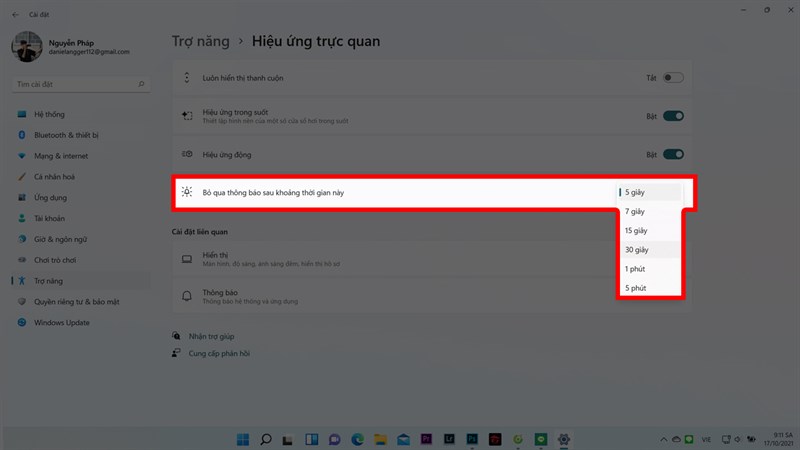
    Chỉnh thông báo Windows 11

    Chúc các bạn thành công và hãy nói cho mình biết bạn nghĩ thời gian thông báo xuất hiện trên màn hình bao nhiêu là hợp lí dưới phần bình luận nhé. Đừng quên chia sẻ bài viết đến với mọi người nếu bạn thấy nó hữu ích.

    Có thể bạn chưa biết, 100% Laptop Trung Tâm Bảo Hành bán ra đều tích hợp sẵn Windows bản quyền (được cập nhật Windows 11 từ Microsoft). Nếu bạn đang tìm mua Laptop để học tập và làm việc, hãy bấm vào nút bên dưới để lựa cho mình một mẫu nhé.

    • Cách tạo Widget đẹp trên Windows 11 cho bạn sử dụng thú vị hơn
    • 3 cách thay đổi độ sáng màn hình trên Windows 11
    • 5 tính năng mới trên Windows 11 chính thức cực hay ho mà bạn nên biết
    • Cách thay đổi con trỏ chuột trên Windows 11
    • Cách chỉnh bàn phím ảo trên Windows 11
    Trung Tâm Bảo Hành giảm 500.000đ cho khách hàng sắm sửa các thiết bị điện thoại laptop máy tính bảng ngay trong hôm nay.
    Xem thêm ↓

    Cần tuyển Đại lý thay LK ĐT laptop..tại nhà, tặng đồng phục đồ nghề gói 10.000.000đ đặt lịch pv ngay không cần HS đặt lịch hẹn trên zalo hoặc ĐK nhận việc 1P

    Để mua hàng hãy chat: sp này còn hàng không, giá bao nhiêu? chúng tôi sẽ trả lời ngay bằng zalo
    © 2027 Trungtambaohanh.com Viện AI cung cấp dịch vụ AI thay linh kiện
    Công Ty Cổ Phần Máy Tính VIỆN - GPĐKKD: 0305916372 do sở KHĐT TP.HCM cấp ngày 18/07/2008 ĐT: 028.3844.2008